Содержание статьи

Мониторинг микрофона в GoXLR – это аппаратное прослушивание входного XLR-сигнала в наушниках без участия операционной системы. Он активен по умолчанию и подаёт голос напрямую в выход Headphones, из-за чего пользователь слышит себя постоянно. При одновременном включении программного мониторинга в Windows или OBS возникает двойной сигнал, воспринимаемый как эхо или задержка.
В микшере GoXLR сигнал микрофона проходит через предусилитель, эквалайзер, компрессор и направляется в несколько шин. Даже при выключенном микрофоне в приложениях звук может оставаться в наушниках, так как источник – внутренняя маршрутизация устройства. Для отключения требуется работа с конкретными регуляторами и параметрами, а не просто снижение громкости.
Дополнительный источник мониторинга – системные настройки Windows. При включённой опции «Прослушивать с данного устройства» микрофон GoXLR передаётся в стандартное устройство воспроизведения, минуя внутренние фильтры. Это создаёт второй путь сигнала, который не зависит от настроек самого микшера и требует отдельного отключения.
Что такое мониторинг микрофона в GoXLR и как он проявляется в наушниках
В наушниках мониторинг проявляется как постоянное воспроизведение собственного голоса с нулевой задержкой. Громкость зависит от уровня канала Mic и параметра Mic Monitor, а не от общей громкости системы. При повороте ручки микрофона вниз звук может исчезнуть из микса, но продолжить воспроизводиться в наушниках, что указывает на активный мониторинг.
Проблема становится заметной при включённом программном прослушивании в OBS, Discord или Windows. В этом случае один сигнал поступает напрямую из GoXLR, второй – с задержкой через систему. Пользователь слышит дублирование голоса, которое ошибочно принимают за неисправность микрофона или перегруз предусилителя.
Отключение мониторинга микрофона через программное обеспечение GoXLR App
Для управления мониторингом используется фирменное приложение GoXLR App, которое взаимодействует напрямую с прошивкой устройства. После запуска необходимо открыть вкладку Mic и проверить параметр Monitor Level. Если ползунок установлен выше нуля, сигнал микрофона подаётся в выход наушников независимо от других настроек. Установка значения 0% полностью прекращает аппаратное прослушивание.
Дополнительно следует перейти в раздел Routing и проверить колонку Headphones. В строке Mic индикатор должен быть отключён. Активный маршрут означает, что микрофон направляется напрямую в мониторную шину, даже при нулевой громкости канала. Снятие этого флажка разрывает внутреннюю цепь подачи сигнала в наушники.
В разделе Mixer важно убедиться, что ручка канала микрофона не используется как способ отключения мониторинга. Регулятор управляет уровнем в миксе, но не блокирует сам маршрут. Для корректного результата необходимо именно отключение маршрутизации, а не снижение громкости.
После внесения изменений рекомендуется сохранить профиль устройства через меню Profiles. Без сохранения настройки могут быть сброшены при перезапуске приложения или отключении питания GoXLR. Проверка выполняется просто: при активном микрофоне и отсутствии запущенных программ голос не должен воспроизводиться в наушниках.
Настройка ручек и кнопок GoXLR для отключения прослушивания микрофона
На панели GoXLR мониторинг микрофона может оставаться активным из-за назначения элементов управления. Основная ручка Mic регулирует уровень канала в миксе, но не управляет подачей сигнала в наушники напрямую. Если мониторинг включён, поворот ручки в ноль уберёт микрофон из общего баланса, однако голос продолжит воспроизводиться в выходе Headphones.
Кнопка Cough часто используется как временное заглушение микрофона, но она не отключает аппаратный мониторинг полностью. При стандартной конфигурации она лишь снижает уровень или включает гейт, поэтому звук может оставаться слышимым в наушниках. Для полного отключения необходимо изменить её назначение в профиле управления.
В приложении GoXLR App можно переназначить кнопку Mute на режим All Mic Outputs. В этом случае при нажатии микрофон отключается сразу на всех шинах, включая мониторную. Такое назначение гарантирует, что сигнал не попадёт ни в микс, ни в наушники, независимо от положения ручек.
После переназначения рекомендуется проверить физическое состояние индикаторов на панели. При активном отключении мониторинга светодиоды канала микрофона не должны реагировать на голос. Если индикация остаётся, значит микрофон всё ещё маршрутизируется внутри устройства и требуется дополнительная проверка маршрутов.
Проверка параметров Windows, влияющих на мониторинг микрофона GoXLR

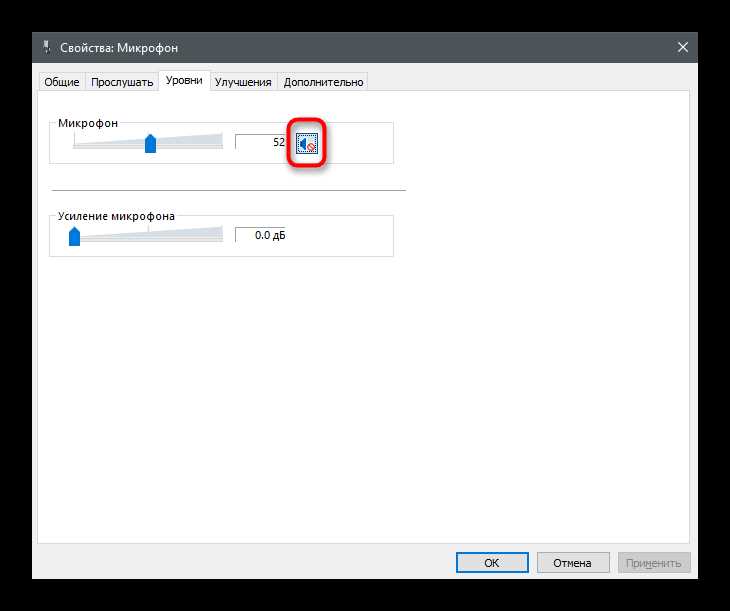
- Откройте Панель управления → Звук → вкладка Запись.
- Выберите устройство Microphone (GoXLR) и откройте Свойства.
- Перейдите на вкладку Прослушивание.
- Убедитесь, что опция Прослушивать с данного устройства отключена.
Если параметр активен, Windows дублирует микрофонный сигнал в выбранное устройство воспроизведения, чаще всего в Speakers (GoXLR) или системные наушники. Этот путь сигнала не зависит от настроек микшера и создаёт задержку, заметную при разговоре.
- Перейдите на вкладку Воспроизведение.
- Назначьте Speakers (GoXLR) устройством по умолчанию.
- Проверьте, что Headphones (GoXLR) не выбраны как системный выход для приложений.
Отдельно следует проверить параметры конкретных программ. В Discord, Zoom и браузерах микрофон GoXLR не должен быть включён в режиме локального мониторинга. Если голос слышен только при запуске приложения, источник – программные настройки, а не само устройство.
Отключение мониторинга при использовании XLR-микрофона с фантомным питанием

XLR-микрофоны с фантомным питанием 48V подключаются к GoXLR напрямую и активируют предусилитель сразу после подачи питания. В этом режиме мониторинг часто воспринимается как неотключаемый, так как сигнал присутствует постоянно, независимо от состояния программ. Причина – активная внутренняя подача микрофона в мониторную шину устройства.
В приложении GoXLR App необходимо открыть вкладку Mic и убедиться, что параметр Phantom Power используется только для питания микрофона и не влияет на маршрутизацию. Далее требуется проверить уровень Monitor Level и установить его в ноль, иначе сигнал будет подаваться в наушники напрямую с предусилителя.
Особое внимание следует уделить разделу Routing. При работе с конденсаторными микрофонами строка Mic часто по умолчанию активна в колонке Headphones. Отключение этого маршрута полностью разрывает путь мониторинга, при этом фантомное питание продолжает работать корректно.
После изменения настроек рекомендуется кратковременно отключить и снова включить питание 48V. Это обновляет состояние предусилителя и предотвращает сохранение старых маршрутов. Если голос не слышен в наушниках при отсутствии запущенных приложений, мониторинг отключён корректно.
Как убедиться, что мониторинг микрофона полностью отключён после настройки
Проверка должна выполняться без запущенных приложений, использующих микрофон. Отключите OBS, Discord, браузер и любые программы захвата звука. Наденьте наушники, подключённые именно к выходу Headphones GoXLR, и говорите в микрофон обычным уровнем голоса. При корректных настройках звук не должен воспроизводиться вовсе.
Дополнительно откройте GoXLR App и наблюдайте за визуальной индикацией. Допускается движение индикатора входного уровня микрофона, но при этом не должно быть активности в колонке Headphones в разделе маршрутизации. Это означает, что сигнал обрабатывается, но не подаётся в мониторную шину.
| Проверяемый признак | Ожидаемое состояние |
|---|---|
| Звук голоса в наушниках без программ | Полностью отсутствует |
| Активность строки Mic → Headphones в Routing | Отключена |
| Параметр Monitor Level | Установлен в 0% |
| Опция «Прослушивать с данного устройства» в Windows | Выключена |
Финальный тест выполняется с запуском одного приложения, например диктофона Windows. При записи голос должен фиксироваться, но не воспроизводиться в реальном времени. Если звук появляется только на записи, а не в наушниках во время речи, мониторинг микрофона GoXLR отключён полностью.
Вопрос-ответ:
Почему я слышу свой голос в наушниках GoXLR, даже когда все программы закрыты?
В таком случае источник звука — аппаратный мониторинг самого GoXLR. Устройство подаёт сигнал с микрофона напрямую в выход Headphones через внутреннюю маршрутизацию. Это не связано с Windows или стриминговыми программами. Для устранения нужно отключить маршрут Mic → Headphones в разделе Routing и установить Monitor Level в ноль.
Достаточно ли просто повернуть ручку Mic в ноль, чтобы убрать мониторинг?
Нет. Ручка Mic управляет уровнем микрофона в миксе, но не блокирует подачу сигнала в мониторную шину. При активном мониторинге голос продолжит воспроизводиться в наушниках. Требуется отключение маршрута или снижение Monitor Level через GoXLR App.
Почему после отключения мониторинга в GoXLR голос всё равно слышен с задержкой?
Такой признак указывает на системное прослушивание Windows или программный мониторинг в приложениях. Чаще всего включена опция «Прослушивать с данного устройства» в свойствах микрофона. Windows передаёт звук в устройство воспроизведения, создавая задержку, не зависящую от настроек GoXLR.
Влияет ли фантомное питание 48V на возможность отключить мониторинг?
Фантомное питание нужно только для работы конденсаторного микрофона и не блокирует управление мониторингом. Проблема возникает из-за активного маршрута микрофона в наушники. После отключения Mic в колонке Headphones мониторинг прекращается, а питание продолжает работать без изменений.
Как быстро проверить, что мониторинг точно отключён?
Закройте все приложения, наденьте наушники, подключённые к GoXLR, и произнесите несколько слов. Если звук отсутствует, а микрофон при этом записывается в диктофоне или OBS без воспроизведения в реальном времени, внутренний мониторинг и системное прослушивание отключены.
Почему после отключения Mic → Headphones в Routing я всё равно слышу себя при разговоре?
В такой ситуации источник звука почти всегда находится вне GoXLR. Чаще всего активен программный мониторинг в OBS или Discord, либо включена опция «Прослушивать с данного устройства» в свойствах микрофона Windows. GoXLR в этом случае работает корректно, а задержка голоса указывает именно на системную или программную передачу сигнала.
Можно ли оставить мониторинг включённым для стрима, но не слышать себя в наушниках?
Да. Для этого микрофон должен быть направлен в Broadcast Mix или отдельный выход, используемый стриминговой программой, но исключён из колонки Headphones в Routing. Зрители будут получать голос, а в наушниках он воспроизводиться не будет. Такой вариант удобен при работе с закрытыми наушниками или при использовании внешнего аудиомонитора.

 Загрузка...