Содержание статьи
Файл /etc/fstab определяет, какие устройства хранения и с какими параметрами будут монтироваться при загрузке системы. Добавление нового диска в этот файл позволяет обеспечить автоматическое подключение раздела без ручного выполнения команд mount после перезагрузки. Ошибка на этом этапе может привести к отказу загрузки системы или переходу в режим аварийного восстановления, поэтому работа с fstab требует точности и понимания каждого параметра.
Перед внесением записи важно использовать стабильный идентификатор устройства, чаще всего UUID, а не имя вида /dev/sdb1, которое может измениться при добавлении новых дисков или изменении порядка инициализации. Также необходимо заранее создать точку монтирования в файловой системе и определить права доступа, чтобы сервисы и пользователи могли корректно работать с подключённым разделом.
В строке fstab указывается тип файловой системы, параметры монтирования, а также флаги проверки и резервного копирования. Например, неверно заданный тип ФС или опция монтирования, несовместимая с конкретным драйвером, приведёт к ошибке при выполнении mount -a. Поэтому перед перезагрузкой системы рекомендуется всегда проверять файл fstab вручную и тестировать его содержимое, минимизируя риск простоя сервера или рабочей станции.
Определение устройства и UUID нового диска через lsblk и blkid
Для более точной идентификации разделов следует обратить внимание на столбцы NAME, SIZE и FSTYPE. Если диск уже размечен, lsblk покажет разделы вида /dev/sdb1, /dev/sdb2. При отсутствии файловой системы поле FSTYPE будет пустым, что сигнализирует о необходимости форматирования перед добавлением записи в fstab.
Для минимизации ошибок важно сверять данные lsblk и blkid между собой, убеждаясь, что UUID соответствует правильному разделу и его размеру. Неправильный выбор UUID приведёт к попытке монтирования другого устройства, что может вызвать конфликт данных или сбой загрузки системы.
Создание точки монтирования и настройка прав доступа
Точка монтирования должна быть создана до добавления записи в /etc/fstab, иначе система не сможет подключить диск при загрузке. Каталог создаётся командой mkdir в иерархии, соответствующей назначению данных, например /mnt/data, /srv/storage или /var/lib/app. Размещение точки монтирования в корневом каталоге без чёткой структуры усложняет администрирование и диагностику проблем.
После создания каталога необходимо сразу задать владельца и группу с помощью chown. Это особенно важно для разделов, которые будут использоваться сервисами или отдельными пользователями. Например, если диск предназначен для базы данных или резервных копий, владельцем должен быть системный пользователь соответствующего сервиса, а не root по умолчанию.
Права доступа на каталог настраиваются командой chmod с учётом модели доступа к данным. Для совместного использования несколькими пользователями применяются групповые права, а при работе с сетевыми сервисами часто требуется запретить доступ всем, кроме владельца. Неправильно заданные права приведут к ошибкам записи даже при корректно смонтированном разделе.
Если используется файловая система, поддерживающая POSIX-права, заданные атрибуты сохраняются после монтирования. Для некоторых типов ФС, таких как vfat или ntfs, параметры владельца и прав задаются непосредственно в строке fstab. Этот момент следует учитывать заранее, чтобы точка монтирования соответствовала требованиям безопасности и рабочим сценариям.
Выбор типа файловой системы для записи в fstab
Тип файловой системы указывается в третьем поле строки /etc/fstab и должен точно соответствовать формату, в котором создан раздел. Для большинства серверных и настольных систем используется ext4, так как драйвер встроен в ядро Linux и не требует дополнительных модулей. При указании неверного типа файловой системы монтирование завершится ошибкой ещё на этапе загрузки.
Если раздел предназначен для работы с большими объёмами данных или активной записью, часто выбирают xfs. При использовании этой файловой системы важно помнить, что утилиты проверки и восстановления отличаются от ext-семейства, а поле fsck в fstab обычно устанавливается в значение 0, чтобы избежать блокировки загрузки.
Для съёмных носителей или дисков, которые должны быть доступны в других операционных системах, применяются vfat или ntfs. В таких случаях тип ФС напрямую влияет на допустимые параметры монтирования, так как права доступа и владельцы задаются опциями, а не стандартными атрибутами файловой системы.
Перед добавлением записи в fstab тип файловой системы следует проверить командой lsblk -f или blkid, а не полагаться на предположения. Несоответствие фактического формата и указанного значения приведёт к невозможности автоматического монтирования и потребует ручного вмешательства при каждой перезагрузке.
Синтаксис строки fstab и назначение каждого поля
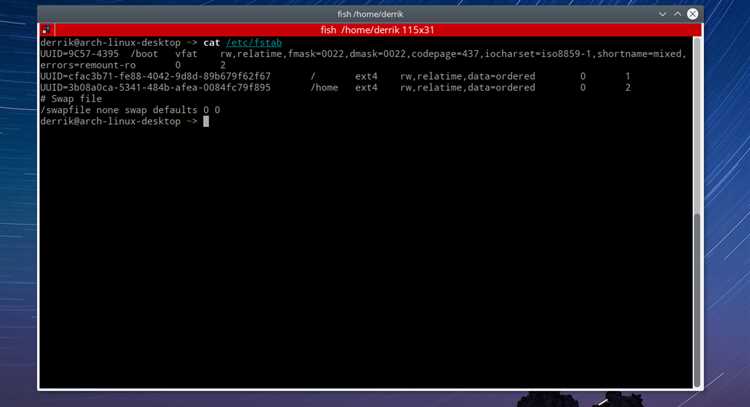
Каждая строка в файле /etc/fstab состоит из шести строго упорядоченных полей, разделённых пробелами или табуляцией. Нарушение порядка или пропуск значения приводит к ошибкам монтирования. Для повышения надёжности вместо имени устройства рекомендуется использовать UUID или LABEL, так как они не зависят от порядка инициализации дисков.
| Поле 1 | Источник монтирования: UUID=…, LABEL=… или путь вида /dev/sdb1 |
| Поле 2 | Точка монтирования в файловой системе, например /mnt/data |
| Поле 3 | Тип файловой системы: ext4, xfs, vfat, ntfs и другие |
| Поле 4 | Параметры монтирования: defaults, noatime, rw, user и дополнительные опции |
| Поле 5 | Флаг резервного копирования dump, обычно 0 |
| Поле 6 | Очередь проверки fsck при загрузке системы |
Четвёртое поле напрямую влияет на поведение смонтированного раздела. Например, параметр noatime снижает количество операций записи, а nofail позволяет системе продолжить загрузку даже при недоступном диске. Набор опций должен соответствовать типу файловой системы и сценарию использования.
Последние два поля часто недооцениваются, однако они определяют порядок проверки файловых систем при старте. Для корневого раздела используется значение 1, для дополнительных дисков – 2 или 0. Неправильная настройка может вызвать задержки загрузки или переход в аварийный режим при обнаружении ошибок.
Настройка параметров монтирования для постоянного подключения диска
Параметры монтирования задаются в четвёртом поле строки /etc/fstab и определяют поведение диска после каждой загрузки системы. Набор опций должен учитывать тип файловой системы, характер нагрузки и допустимые риски. Использование значения defaults оправдано только для базовых сценариев, когда не требуется контроль над доступом и режимами записи.
Для большинства постоянных дисков применяются дополнительные параметры, которые повышают предсказуемость работы:
- noatime – отключает обновление времени доступа к файлам и снижает количество операций записи;
- rw – явно указывает режим чтения и записи;
- nofail – позволяет системе загрузиться, даже если диск временно недоступен;
- nodev – запрещает интерпретацию файлов устройств на разделе;
- nosuid – блокирует выполнение файлов с битом SUID.
Для дисков, используемых приложениями или сервисами, важно исключить автоматическое монтирование до запуска зависимых процессов. В таких случаях добавляют параметр x-systemd.automount, который подключает раздел при первом обращении к точке монтирования и уменьшает время загрузки.
При работе с файловыми системами без поддержки стандартных прав доступа, такими как vfat или ntfs, параметры монтирования определяют владельца и маски доступа. Порядок настройки обычно следующий:
- Задание uid и gid для владельца файлов;
- Установка umask или отдельных масок для файлов и каталогов;
- Проверка доступа к данным от имени целевого пользователя.
Каждое изменение параметров следует проверять командой mount -a до перезагрузки. Это позволяет выявить несовместимые опции и исключить ситуацию, при которой система не сможет корректно подключить диск при старте.
Проверка корректности fstab с помощью mount -a

После внесения изменений в файл /etc/fstab необходимо выполнить команду mount -a, которая пытается смонтировать все файловые системы, описанные в этом файле, за исключением записей с параметром noauto. Команда запускается от имени администратора и позволяет проверить конфигурацию без перезагрузки системы.
Если mount -a сообщает об ошибке, следует немедленно отредактировать fstab и повторить проверку. Игнорирование предупреждений приведёт к тем же ошибкам при загрузке, но уже без возможности оперативного исправления. Особое внимание стоит уделять дополнительным дискам без параметра nofail, так как их недоступность может остановить процесс старта системы.
Для подтверждения результата после успешного выполнения команды рекомендуется проверить список смонтированных разделов через mount или findmnt. Это позволяет убедиться, что диск подключён именно в указанную точку монтирования и с ожидаемым набором параметров.
Диагностика ошибок загрузки системы из-за некорректной записи fstab
Для анализа проблемы сначала используется информация, выведенная на экране загрузки или доступная через журнал systemd. В аварийном режиме рекомендуется проверить состояние устройств и точек монтирования следующими шагами:
- выполнить lsblk для проверки наличия диска и его разделов;
- сверить UUID через blkid с записью в fstab;
- убедиться в существовании каталога точки монтирования.
Если система не позволяет загрузиться в обычном режиме, временное редактирование fstab выполняется из консоли восстановления или с использованием загрузочного носителя. Для быстрого обхода проблемы достаточно закомментировать ошибочную строку, добавив символ # в её начало.
После устранения синтаксических ошибок рекомендуется последовательно восстановить запись:
- вернуть корректный UUID или LABEL;
- проверить тип файловой системы;
- добавить параметр nofail для дополнительных дисков;
- выполнить mount -a перед перезагрузкой.
Такой порядок действий позволяет локализовать источник сбоя и восстановить загрузку системы без потери данных и длительного простоя.
Вопрос-ответ:
Почему для записи в fstab рекомендуют использовать UUID, а не имя устройства?
Имена устройств вида /dev/sda1 формируются динамически и могут меняться при подключении новых дисков или изменении порядка их инициализации. UUID присваивается файловой системе при создании и сохраняется независимо от конфигурации оборудования. Запись по UUID гарантирует, что система смонтирует нужный раздел, а не другой диск с похожим именем.
Что делать, если после редактирования fstab система перестала загружаться?
Необходимо перейти в режим восстановления или загрузиться с установочного носителя и смонтировать корневой раздел вручную. После этого файл /etc/fstab открывается для редактирования, проблемная строка временно комментируется или исправляется. Чаще всего причина связана с ошибкой в UUID, опциях монтирования или отсутствующей точкой монтирования.
Можно ли добавить диск в fstab без перезагрузки системы?
Да, после внесения записи достаточно выполнить команду mount -a. Она прочитает fstab и попытается смонтировать все указанные разделы. Такой подход позволяет сразу проверить корректность настроек и подключить диск без остановки сервисов.
Какие параметры монтирования стоит добавить для диска с пользовательскими данными?
Чаще всего используют noatime для уменьшения количества операций записи и nodev для запрета работы файлов устройств. Если диск не критичен для загрузки, добавляют nofail, чтобы система продолжала старт при его отсутствии. Конкретный набор опций зависит от того, используется ли раздел сервисами или обычными пользователями.
Почему mount -a выдаёт ошибку, хотя диск монтируется вручную?
Ручное монтирование часто выполняется с минимальным набором параметров, тогда как в fstab могут быть указаны опции, не поддерживаемые данной файловой системой. Также ошибка возникает при опечатке в типе ФС или при неверном пути к точке монтирования. Сравнение команды mount и строки fstab обычно быстро выявляет расхождение.
Почему система долго загружается после добавления нового диска в fstab?
Задержка при загрузке чаще всего связана с ожиданием недоступного устройства. Если диск подключён по сети, через USB или временно отсутствует, systemd пытается смонтировать его до тайм-аута. Добавление параметра nofail или x-systemd.device-timeout сокращает ожидание и позволяет системе продолжить загрузку без зависания.
Нужно ли указывать fsck для дополнительного диска и какое значение выбрать?
Для не системных разделов обычно используют значение 2 или 0 в последнем поле fstab. Значение 2 включает проверку после корневого раздела, что подходит для локальных дисков с ext4. Если раздел большой или используется файловая система с собственными механизмами проверки, устанавливают 0, чтобы исключить автоматический запуск fsck при старте.

 Загрузка...