Содержание статьи
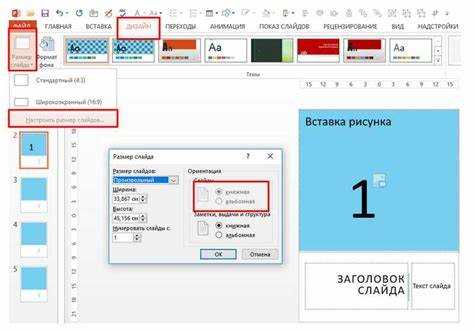
Для презентаций PowerPoint критично, чтобы изображения соответствовали размеру слайда без потери качества. Стандартный формат слайда – 16:9, при разрешении 1920×1080 пикселей, а при старых шаблонах 4:3 – 1024×768 пикселей. Подбор изображения с учетом этих размеров позволяет избежать размытия и появления пикселей при масштабировании.
Изображения с разрешением ниже 150 dpi на больших слайдах часто выглядят размыто, поэтому рекомендуется использовать файлы минимум 1920×1080 пикселей для широкоформатных слайдов. Если исходное фото больше, чем слайд, можно безопасно уменьшить его без потери качества, а при увеличении лучше применять специальные инструменты для масштабирования с сохранением резкости.
Пропорции изображения также имеют значение. При несоответствии сторон картинки и слайда появляются искажения: вытягивание или сжатие. Оптимальный способ – масштабирование с сохранением пропорций и использование функции обрезки для заполнения пространства слайда без деформации. Это особенно важно для фонов и полноэкранных изображений.
Наконец, проверка результата на разных устройствах – ноутбуках с разным разрешением, проекторах или экранах ТВ – позволяет убедиться, что изображение отображается корректно. Даже небольшие отклонения от оригинального соотношения сторон могут приводить к заметным визуальным дефектам при показе.

Выбор правильного разрешения изображения для слайда

Для слайда PowerPoint формата 16:9 оптимальное разрешение изображения – 1920×1080 пикселей. Для формата 4:3 рекомендуется 1024×768 пикселей. Меньшие размеры приводят к пикселизации, а слишком большие – к ненужной нагрузке на презентацию и замедлению работы программы.
DPI изображения играет ключевую роль: для экранного отображения достаточно 96–150 dpi. Фотографии ниже 150 dpi на больших слайдах будут выглядеть размыто. При печати презентации или подготовке к демонстрации на больших экранах стоит использовать 300 dpi и выше.
Формат файла также влияет на качество. Для растровых изображений лучше выбирать PNG или JPEG высокого качества с минимальной компрессией. PNG сохраняет резкость линий и текстовых элементов, JPEG – лучше для фотографий с большим количеством цветов, но при сильной компрессии возможны артефакты.
Перед вставкой изображения полезно проверить его реальные размеры в пикселях и сравнить с размерами слайда. Если изображение превышает слайд, его можно уменьшить без потери качества. Если меньше – лучше поискать более крупный исходник или использовать векторные форматы для графиков и схем.
Изменение размеров изображения без искажения пропорций
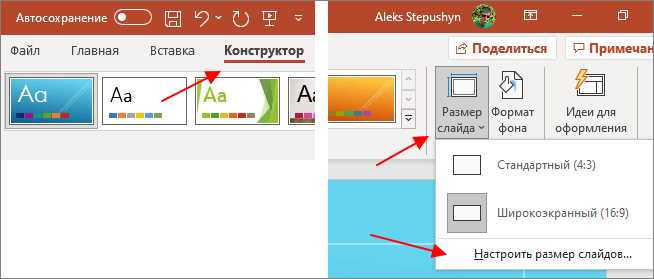
При масштабировании изображения в PowerPoint важно сохранять соотношение сторон, чтобы избежать растягивания или сжатия. Для этого используется функция сохранения пропорций при изменении размеров.
Рекомендации по изменению размеров без искажения:
- Выделите изображение и удерживайте Shift при перетаскивании углового маркера масштабирования.
- Используйте вкладку «Формат рисунка» → «Размер» и укажите одинаковый процент для высоты и ширины.
- Для точного подгона к слайду рассчитывайте масштаб, исходя из пропорций изображения и слайда. Например, если слайд 16:9, а фото 4:3, сначала подгоните ширину или высоту, а затем обрежьте лишнее.
- Избегайте изменения размера через боковые или верхние маркеры, это изменяет одну сторону и искажает изображение.
- Проверяйте результат на полноэкранном режиме, чтобы убедиться, что пропорции сохранены и детали не искажены.
Соблюдение этих правил позволяет вставлять изображения любых размеров, сохраняя естественный вид и качество, даже при масштабировании до полного слайда.
Использование функции обрезки для точного кадрирования
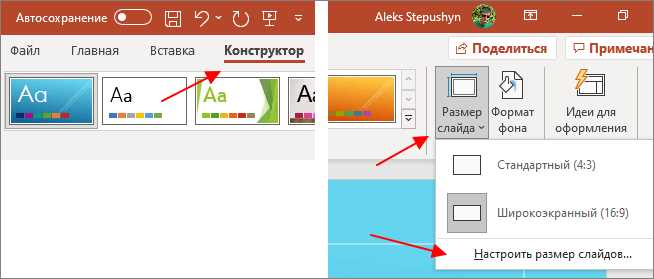
Функция обрезки в PowerPoint позволяет подогнать изображение под размер слайда, убрав лишние элементы и сохранив ключевые детали. Это особенно важно для фоновых изображений и фотографий, где центральная часть должна оставаться видимой.
Практические рекомендации по обрезке:
- Выделите изображение и выберите «Обрезка» на вкладке «Формат рисунка».
- Используйте маркеры по углам и сторонам для точного кадрирования, удерживая Shift для сохранения пропорций.
- При обрезке под формат слайда сначала ориентируйтесь на соотношение сторон слайда (16:9 или 4:3), чтобы изображение полностью заполнило пространство без искажений.
- Для фотографий с объектами в центре используйте функцию «Обрезка по фигуре» или «Обрезка до области», чтобы не потерять важные детали.
- После обрезки увеличьте или уменьшите оставшуюся часть изображения с сохранением пропорций для точного подгона под границы слайда.
Использование этих инструментов позволяет добиться аккуратного и профессионального вида слайдов, исключая пустые поля и искажения изображения.
Подгонка изображения к формату слайда вручную и автоматически

PowerPoint позволяет подгонять изображения под слайд двумя способами: вручную и автоматически. Каждый метод подходит для разных задач и типов изображений.
Вручную:
- Выделите изображение и перетащите угловые маркеры, удерживая Shift, чтобы сохранить пропорции.
- Используйте вкладку «Формат рисунка» → «Размер» для точного ввода ширины и высоты слайдов. Например, для формата 16:9 задайте ширину 33,87 см и высоту 19,05 см.
- При несовпадении пропорций сначала масштабируйте по одной стороне, затем применяйте обрезку для заполнения слайда.
Автоматически:
- Используйте функцию «Заполнить слайд» через контекстное меню изображения: PowerPoint масштабирует картинку по границам слайда, сохраняя пропорции, и обрезает лишнее.
- Для фоновых изображений выберите «Формат фона» → «Заливка рисунком или текстурой» → «Растянуть/Заполнить», чтобы автоматически подогнать изображение под размеры слайда.
- После автоматической подгонки проверьте ключевые элементы изображения, чтобы важные объекты не оказались обрезанными.
Сочетание ручной и автоматической подгонки позволяет точно адаптировать любое изображение под слайд, сохраняя пропорции и важные детали без потери качества.
Сохранение качества при масштабировании больших изображений
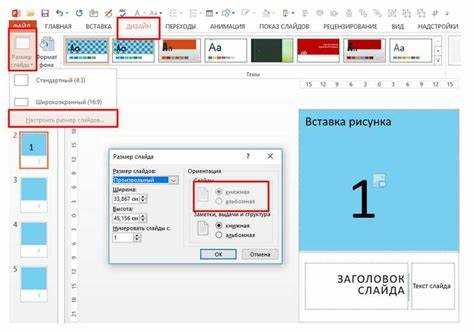
При увеличении больших изображений в PowerPoint важно сохранять исходное качество и избегать пикселизации. Оптимальный способ – использовать изображения с разрешением не ниже 1920×1080 пикселей для слайдов формата 16:9 и 1024×768 пикселей для формата 4:3.
Рекомендации для масштабирования:
- Всегда удерживайте Shift при изменении размера через угловые маркеры, чтобы сохранить пропорции и предотвратить растяжение.
- Если исходное изображение слишком большое, уменьшайте его до нужного размера, а не увеличивайте маленькое изображение – это предотвращает размытие.
- Используйте растровые форматы высокого качества: PNG для графиков и схем, JPEG с минимальной компрессией для фотографий.
- При необходимости масштабирования выше исходного размера применяйте внешние инструменты с алгоритмами улучшения резкости или увеличения без потери качества перед вставкой в PowerPoint.
- После подгонки проверяйте изображение в полноэкранном режиме, чтобы убедиться, что детали и текст остаются четкими.
Соблюдение этих правил позволяет масштабировать изображения под слайд без искажения и потери визуальной информации, обеспечивая профессиональный вид презентации.
Проверка отображения изображения на разных устройствах
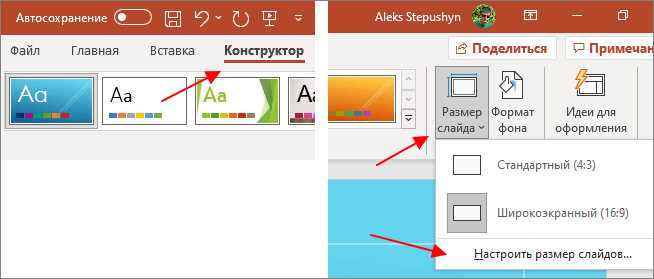
После подгонки изображения под слайд важно убедиться, что оно отображается корректно на всех устройствах, где будет демонстрироваться презентация. Разные экраны имеют разное разрешение и соотношение сторон, что может влиять на видимость деталей и пропорции.
Рекомендации по проверке:
- Тестируйте презентацию на устройствах с разрешением Full HD (1920×1080), HD (1366×768) и стандартным ноутбучным экраном (1280×800), чтобы выявить возможное обрезание или размытие.
- Проверяйте слайды на проекторах: яркость и контраст могут скрывать мелкие детали изображения.
- Используйте полноэкранный режим при проверке, чтобы оценить масштабирование и положение ключевых объектов на слайде.
- При обнаружении обрезанных или растянутых элементов корректируйте размеры и положение изображения, используя ручное масштабирование или функцию обрезки с сохранением пропорций.
- Если презентация будет открываться на мобильных устройствах или планшетах, убедитесь, что ключевые элементы остаются видимыми при уменьшенном масштабе экрана.
Систематическая проверка на разных устройствах позволяет избежать неожиданных искажений, гарантируя, что изображение будет выглядеть аккуратно и профессионально при любой демонстрации.
Вопрос-ответ:
Как определить, какое разрешение изображения подходит для слайда 16:9?
Для слайда формата 16:9 оптимальный размер изображения — 1920×1080 пикселей. Это обеспечивает четкость на экранах с разрешением Full HD и предотвращает появление пикселей при масштабировании. Если изображение меньше, детали могут расплываться, а слишком крупное изображение создает лишнюю нагрузку на презентацию. Также важно учитывать DPI: для экранного отображения достаточно 96–150 dpi.
Как масштабировать изображение, чтобы не искажались пропорции?
В PowerPoint при изменении размеров изображения удерживайте клавишу Shift и тяните угловые маркеры. Это сохраняет исходное соотношение ширины и высоты. Альтернативно можно указать одинаковый процент изменения для высоты и ширины через вкладку «Формат рисунка» → «Размер». Если пропорции не сохранять, изображение растянется или сожмется, что делает объект непропорциональным.
Когда лучше использовать обрезку изображения вместо масштабирования?
Обрезку применяют, если ключевые элементы изображения не вписываются в границы слайда после масштабирования. Например, фоновые фотографии часто слишком широкие или высокие для формата 16:9. С помощью функции обрезки можно оставить центральную часть, удалив лишние области, и сохранить пропорции. При этом важно проверять, чтобы важные детали оставались видимыми, особенно текст или объекты на фото.
Как убедиться, что изображение выглядит одинаково на ноутбуке и проекторе?
Проверку нужно проводить на нескольких устройствах с разным разрешением и размером экрана. На ноутбуках и мониторах с разным DPI изображение может выглядеть иначе. Также проекторы часто искажают цвета и контраст. В PowerPoint используйте полноэкранный режим, чтобы оценить, видны ли все детали, и при необходимости корректируйте размер или положение изображения. Это помогает избежать обрезанных объектов и размытых областей при показе.

 Загрузка...