Содержание статьи
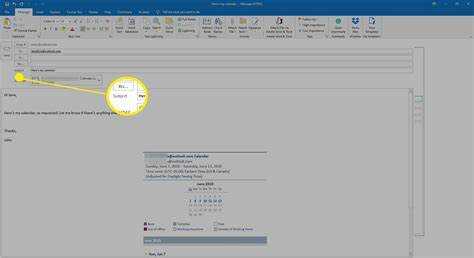
Передача напоминаний через календарь – это не сообщение «на словах», а конкретное событие с датой, временем, уведомлениями и владельцем. В популярных сервисах (Google Calendar, Microsoft Outlook, Apple Calendar) напоминание всегда привязано к событию, поэтому отправка другому пользователю выполняется через приглашение или совместный доступ. Ключевой момент: получатель должен подтвердить участие или иметь права на просмотр и редактирование календаря, иначе напоминание не сработает.
В Google Calendar напоминание передаётся через создание события с добавлением e-mail получателя в поле «Гости». Уведомления настраиваются отдельно для каждого участника: по умолчанию это push-уведомление за 10 минут, но его можно заменить на письмо за 1 день или серию напоминаний. Практика показывает, что комбинация email + push снижает риск пропуска события, особенно если получатель редко открывает календарь вручную.
В Outlook логика отличается: напоминание жёстко связано с приглашением на встречу. Если получатель отклонит приглашение, уведомления отключаются автоматически. Поэтому для задач, не требующих присутствия, эффективнее использовать общую папку календаря или назначать событие с пометкой «Без ответа». Это позволяет сохранить напоминание активным, не создавая лишних уведомлений о встрече.
При работе с Apple Calendar важно учитывать экосистему: напоминания корректно синхронизируются только между устройствами с iCloud. Для отправки используется общий календарь с правами «Просмотр и редактирование». Без этого напоминание останется локальным и не появится у другого пользователя, даже если событие было экспортировано.
Чтобы напоминание действительно выполнило задачу, указывайте точное время с учётом часового пояса, добавляйте краткое описание действия и проверяйте статус принятия события. Календарь фиксирует обязательство лучше любого чата – при условии, что напоминание создано и передано корректно.
Какие права доступа нужны для добавления напоминаний в чужой календарь
Для добавления напоминаний в календарь другого пользователя требуется не просто доступ на просмотр, а разрешение на редактирование событий. В большинстве популярных календарных сервисов (Google Календарь, Microsoft Outlook, Apple Calendar) права «Только просмотр» или «Просмотр занятости» не позволяют создавать напоминания или изменять параметры уведомлений.
Минимально необходимый уровень – «Редактор» или эквивалентный ему. Он дает возможность добавлять новые события, настраивать напоминания, изменять время уведомлений и удалять записи. Без этого уровня доступа любые попытки добавить напоминание будут заблокированы системой.
В Google Календаре для этого используется разрешение «Вносить изменения в события». Оно позволяет создавать события с напоминаниями, но не дает доступа к управлению доступом или настройками календаря. Разрешение «Управлять доступом и изменениями» требуется только если нужно делегировать права другим пользователям.
В Microsoft Outlook (Exchange/365) необходимо право Editor или Delegate. Делегатский доступ дополнительно позволяет управлять напоминаниями от имени владельца календаря, что критично для ассистентов и командной работы.
В Apple Calendar используется общий доступ с правом «Можно вносить изменения». Только при этом уровне разрешений доступна настройка оповещений для событий, созданных в чужом календаре.
Важно учитывать, что некоторые сервисы позволяют добавлять событие в чужой календарь без напоминаний, если пользователь отключил прием уведомлений от других редакторов. В таком случае напоминание будет работать только для владельца календаря, а не для инициатора события.
Для корпоративных аккаунтов администратор может дополнительно ограничить возможность редактирования календарей на уровне домена. Перед настройкой напоминаний рекомендуется проверить политики безопасности и правила совместного доступа.
Как отправить напоминание через приглашение на событие в Google Календаре
Откройте Google Календарь под своей учетной записью и нажмите на нужную дату или кнопку «Создать». В появившейся форме события сразу укажите точное название, отражающее суть напоминания, чтобы получателю было понятно назначение события без открытия деталей.
В поле «Добавить гостей» введите адрес электронной почты пользователя, которому нужно отправить напоминание. Используйте именно тот email, который привязан к его Google-аккаунту – в этом случае приглашение корректно отобразится в календаре и активирует напоминания.
Задайте дату и время события. Если напоминание должно сработать в конкретный момент, указывайте точное время. Для напоминаний о дедлайнах удобно использовать событие на весь день, но в этом случае напоминание будет приходить в начале дня по часовому поясу гостя.
В разделе «Уведомления» настройте напоминания. Можно добавить несколько уведомлений одновременно, например: за 1 день по email и за 30 минут через всплывающее уведомление. Эти настройки применяются ко всем гостям, если у них не заданы собственные правила.
Используйте поле «Описание» для передачи контекста: что именно нужно сделать, к какому сроку и есть ли дополнительные ссылки или файлы. Текст из описания отображается в уведомлениях по email и помогает избежать недопонимания.
Перед сохранением убедитесь, что параметр «Отправлять уведомления гостям» включен. После нажатия «Сохранить» Google Календарь автоматически отправит приглашение, а напоминание появится в календаре другого пользователя сразу после принятия события.
Если нужно гарантировать доставку напоминания, попросите получателя принять приглашение вручную. До принятия события всплывающие уведомления могут не срабатывать, особенно при строгих настройках уведомлений в аккаунте.
Как создать напоминание для другого пользователя в Outlook и Microsoft 365
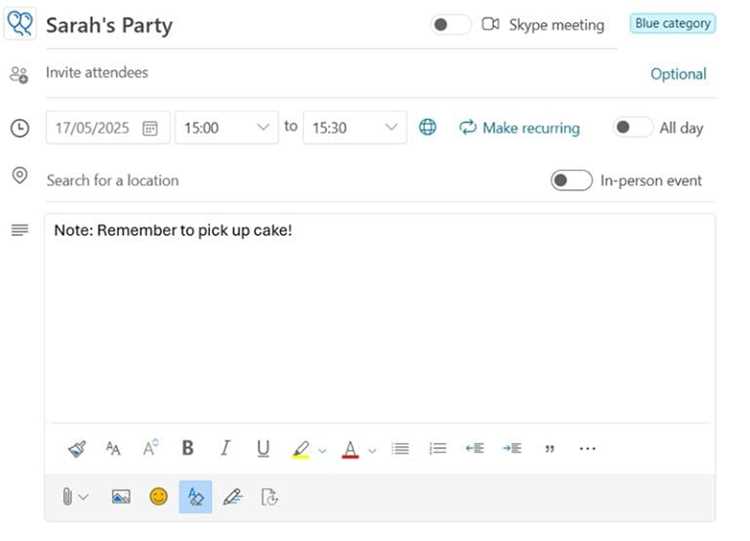
В Outlook и Microsoft 365 нельзя напрямую установить напоминание в личном календаре другого пользователя без его участия. Рабочий способ – создать элемент календаря или задачи с напоминанием и назначить его конкретному получателю, при условии корректно настроенных прав доступа.
Вариант 1: Встреча с напоминанием в календаре Outlook
Откройте календарь в Outlook (классическое приложение или Outlook в браузере), нажмите «Новая встреча» и заполните тему, дату и время. В поле «Напоминание» задайте нужный интервал (например, за 30 минут). Добавьте адрес электронной почты другого пользователя в поле «Участники» и отправьте приглашение. После принятия приглашения событие появится в его календаре с активным напоминанием.
Важно: напоминание сработает только после того, как получатель примет встречу. Если приглашение отклонено или оставлено без ответа, уведомление не появится.
Вариант 2: Назначение задачи с напоминанием
В Outlook перейдите в раздел «Задачи» и выберите «Создать задачу». Укажите описание, срок выполнения и включите напоминание, отметив чекбокс «Напоминание» и дату с временем. Нажмите «Назначить задачу», введите адрес другого пользователя и отправьте. После принятия задачи напоминание будет отображаться в его Outlook.
Ограничение: назначенные задачи поддерживаются в настольной версии Outlook и в Microsoft 365 при использовании Exchange Online. В мобильных приложениях функциональность может быть ограничена.
Вариант 3: Общий календарь в Microsoft 365
Если у вас есть доступ к общему календарю (права «Редактор» или выше), создайте событие прямо в этом календаре и задайте напоминание. Пользователи, подписанные на календарь, получат уведомление согласно своим настройкам напоминаний.
Рекомендации по правам доступа
Для работы с календарями других пользователей администратор Microsoft 365 должен назначить соответствующие разрешения в Exchange Admin Center. Минимально требуется право «Редактор» для создания событий с напоминаниями в общем календаре.
Практический совет
Если нужно гарантировать напоминание, используйте встречу с обязательным участником и продублируйте информацию в тексте приглашения. Это снижает риск пропуска уведомления из-за пользовательских настроек напоминаний.
Как отправить напоминание владельцу календаря на iPhone и iCloud
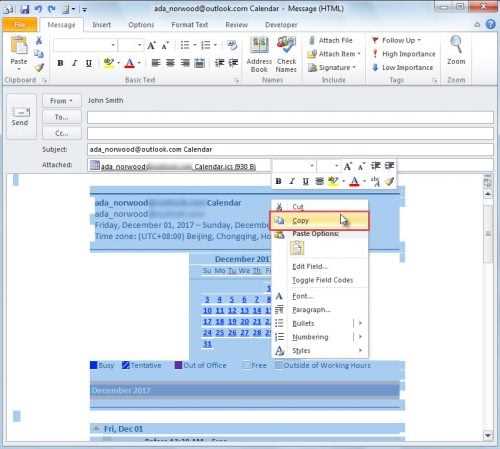
В экосистеме Apple нельзя напрямую «отправить напоминание» другому пользователю без предоставления доступа. Рабочее решение – совместное использование календаря или напоминаний через iCloud, где владелец автоматически получит уведомления о событиях.
Отправка напоминания через общий календарь iCloud
-
Откройте приложение «Календарь» на iPhone.
-
В нижней части экрана нажмите «Календари» → «Добавить календарь» или выберите существующий iCloud-календарь.
-
Нажмите на значок «i» рядом с календарем и выберите «Добавить участника».
-
Введите Apple ID владельца календаря (обязательно iCloud-почта).
-
После подтверждения приглашения создайте событие с нужной датой и временем.
Владелец календаря получит push-уведомление и напоминание согласно своим настройкам уведомлений.
Настройка уведомлений для гарантированного напоминания
-
При создании события добавьте одно или несколько уведомлений (например, за 1 день и за 1 час).
-
Используйте «Время в пути», если событие привязано к локации.
-
Убедитесь, что событие сохранено именно в общем iCloud-календаре, а не в локальном.
Отправка напоминания через приложение «Напоминания»
-
Откройте «Напоминания» → создайте новый список.
-
Нажмите «Добавить людей» и укажите Apple ID владельца.
-
Создайте напоминание с датой, временем или геопозицией.
Совместные списки поддерживают мгновенные уведомления и изменения в реальном времени, что удобнее для задач, чем календарные события.
Ограничения и важные нюансы
-
Нельзя отправить напоминание без согласия владельца на совместный доступ.
-
SMS или e-mail с событием не создают системного напоминания.
-
Уведомления зависят от настроек iOS у получателя (Фокус, отключенные push-уведомления).
Для надежного напоминания используйте общий iCloud-календарь или совместные списки «Напоминаний» – это единственные способы гарантированного уведомления владельца на iPhone.
Как назначить напоминание пользователю в общем календаре на Android
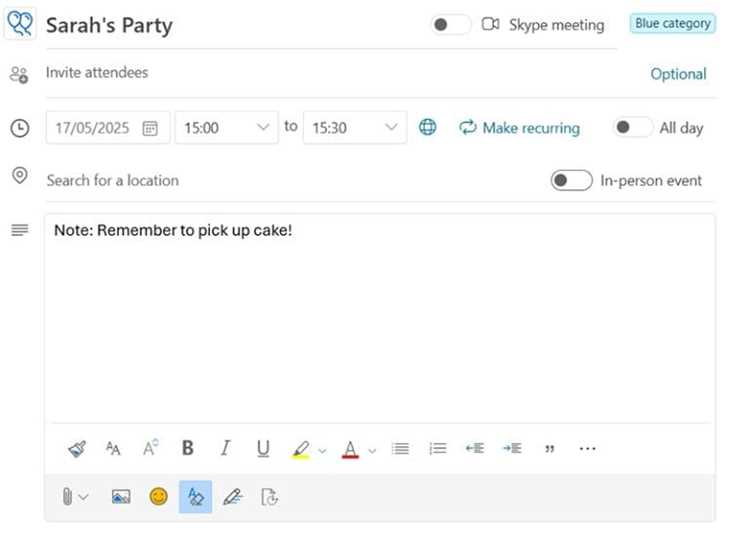
На Android чаще всего используется Google Календарь, который поддерживает общие календари и персональные уведомления для каждого участника. Ключевое условие – у пользователя должны быть права на просмотр или редактирование общего календаря.
Откройте Google Календарь и выберите нужный общий календарь в списке слева. Создайте новое событие или откройте существующее, в котором требуется напоминание. Убедитесь, что событие привязано именно к общему календарю, а не к личному.
В разделе «Участники» добавьте пользователя по адресу Google-аккаунта. После добавления участник получит приглашение и сможет получать уведомления, если они включены в его настройках.
Для назначения напоминания прокрутите экран события до блока «Уведомления». По умолчанию Google Календарь предлагает стандартные варианты (например, за 10 минут). Измените тип уведомления (push-уведомление или email) и точное время – например, за 1 час или за 1 день до события.
Важно учитывать, что уведомления в общем календаре на Android настраиваются на уровне события, а не отдельно для каждого участника. Однако каждый пользователь может переопределить время напоминаний у себя, если у него есть доступ к редактированию.
Проверьте часовой пояс события: если участники находятся в разных регионах, в настройках события должен быть указан корректный часовой пояс, иначе напоминание придет в неверное время.
После сохранения изменений напоминание будет автоматически отправлено всем участникам, у которых включены уведомления для этого календаря в системных настройках Android и в настройках Google Календаря.
Если напоминание не приходит, проверьте разрешения приложения: уведомления, фоновую работу и отсутствие ограничений энергосбережения для Google Календаря.
Что делать, если напоминание не отображается у другого пользователя
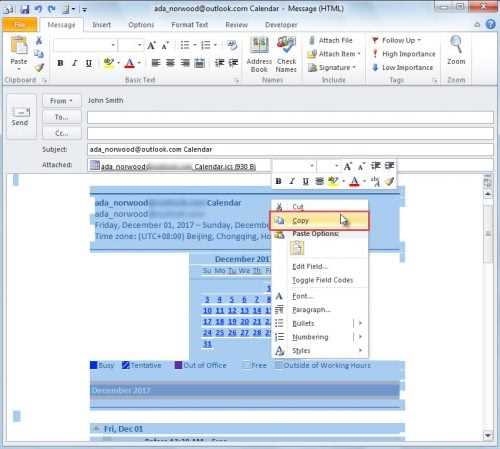
Проверьте, предоставлен ли доступ к событию. В Google Calendar и Outlook напоминание будет видно только тем пользователям, которые добавлены как участники события или имеют права на просмотр календаря. Убедитесь, что выбран конкретный email пользователя, а не ссылка «доступно всем по ссылке», если платформа её игнорирует.
Уточните тип напоминания. В ряде сервисов персональные напоминания (без события) отображаются только у создателя и не синхронизируются с другими аккаунтами. Для совместного использования необходимо именно событие календаря с включёнными уведомлениями.
Проверьте часовой пояс. Если у отправителя и получателя разные часовые пояса, событие может отображаться в другой день или «прятаться» за пределами текущего просмотра. Сравните настройки часового пояса в профиле аккаунта и в параметрах календаря.
Убедитесь, что напоминание не было автоматически отклонено. Некоторые календари при импорте событий или при включённых фильтрах могут сразу помечать приглашение как отклонённое, из-за чего событие не показывается в основном календаре.
Проверьте синхронизацию устройств. Если пользователь использует мобильное приложение, событие может отсутствовать из-за отключённой синхронизации аккаунта или ограничений фоновой передачи данных. Часто помогает ручная синхронизация или повторный вход в аккаунт.
Сравните настройки уведомлений. Даже если событие отображается, напоминание может не срабатывать из-за отключённых уведомлений на уровне календаря или операционной системы. Это особенно актуально для iOS и Android.
| Проблема | Что проверить | Практическое решение |
|---|---|---|
| Событие не видно | Права доступа | Добавить пользователя как участника и отправить приглашение повторно |
| Напоминание не приходит | Настройки уведомлений | Включить push- и email-уведомления для календаря |
| Неверная дата или время | Часовой пояс | Установить одинаковый часовой пояс в настройках аккаунтов |
| Нет события на телефоне | Синхронизация | Выполнить ручную синхронизацию или переавторизацию |
Если проблема сохраняется, создайте новое событие с теми же параметрами и удалите старое. Повреждённые или импортированные записи иногда некорректно передаются между аккаунтами, даже при правильных настройках.
Вопрос-ответ:
Можно ли отправить напоминание другому человеку без доступа к его календарю?
Да, но с ограничениями. Если у вас нет прав на редактирование, вы не сможете добавить событие напрямую. Выход — создать встречу в своём календаре и пригласить нужного пользователя как участника. После принятия приглашения событие появится у него, а уведомления будут приходить по его настройкам. Такой способ подходит для разовых напоминаний и не требует обмена доступами.
Как это сделать в Google Календаре, чтобы человек точно получил уведомление?
Создайте событие, укажите дату и время, затем добавьте email получателя в поле участников. Проверьте блок с уведомлениями: там можно задать напоминание за нужный интервал. После сохранения система отправит письмо с приглашением. Уведомление сработает только если человек примет событие и не отключил оповещения в своих настройках.
Что делать, если напоминание нужно регулярно, например, каждую неделю?
В этом случае удобнее создать повторяющееся событие и пригласить пользователя один раз. Все будущие даты появятся у него автоматически. Если вы планируете часто менять время или описание, запросите доступ на редактирование календаря — тогда правки будут синхронизироваться без новых приглашений.
Увидит ли другой пользователь мои личные события, если я отправлю ему напоминание?
Нет. Приглашение на отдельное событие не раскрывает содержимое всего календаря. Человек увидит только конкретную встречу: название, время и описание. Остальные записи останутся скрытыми, пока вы сами не откроете к ним доступ.

 Загрузка...