Содержание статьи
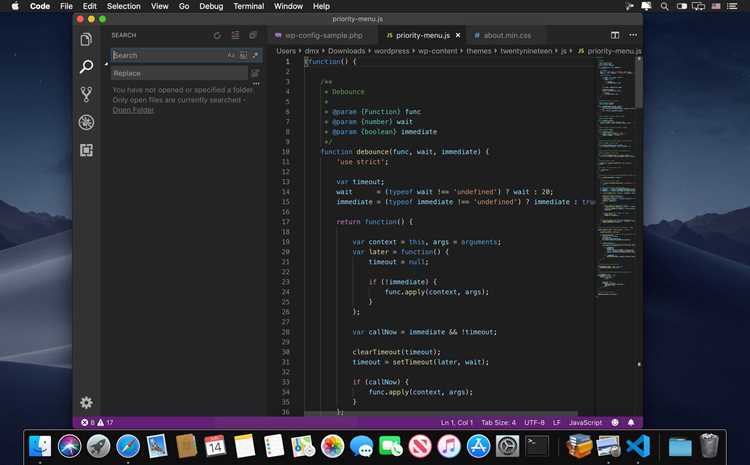
Visual Studio поддерживает работу с решениями (.sln), отдельными проектами (.csproj, .vcxproj) и отдельными исходными файлами. Правильное открытие проекта позволяет сразу использовать встроенные инструменты сборки, отладки и навигации по коду.
Для открытия проекта через меню «Файл» → «Открыть» → «Проект/Решение» нужно точно указать путь к .sln или .csproj файлу. Если файл проекта создавался в другой версии Visual Studio, рекомендуется проверить совместимость формата перед открытием, чтобы избежать ошибок сборки.
При работе с отдельными файлами, такими как .cs, .cpp или .html, Visual Studio позволяет открыть их напрямую через «Файл» → «Открыть» → «Файл». После этого редактор автоматически применяет подсветку синтаксиса и подключает базовые функции IntelliSense, даже без полноценного проекта.
Использование панели Недавние проекты и решения ускоряет доступ к недавно открытым файлам и решениям. Это особенно полезно при параллельной работе с несколькими проектами или при переходе между различными ветками одного репозитория.
После открытия проекта стоит сразу проверить структуру в Обозревателе решений, чтобы убедиться, что все зависимости подключены корректно и исходные файлы находятся в нужных папках. Это минимизирует ошибки при компиляции и отладке.
Запуск Visual Studio и выбор нужной версии
Visual Studio может быть установлена в нескольких версиях на одном компьютере. Для корректного открытия проекта важно запускать версию, совместимую с форматом решения или проекта.
Чтобы определить подходящую версию, следуйте рекомендациям:
- Откройте файл .sln в текстовом редакторе и посмотрите строку VisualStudioVersion, она указывает минимальную поддерживаемую версию.
- Если проект создан в старой версии, используйте совместимую Visual Studio или обновите проект с помощью встроенного мастера конверсии.
- Для проектов с .NET Core или .NET 5+ проверяйте установленную версию SDK, иначе Visual Studio может не распознать проект.
Запуск Visual Studio производится через меню Пуск или ярлык на рабочем столе. Если установлено несколько редакторов, каждый ярлык подписан версией и выпуском (например, Visual Studio 2022 Enterprise, Visual Studio 2019 Community).
После запуска можно выбрать:
- Создать новое решение.
- Открыть существующее решение через «Файл» → «Открыть» → «Проект/Решение».
- Открыть отдельный файл через «Файл» → «Открыть» → «Файл», если проект не требуется.
Если проект открыт в неподходящей версии, Visual Studio предложит конвертацию или сообщит о невозможности открыть решение. В таких случаях рекомендуется использовать версию, указанную в файле .sln, или обновить проект после резервного копирования.
Открытие существующего проекта через меню «Файл»
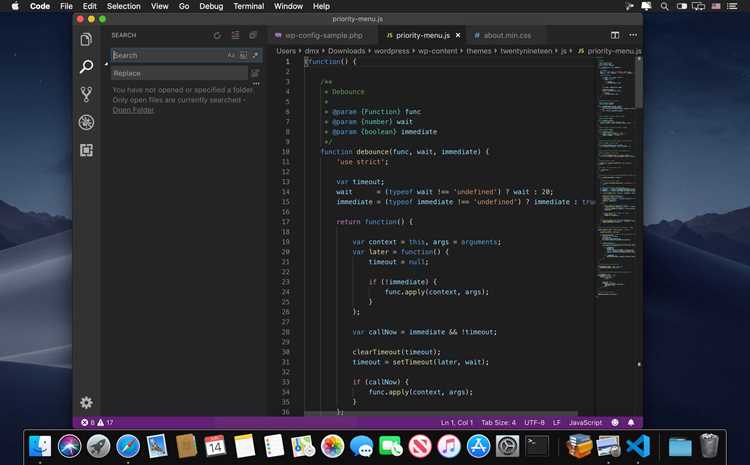
Для открытия проекта используйте меню «Файл» → «Открыть» → «Проект/Решение». В диалоговом окне выберите файл с расширением .sln или .csproj. Visual Studio автоматически загрузит все связанные проекты и зависимости.
Если проект содержит несколько конфигураций сборки, откроется окно выбора конфигурации. Рекомендуется проверить соответствие:
| Параметр | Рекомендация |
|---|---|
| Конфигурация сборки | Выберите Debug для отладки, Release для финальной сборки |
| Платформа | Уточните, что проект поддерживает x86, x64 или Any CPU |
| Совместимость версии Visual Studio | Используйте версию, указанную в файле .sln или обновите проект через мастер конверсии |
После выбора файла и конфигурации проект появится в Обозревателе решений. Все подключенные исходные файлы, ресурсы и ссылки на библиотеки будут видны в структурированном виде. Проверка структуры перед компиляцией помогает избежать ошибок при сборке.
Если проект открывается с предупреждениями о недостающих NuGet-пакетах, используйте «Сервис → Диспетчер пакетов NuGet → Восстановить пакеты» для автоматической загрузки зависимостей.
Импорт проектов из других решений
Visual Studio позволяет добавлять существующие проекты из других решений в текущее решение без копирования исходных файлов. Для этого откройте Обозреватель решений, щелкните правой кнопкой по решению и выберите «Добавить» → «Существующий проект».
В открывшемся диалоговом окне укажите путь к файлу проекта с расширением .csproj, .vcxproj или .vbproj. Visual Studio подключит проект и обновит файл решения (.sln) без изменения оригинальных файлов.
При импорте рекомендуется учитывать:
- Совместимость версий Visual Studio: проекты, созданные в более новых версиях, могут требовать конверсии.
- Ссылки на библиотеки: убедитесь, что все NuGet-пакеты и локальные сборки доступны, иначе сборка завершится ошибкой.
- Конфигурации сборки: проверьте, что импортируемый проект поддерживает текущую платформу и конфигурацию решения.
После добавления проекта можно использовать «Сборка → Управление зависимостями проекта» для настройки порядка сборки и устранения циклических ссылок между проектами.
Для проектов с различными языками (например, C# и C++) Visual Studio автоматически применяет соответствующие инструменты компиляции и IntelliSense, что позволяет работать с ними в едином решении без дополнительных настроек.
Открытие отдельных файлов без проекта
Visual Studio позволяет работать с отдельными файлами без создания или открытия решения. Для этого используйте «Файл» → «Открыть» → «Файл» и выберите файл с расширением .cs, .cpp, .html или другим поддерживаемым языком.
После открытия файл автоматически подключается к редактору с подсветкой синтаксиса и базовыми возможностями IntelliSense. Это позволяет редактировать код, выполнять поиск по символам и использовать навигацию по методам без полноценного проекта.
При работе с несколькими отдельными файлами рекомендуется открывать их в одной вкладке Редактор для удобной навигации и быстрого переключения. Visual Studio сохраняет список открытых файлов, что ускоряет повторный доступ.
Для сборки и проверки кода без проекта можно использовать Сборка → Компиляция отдельных файлов или подключить их к временной консольной программе, если требуется проверить функциональность кода.
Если открытый файл требует сторонние библиотеки, Visual Studio будет указывать ошибки подключения. В таких случаях необходимо либо создать временный проект и добавить зависимости, либо подключить требуемые сборки вручную через Проект → Ссылки.
Использование недавних проектов и файлов для быстрого доступа
Visual Studio сохраняет список недавно открытых проектов и файлов, доступный через «Файл» → «Недавние проекты и решения». Это позволяет быстро открывать проекты без повторного поиска на диске.
Для ускорения доступа к ключевым файлам используйте панель Пуск/Recent или закрепляйте проекты и решения в верхней части списка. Закрепленные элементы остаются доступными при перезапуске Visual Studio, даже если файлы были перемещены в пределах диска.
Недавние файлы удобно использовать при работе с отдельными исходными файлами, например .cs или .cpp. Visual Studio открывает их с сохранением позиции курсора, истории изменений и подключенных настроек редактора, что экономит время при переключении между задачами.
Если список недавних проектов слишком длинный, удаляйте устаревшие записи через Настройки → Среда → Параметры», чтобы оставлять только актуальные проекты и ускорять поиск нужного файла.
Для командной работы рекомендуется проверять, что открываемые недавние проекты синхронизированы с актуальной веткой репозитория, чтобы избежать конфликтов при сборке и изменениях зависимостей.
Навигация по структуре проекта после открытия
После открытия проекта Visual Studio отображает его структуру в Обозревателе решений. Все проекты, папки, исходные файлы и ресурсы организованы в иерархию, отражающую физическую структуру на диске.
Для быстрого поиска файлов используйте поле «Поиск в Обозревателе решений». Оно позволяет фильтровать элементы по имени файла, типу или расширению и мгновенно переходить к нужному коду.
Навигация по классам и методам доступна через Ctrl+T или «Перейти к». Это ускоряет перемещение между функциями, даже если проект содержит сотни файлов.
Для управления зависимостями между проектами используйте контекстное меню на проекте: «Свойства» → «Зависимости проекта». Это позволяет проверить, какие проекты влияют на сборку текущего решения и устранять циклические ссылки.
Чтобы отслеживать изменения в файлах и папках, подключенных к системе контроля версий, используйте Team Explorer. Он показывает, какие файлы изменены, добавлены или удалены, облегчая навигацию и контроль актуальности кода.
Вопрос-ответ:
Как открыть проект в Visual Studio, если он был создан в более старой версии программы?
Visual Studio обычно предлагает обновление формата проекта при открытии файла .sln или .csproj, созданного в более старой версии. Перед этим рекомендуется сделать резервную копию проекта. После запуска мастера конверсии программа предложит сохранить новый формат решения и настроить совместимость с текущей версией. Некоторые ссылки на библиотеки или пакеты могут требовать повторной загрузки через NuGet.
Можно ли открыть отдельный файл без создания проекта и как использовать возможности редактора в этом случае?
Да, через меню Файл → Открыть → Файл можно открыть отдельный исходный файл, например .cs или .cpp. Visual Studio подключит подсветку синтаксиса и базовую работу IntelliSense. Функции отладки и сборки будут ограничены, но редактировать код, проверять ошибки и переходить по методам можно без полноценного проекта. Если файл зависит от сторонних библиотек, их придется подключить вручную.
Что делать, если после открытия решения в Visual Studio некоторые файлы отображаются с ошибками или не подключаются?
Чаще всего это связано с отсутствием NuGet-пакетов или несоответствием версий библиотек. Используйте меню Сервис → Диспетчер пакетов NuGet → Восстановить пакеты, чтобы загрузить необходимые зависимости. Также проверьте пути к локальным сборкам в свойствах проекта. Если ошибки остаются, убедитесь, что версия Visual Studio соответствует версии проекта, указанной в .sln.
Как добавить проект из другого решения в текущее решение без копирования файлов?
Щелкните правой кнопкой по решению в Обозревателе решений и выберите «Добавить» → «Существующий проект». Укажите путь к файлу проекта (.csproj, .vbproj или .vcxproj). Visual Studio подключит проект и обновит файл .sln без изменения исходных файлов. После этого можно настроить порядок сборки и зависимости между проектами через свойства решения.
Какие инструменты Visual Studio помогают быстро находить файлы и классы после открытия большого проекта?
Для поиска используйте поле Поиск в Обозревателе решений, чтобы фильтровать файлы по имени или расширению. Для перехода к методам, классам или интерфейсам удобно применять Ctrl+T или «Перейти к». Панель Обозреватель решений позволяет просматривать структуру проекта, а Team Explorer показывает изменения в файлах при подключении к системе контроля версий. Эти инструменты ускоряют работу с большим количеством исходников.

 Загрузка...