Содержание статьи

Современные смартфоны оснащаются экранами с диагональю 6–7 дюймов и разрешением Full HD и выше, что делает их пригодными для роли дополнительного дисплея. Подключение телефона к ноутбуку позволяет вынести на отдельный экран мессенджеры, почту, таймлайн видеомонтажа, панели инструментов графических редакторов или окно браузера с документацией, не перегружая основной рабочий стол.
Для реализации второго экрана используются специализированные приложения, которые передают изображение с ноутбука на смартфон по USB или Wi-Fi. Проводное соединение обеспечивает стабильную передачу изображения с минимальной задержкой, тогда как беспроводной вариант удобен для мобильной работы и не требует кабелей. Выбор способа зависит от задач: для работы с текстом и интерфейсами подойдет Wi-Fi, для видео и графики предпочтителен USB.
Поддержка второго экрана доступна как для Android-смартфонов, так и для iPhone, однако набор инструментов и ограничения отличаются. Некоторые решения требуют установки драйверов на ноутбук, другие работают через локальную сеть без сложной настройки. Отдельное внимание стоит уделить настройке разрешения, ориентации и масштабирования, чтобы изображение на экране смартфона оставалось читаемым и не искажалось.
Использование смартфона в роли дополнительного дисплея особенно актуально при работе вне офиса, когда нет возможности подключить внешний монитор. Такой подход позволяет расширить рабочее пространство без покупки дополнительного оборудования и адаптировать ноутбук под конкретные сценарии работы.
Выбор приложений для использования смартфона как дополнительного дисплея
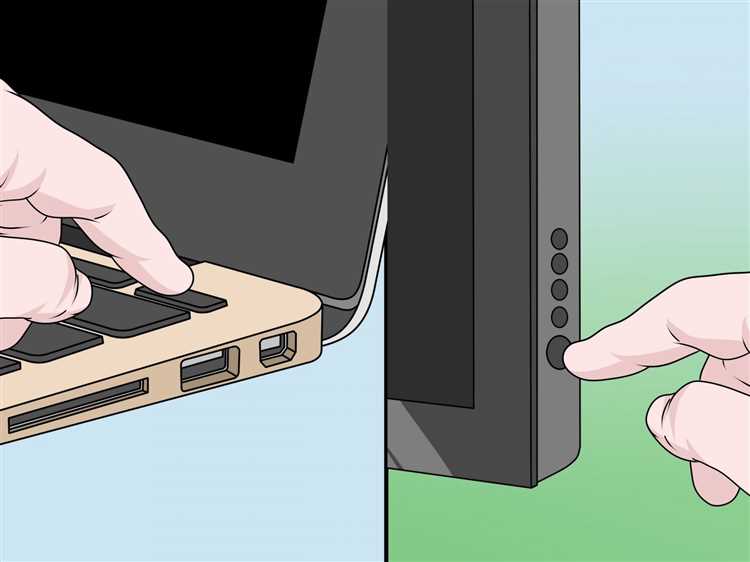
При выборе приложения следует обращать внимание на поддерживаемые платформы и тип соединения. Для Android и iOS доступны разные решения, и не все они одинаково хорошо работают в смешанных конфигурациях:
- Spacedesk – ориентирован на Windows и Android, поддерживает Wi-Fi и USB, позволяет расширять рабочий стол без платной подписки.
- Duet Display – работает с Windows и macOS, поддерживает iOS и Android, обеспечивает стабильное соединение по USB, часть функций доступна только в платной версии.
- Splashtop Wired XDisplay – использует проводное подключение, снижает задержку при передаче изображения, требует установки драйверов.
- Deskreen – превращает смартфон в экран через браузер, подходит для временного использования, не требует установки мобильного приложения.
Дополнительные параметры, которые стоит учитывать перед установкой:
- поддержка сенсорного ввода и жестов для управления окнами;
- возможность настройки разрешения и плотности пикселей;
- автоматическое определение ориентации экрана смартфона;
- наличие ограничений в бесплатной версии.
Перед окончательным выбором рекомендуется проверить работу приложения на конкретной модели смартфона и версии операционной системы ноутбука, так как производительность и стабильность могут заметно отличаться в зависимости от аппаратных характеристик и драйверов.
Подключение смартфона к ноутбуку по USB: требования и порядок действий
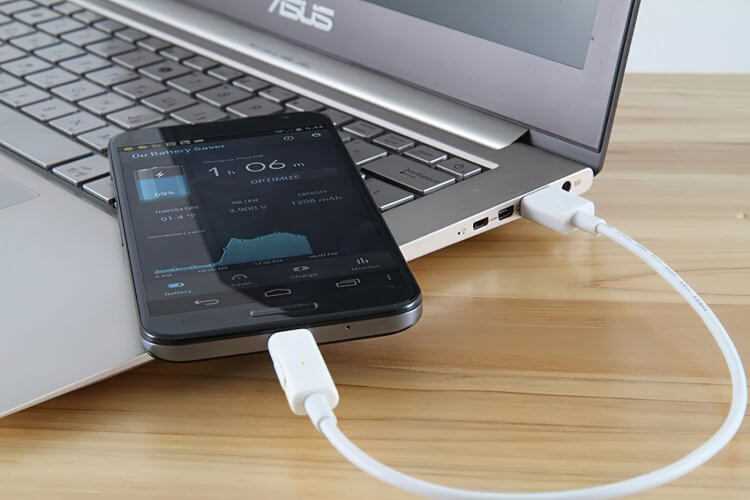
Проводное подключение смартфона к ноутбуку используется в случаях, когда требуется стабильная передача изображения и минимальная задержка. Для такого способа необходим кабель USB с поддержкой передачи данных, а не только зарядки, а также установленное приложение для работы второго экрана на обоих устройствах.
Со стороны ноутбука требуется операционная система Windows 10 или новее либо актуальная версия macOS. Большинство приложений запрашивают установку драйвера виртуального дисплея, без которого система не сможет распознать смартфон как дополнительный экран. Установка выполняется автоматически или через отдельный установочный файл, предоставляемый разработчиком программы.
На смартфоне необходимо включить режим разработчика. Для Android это делается через активацию пункта «Отладка по USB», который позволяет приложению принимать видеопоток от ноутбука. На устройствах iPhone требуется подтвердить доверие к компьютеру при первом подключении кабеля и разрешить обмен данными.
После физического подключения кабеля порядок действий обычно включает запуск серверной части приложения на ноутбуке, затем клиентской версии на смартфоне. В настройках программы выбирается режим USB, после чего система определяет смартфон как второй монитор с возможностью расширения рабочего стола.
Завершающим этапом является настройка параметров отображения в системе ноутбука. Через меню экранов задается расположение дополнительного дисплея, его ориентация и масштаб. Рекомендуется установить разрешение, соответствующее нативному разрешению экрана смартфона, чтобы избежать размытости интерфейса и некорректного масштабирования элементов.
Настройка беспроводного соединения через Wi-Fi для второго экрана
Беспроводное подключение смартфона как дополнительного экрана основано на передаче видеопотока по локальной сети. Для корректной работы ноутбук и смартфон должны быть подключены к одной Wi-Fi сети, желательно в диапазоне 5 ГГц, так как он обеспечивает более высокую пропускную способность и снижает задержки при обновлении изображения.
Перед началом подключения необходимо запустить серверную часть приложения на ноутбуке и убедиться, что брандмауэр не блокирует входящие соединения. В некоторых программах требуется вручную указать IP-адрес ноутбука или подтвердить автоматическое обнаружение устройства в сети. На смартфоне после запуска клиентского приложения выбирается найденный компьютер из списка доступных.
Для стабильной работы рекомендуется временно отключить фоновые загрузки и потоковые сервисы на обоих устройствах, так как они могут создавать нагрузку на сеть. При использовании роутеров с функцией изоляции клиентов необходимо отключить этот параметр, иначе смартфон не сможет установить соединение с ноутбуком.
После установления связи приложение обычно автоматически добавляет новый виртуальный монитор в систему. Через настройки экрана ноутбука задается положение второго дисплея относительно основного, а также выбирается режим расширения рабочего стола. Изменения применяются без перезапуска соединения.
Если изображение на смартфоне обновляется рывками или наблюдаются разрывы соединения, следует уменьшить разрешение виртуального экрана или снизить частоту обновления в настройках приложения. Эти параметры позволяют адаптировать передачу изображения под возможности текущей Wi-Fi сети.
Подключение Android-смартфона к Windows-ноутбуку: пошаговая схема
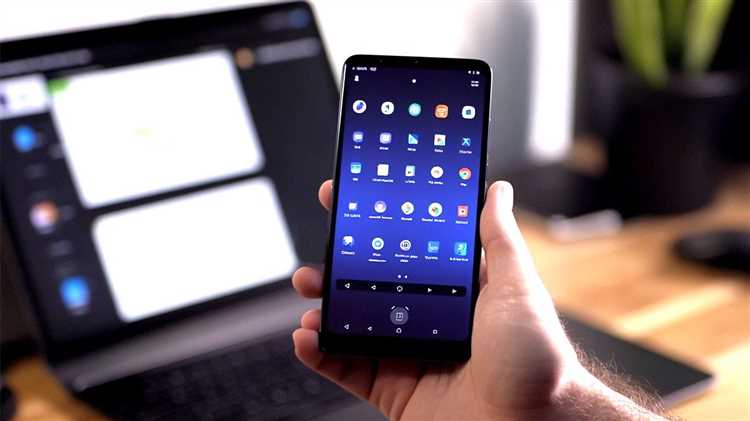
Для использования Android-смартфона в качестве второго экрана на Windows-ноутбуке требуется совместимое приложение, кабель USB или стабильное Wi-Fi соединение, а также корректно настроенная система. Ниже приведена последовательность действий, которая подходит для большинства популярных решений.
| Шаг | Действие | Комментарий |
|---|---|---|
| 1 | Установка приложения на ноутбук | Скачивается серверная версия программы для Windows и устанавливается с правами администратора |
| 2 | Установка приложения на смартфон | Мобильное приложение устанавливается из Google Play и запускается один раз для инициализации |
| 3 | Активация режима разработчика | В настройках Android включается «Отладка по USB» для проводного подключения |
| 4 | Подключение по USB или Wi-Fi | Выбирается тип соединения в настройках приложения на обоих устройствах |
| 5 | Определение виртуального дисплея | Windows автоматически добавляет новый экран в параметры отображения |
После определения смартфона как дополнительного дисплея необходимо открыть настройки экранов Windows и выбрать режим «Расширить эти экраны». Расположение виртуального монитора задается вручную, что позволяет корректно перемещать окна между дисплеями.
Для Android-смартфонов с разрешением выше Full HD рекомендуется вручную задать масштаб интерфейса в пределах 125–150%, чтобы элементы управления оставались читаемыми. Если используется Wi-Fi соединение, стоит ограничить частоту обновления виртуального экрана в настройках приложения для снижения нагрузки на сеть.
Использование iPhone в качестве второго экрана для ноутбуков на Windows и macOS
iPhone может использоваться как дополнительный дисплей для ноутбуков под управлением Windows и macOS при помощи сторонних приложений, так как нативная поддержка второго экрана между iOS и Windows отсутствует. Для macOS доступны как сторонние решения, так и встроенные инструменты, однако они накладывают ограничения на модели устройств и версии системы.
На macOS актуальна функция Sidecar, которая работает только с поддерживаемыми моделями Mac и iPad, поэтому для iPhone применяются приложения Duet Display или аналогичные. Они требуют установки клиентской версии на iPhone и серверной части на ноутбук. Для стабильной передачи изображения рекомендуется использовать подключение по USB, так как iOS ограничивает фоновую сетевую активность приложений.
На Windows iPhone подключается исключительно через сторонние программы. После установки серверного приложения на ноутбук и мобильного клиента на iPhone необходимо подтвердить доверие к компьютеру при первом подключении кабеля. Без этого система блокирует передачу данных, и виртуальный дисплей не будет определён.
После установления соединения iPhone определяется в системе как дополнительный монитор. В настройках экрана можно задать его положение и выбрать режим расширения рабочего стола. Для экранов Retina рекомендуется вручную снизить виртуальное разрешение или увеличить масштаб интерфейса, так как Windows и macOS не всегда корректно подбирают параметры для небольших дисплеев.
Следует учитывать, что iOS не поддерживает полноценную работу в фоновом режиме для подобных приложений. При блокировке экрана или сворачивании программы соединение может быть разорвано, поэтому перед началом работы необходимо отключить автоблокировку и режим энергосбережения на iPhone.
Настройка разрешения и ориентации экрана смартфона при расширении рабочего стола

После подключения смартфона как дополнительного дисплея система ноутбука воспринимает его как отдельный монитор с собственными параметрами отображения. Корректная настройка разрешения напрямую влияет на читаемость интерфейса и точность позиционирования окон, особенно на экранах смартфонов с высокой плотностью пикселей.
В настройках экрана Windows или macOS рекомендуется вручную выбрать разрешение, близкое к нативному разрешению смартфона. Для устройств с диагональю 6–7 дюймов оптимальным считается диапазон от 1280×720 до 1920×1080. Использование более высоких значений часто приводит к чрезмерно мелким элементам интерфейса и усложняет работу с сенсорным вводом.
Масштабирование интерфейса на стороне ноутбука следует настраивать отдельно для каждого дисплея. Значения 125–150% позволяют сохранить пропорции элементов и избежать размытости текста. Если приложение для второго экрана поддерживает собственные параметры масштабирования, предпочтительно использовать их, так как они лучше адаптированы под мобильные дисплеи.
Для предотвращения самопроизвольного поворота изображения необходимо отключить автоповорот на смартфоне и зафиксировать ориентацию в настройках приложения второго экрана. Это особенно важно при использовании портретного режима, так как смена ориентации может привести к временной потере соединения или смещению окон.
Типовые проблемы подключения второго экрана и способы их устранения
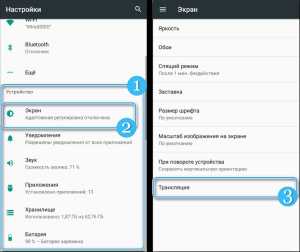
При подключении по USB нередко возникает ситуация, когда устройство заряжается, но изображение не передаётся. Это указывает на использование кабеля без поддержки передачи данных или на отключённую отладку по USB на Android-смартфоне. Замена кабеля и повторное подтверждение разрешений на экране смартфона обычно устраняют проблему.
Для беспроводного соединения характерны обрывы связи и задержки обновления изображения. В первую очередь стоит проверить, что оба устройства подключены к одной сети и находятся в одном диапазоне Wi-Fi. Использование сетей с высокой загрузкой или изоляцией клиентов препятствует стабильному соединению между смартфоном и ноутбуком.
Размытое изображение и некорректный масштаб интерфейса чаще всего связаны с автоматически выбранным разрешением. В этом случае необходимо вручную задать параметры экрана в системе ноутбука и снизить разрешение виртуального дисплея до значений, подходящих для диагонали смартфона.
Если соединение разрывается при блокировке экрана смартфона, следует отключить режим энергосбережения и автоматическую блокировку. Для iPhone также важно оставить приложение второго экрана активным на переднем плане, так как iOS ограничивает работу подобных программ в фоне.
Вопрос-ответ:
Можно ли подключить смартфон к ноутбуку как второй экран без кабеля, и насколько это стабильно?
Да, беспроводное подключение возможно через специальные приложения и встроенные функции операционных систем. Обычно используется Wi-Fi, реже — Bluetooth. Качество работы зависит от сети: при хорошем роутере задержка почти незаметна, изображение обновляется плавно. Если сеть перегружена или сигнал слабый, могут появляться рывки и рассинхронизация курсора. Для чтения, чатов или размещения панелей инструментов такой вариант подходит, а для динамичных задач лучше рассмотреть провод.
Какие программы чаще всего используют для превращения смартфона во второй экран ноутбука?
Среди популярных решений — Duet Display, Spacedesk и iDisplay. Они работают по разным схемам: через USB, Wi-Fi или оба варианта сразу. Некоторые приложения требуют установку клиента и на ноутбук, и на телефон. Различия есть в поддержке сенсорного ввода, разрешениях и частоте обновления экрана, поэтому выбор зависит от задач пользователя.
Поддерживается ли сенсорное управление, если смартфон используется как дополнительный монитор?
В большинстве случаев — да, но не всегда одинаково. При подключении через USB сенсор реагирует точнее, жесты распознаются лучше. По беспроводному соединению нажатия могут обрабатываться с задержкой. Сенсор удобно применять для прокрутки, нажатия кнопок и быстрых действий, но для точной графики или работы с мелкими элементами мышь всё равно удобнее.
Насколько это безопасно для батареи смартфона и самого устройства?
При длительном использовании смартфон сильнее нагревается, особенно при беспроводном соединении и высокой яркости экрана. Если подключение идёт по кабелю, телефон обычно заряжается, что снижает риск разрядки, но повышает тепловую нагрузку. Для снижения износа рекомендуется уменьшить яркость, закрыть лишние приложения и делать перерывы при многочасовой работе.

 Загрузка...