Содержание статьи
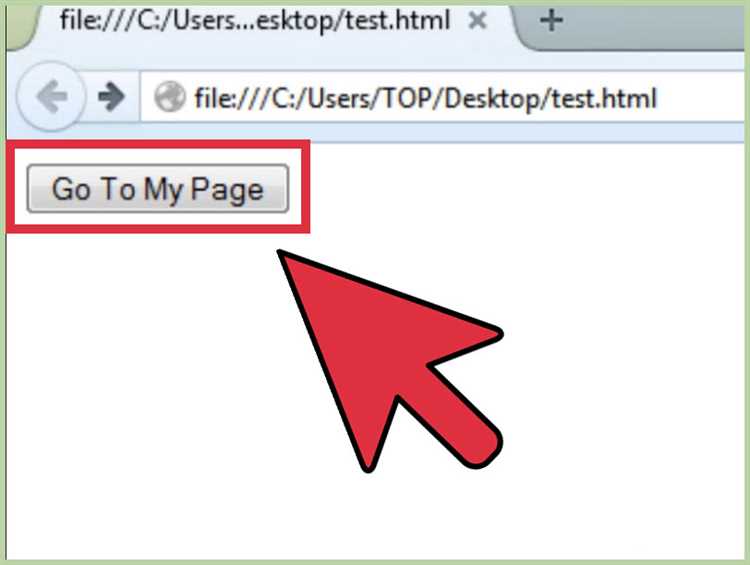
Кнопка в HTML по умолчанию относится к строчным или строчно-блочным элементам, из-за чего она часто выстраивается в одну линию с текстом, полями ввода или другими элементами интерфейса. Это поведение может нарушать структуру формы, усложнять восприятие интерфейса и вызывать ошибки верстки, особенно при адаптации под разные размеры экрана. Понимание того, почему кнопка не переносится автоматически, позволяет выбирать корректный способ управления ее расположением.
Перенос кнопки на новую строку можно реализовать разными методами: через HTML-разметку, CSS-свойства или особенности контейнера, в котором она находится. Выбор подхода зависит от контекста – используется ли кнопка внутри формы, flex-контейнера или обычного текстового блока. Например, применение display: block решает задачу иначе, чем добавление разрыва строки или обертки, и по-разному влияет на поведение элементов вокруг.
В практической верстке важно учитывать не только визуальный результат, но и семантику документа, предсказуемость поведения в браузерах и удобство дальнейшей поддержки кода. Неправильный перенос кнопки может привести к проблемам с отступами, кликабельной областью или адаптивностью. Разбор конкретных способов переноса помогает избежать подобных ошибок и выбрать решение, подходящее под текущую задачу.
Перенос кнопки с помощью тега <br>
Тег <br> создает принудительный разрыв строки внутри потока строчных элементов. Если кнопка расположена рядом с текстом или другими inline-элементами, вставка <br> перед ней или после предыдущего элемента сразу переносит кнопку на новую строку без изменения ее типа отображения.
Этот способ уместен в простых фрагментах разметки, где структура не предполагает сложной компоновки. Например, в небольших формах или статических блоках контента <br> позволяет быстро добиться визуального переноса без добавления контейнеров или CSS-правил. Браузеры обрабатывают такой разрыв одинаково, что делает результат предсказуемым.
Важно учитывать, что <br> не влияет на семантику и не управляет отступами. Кнопка будет перенесена строго на следующую строку, но расстояние между элементами останется стандартным для строчного потока. При необходимости контроля вертикальных отступов потребуется дополнительная разметка или CSS.
Использование <br> не подходит для адаптивных макетов и повторяющихся компонентов, так как жестко фиксирует перенос в конкретном месте. В таких случаях тег применяют точечно, когда требуется быстрый и однозначный разрыв строки без изменения логики верстки.
Размещение кнопки как блочного элемента через CSS display
По умолчанию элемент <button> имеет строчно-блочное поведение, из-за чего он располагается в одной строке с соседними элементами. Изменение свойства display на значение block заставляет кнопку занять всю доступную ширину строки и автоматически перейти на новую строку независимо от окружающего контента.
Такой подход особенно удобен при верстке форм и интерфейсных блоков, где кнопка должна визуально отделяться от полей ввода или текста. После применения display: block кнопка начинает подчиняться правилам блочных элементов: корректно реагирует на вертикальные отступы, переносы и ширину контейнера.
Изменение типа отображения не влияет на функциональность кнопки, обработчики событий и отправку форм. При необходимости сохранить компактную ширину можно дополнительно задать фиксированное значение width или использовать max-width, не возвращая кнопку в строчный поток.
| Значение display | Поведение кнопки |
|---|---|
| inline-block | Располагается в строке с другими элементами |
| block | Переносится на новую строку и занимает всю ширину |
| flex | Работает как flex-контейнер для вложенного контента |
Использование display: block считается устойчивым решением для повторно используемых компонентов, так как перенос кнопки контролируется через CSS и не привязывается к конкретному месту в HTML-разметке.
Использование обертки div для переноса кнопки
Оборачивание кнопки в элемент <div> приводит к ее переносу на новую строку за счет блочной природы контейнера. Даже если сама кнопка остается строчной или строчно-блочной, родительский div занимает всю ширину строки и изолирует кнопку от соседних элементов.
Этот способ применяется, когда требуется сохранить стандартное поведение кнопки, но при этом жестко разделить элементы по вертикали. Обертка позволяет управлять расположением кнопки, не вмешиваясь в ее собственные свойства отображения и не затрагивая другие кнопки с теми же классами.
Использование <div> удобно внутри форм, где кнопка логически относится к отдельному блоку, например к группе действий или подтверждению ввода данных. Такой перенос не зависит от порядка строчных элементов и стабильно работает при добавлении новых полей.
Важно учитывать семантику: обертка должна использоваться только для структурирования, а не как замена CSS-управления. При большом количестве вложенных div разметка может усложняться, поэтому метод оправдан в случаях, когда перенос кнопки связан с логическим разделением контента.
Перенос кнопки в форме с учетом inline-элементов
Внутри элемента <form> поля ввода, подписи и кнопки часто располагаются в одной строке, так как <input>, <label> и <button> участвуют в строчном потоке. Без явного управления это приводит к тому, что кнопка оказывается рядом с последним полем, даже если по логике интерфейса она должна находиться ниже.
Для переноса кнопки важно учитывать поведение inline-элементов и порядок их следования в разметке. На практике применяются следующие подходы:
- вставка отдельного блочного элемента перед кнопкой для разрыва потока;
- группировка полей ввода и кнопки в разные контейнеры;
- изменение типа отображения кнопки без затрагивания остальных элементов формы.
Наиболее предсказуемый результат достигается при логическом разделении формы на блоки. Поля ввода объединяются в один контейнер, а кнопка размещается в отдельном, что исключает влияние строчных элементов и упрощает дальнейшее расширение формы.
При сложной структуре формы полезно придерживаться последовательности действий:
- определить, какие элементы должны находиться в одной строке;
- выделить кнопку как самостоятельный элемент управления;
- проверить перенос при добавлении новых полей и сообщений об ошибках.
Такой подход снижает риск смещения кнопки при изменении содержимого формы и делает расположение элементов более управляемым.
Перенос кнопки при использовании flex-контейнера
Самый прямой способ переноса кнопки – изменить направление основной оси контейнера на flex-direction: column. В этом случае каждый элемент, включая кнопку, автоматически размещается на новой строке, а порядок определяется разметкой. Метод подходит для форм и вертикальных панелей управления.
Когда изменение направления контейнера недопустимо, перенос достигается через управление конкретным элементом. Добавление кнопке flex-basis: 100% или width: 100% заставляет ее занять всю строку и перейти ниже предыдущих flex-элементов, сохраняя горизонтальную компоновку остальных элементов.
В многострочных flex-контейнерах с включенным переносом строк помогает комбинация flex-wrap: wrap и полной ширины кнопки. Это решение позволяет гибко управлять расположением без изменения структуры HTML и сохраняет контроль над поведением интерфейса при изменении ширины контейнера.
Отступы и перенос кнопки с помощью margin и width

Перенос кнопки на новую строку можно добиться без изменения ее типа отображения, управляя размерами и внешними отступами. Если кнопке задана ширина, равная ширине контейнера, она перестает помещаться в строку с другими элементами и визуально смещается ниже, даже оставаясь строчно-блочной.
Чаще всего используется комбинация width: 100% и вертикальных отступов. В этом случае кнопка занимает всю строку и автоматически отделяется от предыдущих элементов. Такой прием удобен в формах, где кнопка должна располагаться под полями ввода и выравниваться по их ширине.
Свойство margin-top позволяет создать явный вертикальный разрыв перед кнопкой, усиливая визуальное разделение. При этом перенос достигается не за счет разрыва потока, а за счет того, что кнопка больше не помещается рядом с соседними элементами.
Метод требует внимательной проверки в адаптивных макетах: при изменении ширины контейнера кнопка может снова встать в одну строку, если значение width задано в фиксированных единицах. Для устойчивого результата предпочтительно использовать относительные значения и учитывать минимальную ширину соседних элементов.
Вопрос-ответ:
Почему кнопка внутри формы отображается в одной строке с полем ввода?
Элементы <input>, <label> и <button> участвуют в строчном потоке, если для них не задано иное поведение. Браузер выстраивает их последовательно, пока хватает горизонтального пространства. Без блочного контейнера или изменения display кнопка не получает причины перейти ниже.
Можно ли перенести кнопку на новую строку без изменения CSS?
Да, перенос возможен через структуру HTML. Самый простой вариант — вставить тег <br> перед кнопкой или обернуть кнопку в <div>. Оба способа работают за счет блочной природы разметки, но подходят только для простых случаев.
Почему display: block не срабатывает внутри flex-контейнера?
В flex-контейнере правила Flexbox имеют приоритет над типом отображения элемента. Даже при display: block кнопка остается flex-элементом и выстраивается вдоль основной оси. Для переноса требуется менять направление контейнера или управлять шириной кнопки.
Как перенести кнопку ниже остальных элементов, не ломая верстку?
На практике удобнее всего выделить кнопку в отдельный контейнер или задать ей полную ширину. Такой подход не зависит от количества соседних элементов, стабильно работает в формах и не требует правок для каждого нового поля.

 Загрузка...