Переход с Яндекса на Google чаще всего связан не с привычкой, а с конкретными задачами: доступ к международной выдаче, синхронизация с Android-устройствами, работа с зарубежными сервисами, поиск информации вне Рунета. Чтобы смена поисковой системы не привела к потере данных и неудобствам, важно понимать, где именно Яндекс закреплён: в браузере, операционной системе, расширениях и сервисах по умолчанию.
На практике смена поиска – это не одна настройка, а цепочка действий. Даже после выбора Google в браузере Яндекс может продолжать использоваться в строке поиска, голосовом помощнике, виджетах или сторонних приложениях. Кроме того, без переноса закладок и истории запросов пользователь теряет часть привычного рабочего контекста, что особенно заметно при повседневном использовании.
Отдельного внимания требует экосистема сервисов. Карты, почта, диск, документы, календарь и облачные хранилища Яндекса часто связаны между собой. Для перехода важно заранее определить, какие данные нужно сохранить, какие сервисы можно заменить аналогами Google, а какие – просто отключить без последствий. Это позволяет избежать дублирования аккаунтов и постоянных запросов на вход.
В этой инструкции разобран прикладной порядок действий: от смены поисковой системы на компьютере и смартфоне до отключения навязанных компонентов Яндекса и проверки, что Google используется во всех точках поиска. Такой подход помогает перейти на новую систему без лишних шагов и возвратов к старым настройкам.

Смена поисковой системы по умолчанию в браузере на Google
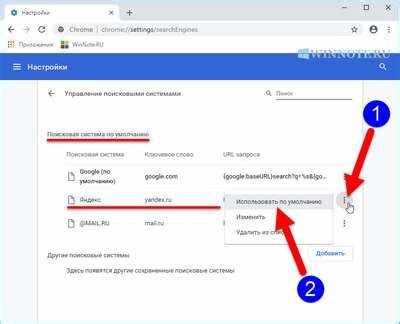
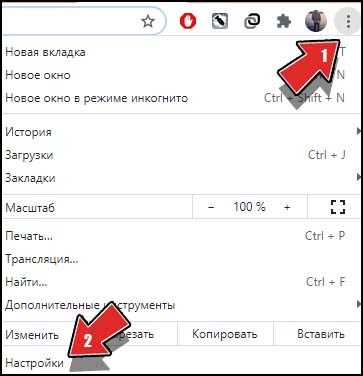
В настольных браузерах поисковая система по умолчанию задаётся отдельно от стартовой страницы. В :contentReference[oaicite:0]{index=0} необходимо открыть настройки, перейти в раздел «Поисковая система» и вручную выбрать Google в выпадающем списке. После этого дополнительно проверь строку адреса: поиск должен выполняться без перенаправлений на сторонние сервисы.
![В настольных браузерах поисковая система по умолчанию задаётся отдельно от стартовой страницы. В undefined:contentReference[oaicite:0]{index=0}</strong loading=](/wp-content/images4/kak-perejti-na-gugl-vmesto-yandeksa-q5lztjnm.jpg) необходимо открыть настройки, перейти в раздел «Поисковая система» и вручную выбрать Google в выпадающем списке. После этого дополнительно проверь строку адреса: поиск должен выполняться без перенаправлений на сторонние сервисы.»>
необходимо открыть настройки, перейти в раздел «Поисковая система» и вручную выбрать Google в выпадающем списке. После этого дополнительно проверь строку адреса: поиск должен выполняться без перенаправлений на сторонние сервисы.»>
В :contentReference[oaicite:1]{index=1} путь отличается: «Настройки» → «Поиск» → «Поисковая система по умолчанию». Здесь важно удалить Яндекс из списка альтернативных поисков, если он добавлен как расширение, иначе браузер может подставлять его при вводе коротких запросов.
Пользователям :contentReference[oaicite:2]{index=2} следует проверить два пункта: основной поиск и поиск в адресной строке. В разделе «Конфиденциальность, поиск и службы» необходимо явно указать Google и отключить параметры, связанные с рекомендациями и поисковыми подсказками Bing или сторонних провайдеров.
![Пользователям undefined:contentReference[oaicite:2]{index=2}</strong loading=](/wp-content/images4/kak-perejti-na-gugl-vmesto-yandeksa-4x1gb0gw.jpg) следует проверить два пункта: основной поиск и поиск в адресной строке. В разделе «Конфиденциальность, поиск и службы» необходимо явно указать Google и отключить параметры, связанные с рекомендациями и поисковыми подсказками Bing или сторонних провайдеров.»>
следует проверить два пункта: основной поиск и поиск в адресной строке. В разделе «Конфиденциальность, поиск и службы» необходимо явно указать Google и отключить параметры, связанные с рекомендациями и поисковыми подсказками Bing или сторонних провайдеров.»>
В :contentReference[oaicite:3]{index=3} смена поиска ограничена логикой самого браузера. Даже после выбора Google в настройках часть запросов может обрабатываться Яндексом через встроенные сервисы. Для полного перехода целесообразно установить альтернативный браузер и назначить его основным на уровне операционной системы.
![В undefined:contentReference[oaicite:3]{index=3}</strong loading=](/wp-content/images4/kak-perejti-na-gugl-vmesto-yandeksa-zxzltnae.jpg) смена поиска ограничена логикой самого браузера. Даже после выбора Google в настройках часть запросов может обрабатываться Яндексом через встроенные сервисы. Для полного перехода целесообразно установить альтернативный браузер и назначить его основным на уровне операционной системы.»>
смена поиска ограничена логикой самого браузера. Даже после выбора Google в настройках часть запросов может обрабатываться Яндексом через встроенные сервисы. Для полного перехода целесообразно установить альтернативный браузер и назначить его основным на уровне операционной системы.»>
После изменения настроек рекомендуется перезапустить браузер и выполнить тестовый запрос из адресной строки и из нового пустого окна. Если результаты открываются напрямую без промежуточных страниц, смена поисковой системы выполнена корректно.

Вопрос-ответ:
Почему после выбора Google в браузере поиск всё равно иногда открывается через Яндекс?
Чаще всего причина связана с расширениями, установленными ранее, или с настройками адресной строки. Некоторые расширения Яндекса перехватывают запросы, даже если в настройках выбран другой поиск. Нужно проверить список расширений, удалить связанные с Яндексом и затем повторно задать Google как поиск по умолчанию.
Можно ли перейти на Google и сохранить закладки и пароли из Яндекса?
Да, закладки и сохранённые пароли можно перенести через встроенный импорт данных в большинстве браузеров. Обычно он находится в разделе настроек профиля. При импорте выбирается источник данных, после чего элементы копируются без удаления оригиналов.
Что делать, если Яндекс остаётся в поиске на новом компьютере?
На новом устройстве Яндекс часто появляется из-за предустановленного браузера или выбранных параметров при первом запуске системы. Следует проверить, какой браузер назначен основным, и задать Google в его настройках. Дополнительно стоит проверить параметры поиска в самой операционной системе.
Нужно ли удалять аккаунт Яндекса при переходе на Google?
Удаление аккаунта не требуется. Его можно оставить активным для почты или архивных данных. Для повседневного поиска и сервисов достаточно выйти из аккаунта в браузере и отключить автозапуск связанных компонентов.
Почему на телефоне поиск отличается от компьютера после смены системы?
На смартфонах поиск управляется не только браузером, но и настройками системы, виджетами и голосовым вводом. Даже если в браузере выбран Google, Яндекс может использоваться в строке поиска или на главном экране. Нужно проверить параметры системы и заменить используемые приложения поиска.
Почему после установки Google Chrome поиск всё равно идёт через Яндекс?
Такое происходит, если при установке браузера был выбран вариант с импортом настроек или на компьютере уже есть расширения Яндекса. В этом случае Яндекс может быть задан как поиск в адресной строке или как отдельный обработчик запросов. Нужно открыть настройки браузера, вручную указать Google в разделе поиска и проверить список расширений. После удаления расширений Яндекса и перезапуска браузера запросы начинают обрабатываться напрямую.
Можно ли использовать Google для поиска, но оставить сервисы Яндекса?
Да, поиск и сервисы не зависят друг от друга. Можно выбрать Google в браузере и системе, а Яндекс оставить для почты, карт или хранения файлов. Для этого достаточно выйти из аккаунта Яндекса в браузере и отключить его автозапуск. При необходимости доступ к сервисам сохраняется через прямые ссылки или отдельные приложения.

 Загрузка...