
Содержание статьи
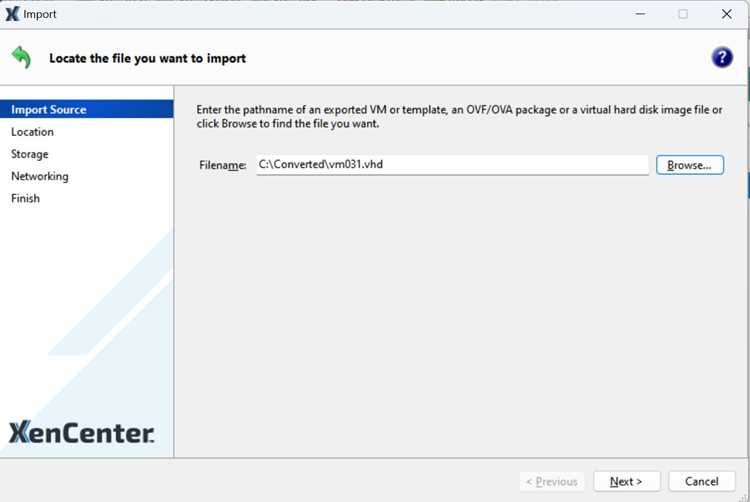
Передача данных на виртуальные машины Hyper-V требует учёта особенностей архитектуры виртуализации. Hyper-V изолирует виртуальные диски, что делает прямое копирование через файловую систему хоста невозможным без специальных инструментов или настроек. Для обмена файлами можно использовать интеграционные службы, сетевые протоколы или образы дисков, каждый из которых имеет свои ограничения по скорости и совместимости.
Hyper-V Integration Services позволяют настроить доступ к общим папкам с хоста, ограничивая потребность в стороннем программном обеспечении. Настройка осуществляется через свойства виртуальной машины и требует включённого компонента «Guest Services». При этом файлы можно переносить без перезагрузки гостевой системы, что ускоряет рабочие процессы и снижает риск ошибок при копировании больших объёмов данных.
Сетевые методы передачи через SMB, FTP или PowerShell дают гибкость при работе с различными операционными системами внутри виртуальной машины. Использование SMB позволяет подключать виртуальные папки как сетевые диски, а PowerShell поддерживает автоматизацию массовых переносов с проверкой целостности файлов. Важно правильно настраивать сетевые адаптеры Hyper-V, чтобы обеспечить стабильное соединение и минимизировать потери пакетов при передаче больших файлов.
Для переноса больших наборов данных часто применяют ISO-образы или виртуальные диски VHD/VHDX. Файлы записываются на образ на хосте и монтируются внутри виртуальной машины, что исключает зависимость от сетевой пропускной способности. Такой метод особенно удобен при работе с операционными системами без интеграционных служб или при необходимости переноса данных на изолированные машины.
Выбор подходящего способа передачи файлов зависит от размера данных, настроек сети и уровня доступа к виртуальной машине. Грамотная комбинация интеграционных сервисов, сетевых протоколов и виртуальных образов позволяет сократить время передачи и снизить риск повреждения данных при работе с Hyper-V.
Использование общего буфера обмена между хостом и виртуальной машиной
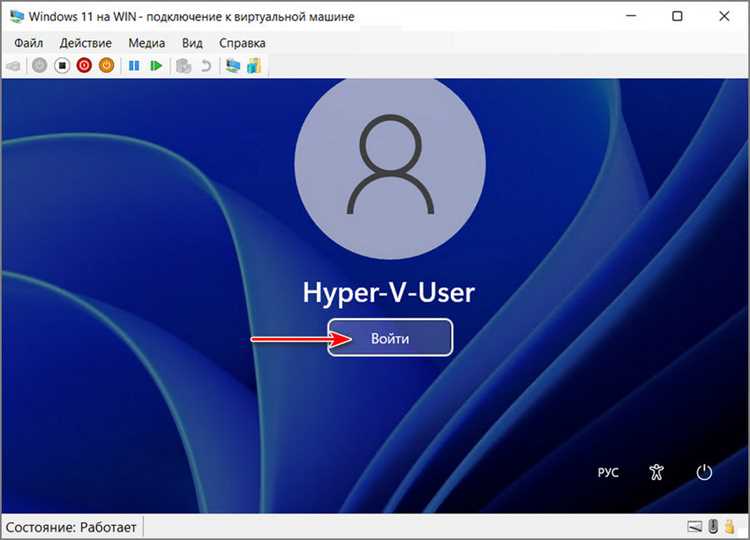
Hyper-V поддерживает передачу данных через общий буфер обмена только при включённых интеграционных службах и подключении виртуальной машины через RDP. Для активации функции нужно открыть свойства виртуальной машины, перейти в раздел «Интеграционные службы» и включить компонент Clipboard. После этого копирование текста и небольших файлов до 2 МБ между хостом и гостевой системой становится доступным без дополнительного программного обеспечения.
Передача файлов через буфер обмена ограничена размерами и типами данных. Для документов, конфигурационных файлов и скриптов это удобный метод, но для больших архивов или мультимедиа рекомендуется использовать сетевые методы или общий доступ к папкам. Файлы переносятся через комбинацию Ctrl+C / Ctrl+V в окне RDP, при этом важно убедиться, что RDP-сессия настроена на разрешение обмена буфером между хостом и гостем.
При работе с несколькими виртуальными машинами следует учитывать, что буфер обмена работает только с активной сессией. Чтобы избежать случайной потери данных, рекомендуется вставлять файлы сразу после копирования и проверять их целостность внутри гостевой системы. В сценариях автоматизации для регулярной передачи больших объёмов данных этот метод использовать нецелесообразно из-за ограничений по размеру и стабильности.
Для контроля передачи можно использовать встроенные журналы Hyper-V и средства мониторинга RDP, чтобы фиксировать успешные операции копирования и выявлять ошибки при попытках передачи файлов через буфер обмена. Это особенно важно при работе с критичными конфигурационными файлами или скриптами, которые должны сохранять точную структуру и содержимое.
Настройка папок для совместного доступа через Hyper-V Integration Services
Hyper-V позволяет создавать папки на хосте, доступные виртуальной машине через компонент Guest Services. Для настройки нужно открыть свойства виртуальной машины, перейти в раздел «Интеграционные службы» и убедиться, что включена опция Guest Services. Затем через проводник хоста создать папку и установить права чтения и записи для учётной записи виртуальной машины.
После включения Guest Services в гостевой системе можно подключиться к папке с помощью PowerShell командой Copy-VMFile, указывая путь к файлу на хосте и путь назначения внутри виртуальной машины. Этот метод поддерживает передачу как отдельных файлов, так и папок целиком, без необходимости настраивать сетевой доступ. Скорость передачи зависит от размера файлов и конфигурации хостовой системы, но обычно превышает возможности буфера обмена.
Для обеспечения безопасности рекомендуется создавать отдельные папки для каждого проекта или виртуальной машины, ограничивая доступ только необходимыми правами. Файлы в этих папках не видны другим виртуальным машинам, что минимизирует риск случайного копирования конфиденциальных данных.
При работе с большими объёмами данных стоит учитывать, что команда Copy-VMFile блокирует файл на хосте до завершения передачи, поэтому не рекомендуется использовать её для активно изменяемых файлов. Для таких сценариев лучше применять сетевой доступ через SMB или FTP.
Перенос файлов через сеть с помощью протоколов SMB и FTP
Для передачи данных на виртуальную машину Hyper-V через сеть можно использовать SMB или FTP, что позволяет работать с любыми операционными системами внутри виртуальной машины. Для SMB необходимо настроить общий ресурс на хосте или на отдельном сервере, предоставить права доступа для учётной записи гостевой системы и подключить сетевой диск в виртуальной машине через проводник или команду net use. Этот метод поддерживает передачу больших файлов и папок без ограничений буфера обмена.
FTP-сервер можно развернуть внутри виртуальной машины или на хосте, используя стандартные службы Windows или сторонние решения. Для передачи файлов достаточно указать адрес сервера, логин и пароль, а затем использовать любой FTP-клиент. FTP удобен для пакетной передачи больших объёмов данных и позволяет автоматизировать процесс через скрипты или планировщик задач.
При работе с SMB и FTP важно учитывать настройки сетевых адаптеров Hyper-V. Наиболее стабильным считается тип External, который обеспечивает прямое подключение к локальной сети хоста. Для повышения безопасности передачи рекомендуется использовать защищённые протоколы (SMB 3.0 с шифрованием, FTPS) и ограничивать доступ только необходимыми учетными данными.
Сетевые методы передачи позволяют контролировать скорость и приоритет передачи через QoS Hyper-V, что полезно при работе с несколькими виртуальными машинами или большим трафиком. Для больших архивов и медиафайлов такой подход сокращает риск повреждения данных и снижает нагрузку на хостовую систему.
Передача данных с помощью PowerShell и команд копирования
PowerShell предоставляет встроенные команды для передачи файлов между хостом и виртуальной машиной Hyper-V. Основная команда – Copy-VMFile, которая работает через интеграционные службы Guest Services. Синтаксис требует указания имени виртуальной машины, пути к файлу на хосте и пути назначения внутри гостевой системы, а также параметра -FileSource Host для копирования с хоста и -CreateFullPath для автоматического создания папок на виртуальной машине.
Команда поддерживает передачу как отдельных файлов, так и целых директорий. Для копирования больших объёмов данных рекомендуется использовать циклы PowerShell с проверкой существования файла и журналированием успешных операций. Это предотвращает повторное копирование и позволяет отслеживать ошибки.
PowerShell позволяет автоматизировать регулярные перенесения файлов. Можно создать скрипт, который каждую ночь копирует обновлённые конфигурационные файлы и базы данных на виртуальные машины. Для ускорения передачи больших файлов стоит убедиться, что виртуальная машина включена и доступна через Guest Services, иначе команда вернёт ошибку.
Для контроля целостности данных после передачи можно использовать проверку хэш-сумм с помощью Get-FileHash на хосте и внутри гостевой системы. Это особенно важно при работе с критическими скриптами, базами данных и архивами, где малейшая ошибка при копировании может нарушить работу приложений внутри виртуальной машины.
Использование ISO-образов для загрузки файлов в виртуальную машину
ISO-образы позволяют переносить файлы на виртуальную машину Hyper-V без настройки сетевых соединений или интеграционных служб. Файлы упаковываются в ISO на хосте с помощью стандартных утилит, после чего образ подключается к виртуальному приводу CD/DVD в свойствах виртуальной машины. Внутри гостевой системы ISO монтируется как обычный диск, что позволяет копировать данные напрямую в файловую систему виртуальной машины.
ISO-метод особенно удобен для передачи больших пакетов данных, программного обеспечения или обновлений операционной системы. Он исключает ограничения по размерам файлов буфера обмена и снижает риск повреждения данных при сетевых сбоях. Для организации нескольких загрузок рекомендуется создавать отдельные ISO-образы для каждого проекта или типа данных.
Ниже приведена таблица с практическими рекомендациями по использованию ISO-образов в Hyper-V:
| Задача | Рекомендация |
|---|---|
| Создание ISO | Использовать встроенные утилиты Windows или сторонние программы (например, ImgBurn, PowerISO) и проверять целостность файлов перед упаковкой. |
| Подключение к VM | Через свойства виртуальной машины выбрать виртуальный CD/DVD-диск и указать путь к ISO на хосте. |
| Передача больших данных | Разделять файлы на несколько ISO, если общий размер превышает 4–8 ГБ, чтобы избежать ошибок монтирования. |
| Автоматизация | Использовать PowerShell для подключения ISO к виртуальной машине и последующего копирования данных с диска на гостевую файловую систему. |
| Удаление ISO | После завершения копирования отключать ISO от виртуального привода, чтобы освободить ресурсы и избежать случайного монтирования других образов. |
Использование ISO-образов обеспечивает стабильную передачу данных независимо от состояния сети и версии гостевой системы, что делает этот метод надёжным инструментом для администрирования Hyper-V и загрузки больших пакетов файлов.
Перемещение файлов через RDP и удалённый рабочий стол
Передача файлов на виртуальную машину Hyper-V через RDP позволяет работать с файлами напрямую из гостевой системы, используя стандартный протокол удалённого рабочего стола. Для этого необходимо включить опцию Redirect Drives в настройках подключения RDP. После подключения локальные диски хоста будут отображаться в проводнике гостевой системы, что позволяет копировать файлы привычным способом.
Рекомендации по организации передачи данных через RDP:
- Перед копированием проверить, что на виртуальной машине установлены актуальные Integration Services для корректного отображения дисков.
- Для больших файлов использовать пакетное копирование через Ctrl+C / Ctrl+V в проводнике или перенос через командную строку внутри гостевой системы.
- Ограничить доступ к локальным дискам только для нужных виртуальных машин, чтобы избежать случайного копирования конфиденциальных данных.
- Включить сжатие и шифрование RDP-сессии, если передаются большие объёмы данных или важные файлы, чтобы снизить нагрузку на сеть и защитить информацию.
- Использовать планировщик задач и скрипты для автоматизации регулярного копирования через RDP, особенно при работе с однотипными обновлениями конфигураций.
При передаче файлов через RDP важно учитывать, что скорость зависит от пропускной способности сети и нагрузки на хостовую систему. Для архивов и больших наборов данных рекомендуется делить их на части и проверять целостность после копирования, используя стандартные утилиты хэширования или встроенные средства Windows.
В случаях, когда необходимо перенести большое количество данных между несколькими виртуальными машинами, можно комбинировать RDP-передачу с PowerShell или сетевыми протоколами SMB/FTP, чтобы ускорить процесс и минимизировать ошибки при копировании.
Вопрос-ответ:
Как передавать файлы между хостом и виртуальной машиной Hyper-V без использования сети?
Для передачи файлов без сетевого подключения можно использовать Hyper-V Integration Services и компонент Guest Services. Сначала нужно включить этот компонент в свойствах виртуальной машины. После этого можно использовать команду Copy-VMFile в PowerShell, указав путь к файлу на хосте и путь назначения в гостевой системе. Этот метод поддерживает как отдельные файлы, так и целые папки, а также позволяет автоматизировать регулярные передачи с помощью скриптов.
Можно ли использовать общий буфер обмена для передачи больших файлов в Hyper-V?
Общий буфер обмена через RDP или интеграционные службы Hyper-V подходит только для небольших файлов, обычно до 2 МБ. Для больших документов или архивов этот метод нестабилен и может приводить к ошибкам копирования. В таких случаях лучше использовать SMB, FTP или ISO-образы, которые обеспечивают стабильную передачу больших объёмов данных.
Как настроить совместный доступ к папкам на хосте для виртуальной машины?
Необходимо создать папку на хосте и предоставить права чтения и записи для учётной записи гостевой системы. В свойствах виртуальной машины включается компонент Guest Services. Далее через PowerShell используется команда Copy-VMFile для передачи файлов из этой папки в виртуальную машину. Рекомендуется создавать отдельные папки для каждого проекта, чтобы избежать случайного доступа других виртуальных машин к данным.
Какие преимущества у передачи данных через ISO-образы?
ISO-образы позволяют перемещать большие пакеты данных без настройки сети или интеграционных служб. Файлы упаковываются в образ на хосте, после чего ISO подключается к виртуальному приводу CD/DVD в гостевой системе. Это исключает ограничения по размеру буфера обмена и снижает вероятность повреждения файлов. Дополнительно ISO удобно использовать для передачи программного обеспечения, обновлений и больших архивов.
Как ускорить передачу файлов через RDP на виртуальную машину?
Скорость передачи через RDP зависит от пропускной способности сети и нагрузки на хостовую систему. Для ускорения процесса рекомендуется включить сжатие в настройках RDP и использовать пакетное копирование файлов через проводник гостевой системы. Если передаются большие архивы, их можно разделять на части и проверять целостность с помощью хэш-сумм. При регулярных переносах данных удобнее комбинировать RDP с PowerShell или сетевыми протоколами SMB/FTP для стабильной работы.
Какой способ передачи файлов на виртуальную машину Hyper-V подходит для больших архивов без подключения к сети?
Для передачи больших архивов без сетевого подключения удобно использовать ISO-образы. Файлы собираются в образ на хосте, затем ISO подключается к виртуальному приводу CD/DVD гостевой машины. Внутри гостевой системы ISO монтируется как диск, и данные копируются в нужную директорию. Такой метод устраняет ограничения по размеру файлов, характерные для буфера обмена, и снижает риск повреждения данных при переносе больших пакетов.
Можно ли автоматизировать передачу файлов с хоста на виртуальную машину через PowerShell?
Да, автоматизировать передачу можно с помощью команды Copy-VMFile и скриптов PowerShell. В скрипте указываются имя виртуальной машины, путь к файлу на хосте, путь назначения внутри гостевой системы и параметр -FileSource Host. Скрипт можно запускать по расписанию через планировщик задач Windows, что удобно для регулярного копирования конфигураций, скриптов или обновлений. Для проверки корректности передачи рекомендуется использовать хэш-суммы файлов до и после копирования.

 Загрузка...


