Содержание статьи

Яндекс Станция поддерживает работу с Ютуб через встроенное приложение, доступное на моделях Яндекс Станция Макс, Мини и Лайт. Для корректного запуска необходимо убедиться, что версия прошивки устройства не ниже 67.0, так как более старые версии не поддерживают голосовое управление Ютуб.
Перед использованием приложения важно подключить колонку к стабильной сети Wi-Fi с минимальной скоростью 10 Мбит/с. Нестабильное соединение может вызвать зависания интерфейса или ошибки воспроизведения видео. Рекомендуется использовать двухдиапазонный маршрутизатор и размещать станцию не дальше 5 метров от роутера.
Для запуска Ютуб на Яндекс Станции можно использовать голосовые команды через Алису или сенсорное управление на модели Макс. Устройство распознаёт точные формулировки, например: «Алиса, открой Ютуб» или «Алиса, включи видео [название видео]». Правильная постановка команды ускоряет открытие приложения и снижает вероятность ошибок распознавания.
После открытия приложения интерфейс отображает рекомендации, подписки и поиск. Пользователю доступно управление воспроизведением через голос: пауза, перемотка, регулировка громкости. Для удобства можно заранее связать аккаунт Google с Яндекс Станцией, чтобы синхронизировать подписки и списки воспроизведения.
Проверка совместимости модели Яндекс Станции с Ютуб

Ютуб доступен на моделях Яндекс Станция Макс, Мини и Лайт. Более старые версии, включая первую генерацию Яндекс Станции без приставки, не поддерживают запуск приложения. Проверить модель можно по серийному номеру на задней панели устройства или через приложение Яндекс на смартфоне в разделе Устройства.
Для корректной работы Ютуб требуется прошивка версии 67.0 и выше. Уточнить текущую версию можно через голосовую команду «Алиса, какая версия ПО у меня?» или в приложении Яндекс, открыв раздел Настройки → Об устройстве. Если версия ниже требуемой, необходимо выполнить обновление через Wi-Fi перед запуском Ютуб.
Некоторые функции Ютуб, включая автоплей и синхронизацию подписок, доступны только на моделях с сенсорным экраном или поддержкой голосового управления. На Яндекс Станции Лайт доступна базовая версия приложения без отображения видеопотока на экране, управление осуществляется исключительно голосом. Рекомендуется учитывать эти ограничения при выборе модели для полноценного использования Ютуб.
Подключение Яндекс Станции к интернету для работы приложения
Для запуска Ютуб требуется стабильное подключение к Wi-Fi с минимальной скоростью 10 Мбит/с. Подключение к мобильному интернету через точку доступа может вызвать задержки и прерывания воспроизведения. Рекомендуется использовать двухдиапазонный роутер с частотами 2.4 ГГц и 5 ГГц, выбирая сеть с наименьшей нагрузкой.
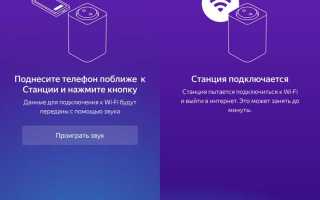
Чтобы подключить станцию, откройте приложение Яндекс на смартфоне, выберите раздел Устройства → Добавить устройство → Яндекс Станция и следуйте пошаговым инструкциям для ввода пароля Wi-Fi. На моделях с экраном подключение можно выполнить через сенсорное меню: Настройки → Сеть → Wi-Fi.
После подключения рекомендуется проверить стабильность соединения через команду «Алиса, проверь интернет». Если станция показывает скорость ниже 10 Мбит/с, возможны задержки при воспроизведении видео. В этом случае стоит переместить устройство ближе к роутеру или использовать репитер для усиления сигнала.
Для предотвращения сбоев в будущем убедитесь, что пароль Wi-Fi не содержит специальных символов, которые устройство может некорректно распознавать, и обновляйте прошивку роутера до последней версии, поддерживающей стандарты 802.11n/ac.
Обновление Яндекс Станции до последней версии ПО

Для корректной работы приложения Ютуб на Яндекс Станции необходимо иметь прошивку версии 67.0 или выше. Обновление обеспечивает совместимость с голосовыми командами, улучшает стабильность воспроизведения и поддерживает новые функции интерфейса.
Проверить текущую версию ПО можно через голосовую команду «Алиса, какая версия ПО?» или в приложении Яндекс на смартфоне в разделе Устройства → Настройки → Об устройстве. Если версия ниже требуемой, необходимо выполнить обновление.
Обновление выполняется автоматически при подключении станции к интернету, но при необходимости его можно запустить вручную. Ниже приведена таблица с пошаговыми действиями:
| Действие | Инструкция |
|---|---|
| Подключение к интернету | Убедитесь, что станция подключена к Wi-Fi с минимальной скоростью 10 Мбит/с |
| Проверка обновлений | На экране станции: Настройки → Система → Обновления ПО → Проверить; через приложение: Устройства → Яндекс Станция → Проверить обновления |
| Запуск обновления | Если доступна новая версия, выберите Установить и дождитесь завершения процесса. Станция перезагрузится автоматически |
| Подтверждение версии | После перезагрузки используйте команду «Алиса, какая версия ПО?» или проверьте в приложении |
Рекомендуется обновлять станцию сразу после выхода новых версий, чтобы обеспечить совместимость с последними функциями Ютуб и избежать проблем с голосовым управлением и интерфейсом приложения.
Запуск голосовой команды для открытия Ютуб
Для быстрого запуска приложения Ютуб на Яндекс Станции используется голосовое управление через Алису. Правильная формулировка команды напрямую влияет на скорость открытия и точность поиска видео.
Основные рекомендации для запуска команды:
- Произносите команду чётко, без ускоренного темпа речи.
- Начинайте с ключевого слова «Алиса», чтобы устройство активировалось.
- Используйте конкретные формулировки: «Алиса, открой Ютуб» или «Алиса, включи видео [название]».
- Избегайте двусмысленных слов или сокращений, которые станция может не распознать.
Примеры команд для разных сценариев:
- Открытие приложения: «Алиса, открой Ютуб»
- Поиск конкретного видео: «Алиса, найди видео [название]»
- Воспроизведение подписки: «Алиса, покажи новые видео от [канал]»
- Управление воспроизведением: «Алиса, поставь на паузу/продолжи»
Если команда не срабатывает, проверьте соединение Wi-Fi и версию ПО станции. Голосовой ввод работает корректно только на моделях, поддерживающих Алису, включая Яндекс Станция Макс, Мини и Лайт.
Навигация по интерфейсу Ютуб на Яндекс Станции

Интерфейс Ютуб на Яндекс Станции разделён на функциональные блоки, доступные через сенсорный экран или голосовые команды. На моделях без экрана взаимодействие полностью голосовое, а управление ограничено основными функциями воспроизведения и поиска видео.
Ключевые элементы интерфейса:
- Главная страница: отображает персонализированные рекомендации на основе истории просмотров и подписок.
- Поиск: доступен через значок лупы или команду «Алиса, найди видео [название]». Поддерживается частичный поиск по ключевым словам.
- Подписки: показывает новые видео с каналов, на которые оформлена подписка; можно запускать воспроизведение конкретного видео через голос.
- История просмотров: позволяет быстро вернуться к недавно просмотренным видео или повторно воспроизвести контент.
- Управление воспроизведением: включает паузу, перемотку, регулировку громкости, переключение видео и автоплей. Команды работают как голосом, так и сенсорными кнопками на экране.
Рекомендации по навигации:
- Для перехода к категориям используйте голосовую команду «Алиса, открой мои подписки» или тап по иконке на экране.
- Для запуска видео достаточно тапнуть на плитку с превью или произнести «Алиса, включи видео [название]».
- Для возврата на главный экран используйте команду «Алиса, вернись на главную» или кнопку «Главная» на экране.
- Регулировка громкости и управление воспроизведением осуществляется через сенсорные кнопки или команды «пауза», «стоп», «громче», «тише».
- Для поиска контента на моделях без экрана формулируйте команды максимально точно, указывая полное название видео или канал.
Следуя этим инструкциям, можно быстро ориентироваться в интерфейсе Ютуб и запускать нужное видео без лишних задержек.
Поиск видео с помощью голосовых запросов
Для поиска видео на Ютуб через Яндекс Станцию используется голосовой ввод через Алису. Станция распознаёт точные названия видео, каналы и плейлисты, что ускоряет доступ к нужному контенту.
Рекомендации по формулировке команд:
- Начинайте команду с «Алиса» для активации устройства.
- Используйте точные названия видео: «Алиса, найди видео [название]».
- Для поиска плейлистов добавляйте уточнение: «Алиса, найди плейлист [название]».
- Чтобы найти новые видео с конкретного канала, используйте: «Алиса, покажи новые видео от [название канала]».
- При неопределённом поиске добавляйте ключевые слова или категории: «Алиса, найди обучающее видео по Python».
После озвучивания запроса станция воспроизводит первое релевантное видео или отображает список результатов на экране моделей с дисплеем. Для перехода к следующему видео используйте команды «Следующее видео» или «Покажи ещё варианты».
Для точного распознавания речи избегайте фонового шума и говорите чётко. На моделях без экрана все действия выполняются голосом, поэтому формулировка команды должна быть максимально конкретной.
Управление воспроизведением видео на Яндекс Станции

На Яндекс Станции управление видео на Ютуб осуществляется через голосовые команды и сенсорный экран (для моделей с дисплеем). Это позволяет ставить на паузу, перематывать и регулировать громкость без использования сторонних устройств.
Основные голосовые команды для управления воспроизведением:
- Пауза и продолжение: «Алиса, пауза» / «Алиса, продолжи».
- Перемотка: «Алиса, перемотай вперёд на 10 секунд» / «Алиса, перемотай назад на 30 секунд».
- Регулировка громкости: «Алиса, громче» / «Алиса, тише» или указание точного уровня: «Алиса, громкость 50%».
- Следующее/предыдущее видео: «Алиса, следующее видео» / «Алиса, предыдущее видео».
- Остановить воспроизведение: «Алиса, стоп».
На моделях с сенсорным экраном управление дополнительно доступно через интерактивные кнопки: пауза, перемотка, регулировка громкости и переключение видео. Рекомендуется сочетать сенсорное управление с голосовыми командами для точного контроля, особенно при навигации по длинным плейлистам или видео высокой длительности.
Для оптимальной работы убедитесь, что станция подключена к стабильному Wi-Fi с минимальной скоростью 10 Мбит/с. Нестабильное соединение может вызвать задержку отклика на голосовые команды и прерывание воспроизведения.
Настройка автоповтора и списка воспроизведения в Ютуб
На Яндекс Станции можно настроить автоповтор отдельных видео и воспроизведение плейлистов с помощью голосовых команд и сенсорного экрана. Это позволяет автоматически повторять видео или проигрывать серию роликов без ручного переключения.
Рекомендации по настройке автоповтора:
- Для включения автоповтора отдельного видео произнесите: «Алиса, включи повтор» после запуска видео.
- Для отключения автоповтора используйте команду: «Алиса, выключи повтор».
- На моделях с экраном автоповтор можно активировать через меню воспроизведения, нажав на значок повтор внизу экрана.
Настройка списка воспроизведения (плейлиста):
- Для воспроизведения плейлиста используйте команду: «Алиса, включи плейлист [название]».
- Для перехода к следующему видео в плейлисте используйте: «Алиса, следующее видео», а для возврата – «Алиса, предыдущее видео».
- Плейлист можно создавать заранее в аккаунте Google и синхронизировать его с Яндекс Станцией, чтобы иметь доступ к подписанным спискам воспроизведения.
- Для повторного проигрывания всего плейлиста произнесите: «Алиса, повторить плейлист».
Для стабильного воспроизведения плейлистов и автоповтора убедитесь, что станция подключена к Wi-Fi с минимальной скоростью 10 Мбит/с и обновлена до последней версии ПО.
Вопрос-ответ:
Какие модели Яндекс Станции поддерживают запуск Ютуб?
Приложение Ютуб доступно на моделях Яндекс Станция Макс, Мини и Лайт. Более старые версии первой генерации не поддерживают это приложение. Чтобы проверить модель, можно посмотреть серийный номер на задней панели или через приложение Яндекс в разделе «Устройства».
Как правильно подключить Яндекс Станцию к интернету для воспроизведения видео?
Для корректного воспроизведения Ютуб необходимо подключить станцию к стабильной Wi-Fi сети с минимальной скоростью 10 Мбит/с. На моделях с экраном настройка выполняется через меню: «Настройки → Сеть → Wi-Fi», где нужно выбрать свою сеть и ввести пароль. На станциях без экрана подключение осуществляется через приложение Яндекс на смартфоне, выбрав «Устройства → Добавить устройство → Яндекс Станция». После подключения рекомендуется проверить соединение командой «Алиса, проверь интернет».
Какие голосовые команды использовать для запуска Ютуб и поиска видео?
Для открытия приложения нужно сказать: «Алиса, открой Ютуб». Для поиска конкретного видео используйте точное название: «Алиса, найди видео [название]». Чтобы найти плейлист, добавьте слово «плейлист»: «Алиса, найди плейлист [название]». Для просмотра новых роликов с определённого канала используйте команду: «Алиса, покажи новые видео от [канал]». Чем точнее формулировка, тем быстрее Алиса выдаст нужный результат.
Можно ли управлять воспроизведением видео голосом и сенсорным экраном одновременно?
Да, на моделях с экраном доступно комбинированное управление. Голосом можно ставить видео на паузу, перематывать, менять громкость и переходить к следующему роликам, используя команды вроде «Алиса, пауза» или «Алиса, громче». Сенсорный экран позволяет нажимать на кнопки управления: пауза, перемотка, регулировка громкости и переключение видео. Такое сочетание ускоряет выбор нужного ролика и упрощает работу с плейлистами.
Как включить автоповтор и воспроизведение плейлиста на Ютуб через Яндекс Станцию?
Для включения автоповтора отдельного видео произнесите команду «Алиса, включи повтор», а для отключения — «Алиса, выключи повтор». Чтобы воспроизвести плейлист, используйте: «Алиса, включи плейлист [название]». Для перехода к следующему видео или возврата к предыдущему применяются команды «Следующее видео» и «Предыдущее видео». Плейлисты, созданные в аккаунте Google, синхронизируются с Яндекс Станцией, что позволяет воспроизводить подписанные списки без дополнительных настроек.
Почему Ютуб не открывается на моей Яндекс Станции Макс, хотя подключение к интернету есть?
Если приложение Ютуб не запускается, проверьте версию прошивки устройства. Для корректной работы требуется версия ПО 67.0 или выше. Узнать текущую версию можно командой «Алиса, какая версия ПО?» или через приложение Яндекс на смартфоне в разделе «Устройства → Об устройстве». Также убедитесь, что Wi-Fi соединение стабильное и скорость не ниже 10 Мбит/с. Иногда проблемы возникают из-за слабого сигнала или нестабильного маршрутизатора. Если версия ПО ниже требуемой, обновите станцию через меню обновлений или через приложение на смартфоне. После обновления перезагрузите устройство и повторите попытку запуска Ютуб.

 Загрузка...