Содержание статьи
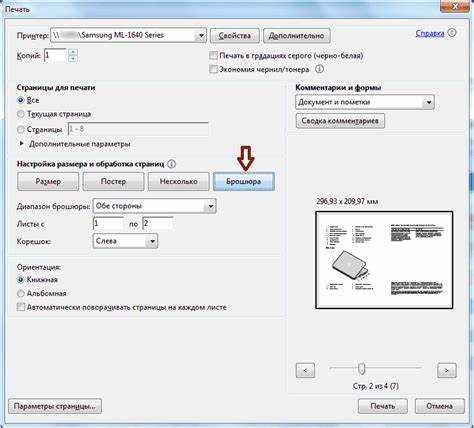
Двустороннее копирование применяется при работе с паспортами, договорами, отчётами и любыми документами, где важно сохранить порядок страниц и сократить объём бумаги. Реализация этой задачи напрямую зависит от конструкции принтера: наличие автоподатчика, поддержка дуплекса и тип панели управления определяют алгоритм действий и возможные ограничения.
Многофункциональные устройства с функцией Duplex Copy выполняют копирование за один цикл, но требуют корректной подготовки оригинала. Документы должны быть без скоб, скрепок и заломов, а плотность бумаги – соответствовать диапазону, указанному производителем (обычно 60–105 г/м²). Даже незначительное отклонение может привести к замятию или смещению изображения на обороте.
При отсутствии автоматического дуплекса используется ручная схема копирования. В этом случае принципиально важно определить направление переворота листов: по длинной или короткой стороне. Неверный выбор приводит к тому, что вторая сторона печатается в перевёрнутой ориентации. Практика показывает, что оптимальным решением является предварительная маркировка тестового листа и фиксация правильного порядка подачи бумаги.
Для получения читаемой копии с двух сторон необходимо заранее проверить настройки масштаба, отключить автообрезку и задать одинаковые поля для лицевой и оборотной сторон. Это позволяет избежать смещения текста и обеспечивает корректное совмещение страниц, особенно при копировании многостраничных документов, предназначенных для архивного хранения или передачи в официальные инстанции.
Проверка поддержки двустороннего копирования в модели принтера

Поддержка двустороннего копирования зависит не только от наличия дуплексного печатного модуля, но и от возможностей сканирующего узла. В технических характеристиках функция может называться «Duplex Copy», «2-sided Copy» или «Копирование 2-в-1/2-стороннее». Если указано только «Duplex Print», принтер умеет печатать с двух сторон, но не обязательно копировать.
Первый шаг – проверка спецификации на официальном сайте производителя. В разделе «Copy» или «Копирование» должно быть прямо указано: «двустороннее копирование: автоматическое» или «manual». Отсутствие этого пункта означает, что функция не поддерживается на уровне прошивки.
Второй способ – анализ конструкции устройства. Автоматическое двустороннее копирование возможно только при наличии автоподатчика оригиналов с реверсом (DADF или RADF). Если автоподатчик обозначен как ADF без реверса, устройство сканирует только одну сторону листа за проход.
Проверка через панель управления: в меню копирования нужно открыть расширенные настройки и убедиться в наличии опции «1→2», «2→2» или аналогичной. Если доступны только режимы «1→1», двустороннее копирование недоступно.
Для моделей с экраном минимального уровня (монохромный LCD) поддержку удобно проверить через драйвер или встроенный веб-интерфейс (Embedded Web Server). В разделе «Copy Settings» отображаются все программно доступные режимы копирования.
Дополнительно следует учитывать региональные ограничения. Некоторые модели аппаратно поддерживают дуплекс, но в бюджетных ревизиях функция отключена прошивкой. Обновление firmware иногда разблокирует пункт двустороннего копирования, но это зависит от политики производителя.
Если автоматический режим отсутствует, но принтер оснащён дуплексной печатью, возможен ручной способ: сначала копируется одна сторона, затем листы переворачиваются и копируется вторая. Такой вариант не считается полноценной поддержкой двустороннего копирования.
Настройка двустороннего копирования через панель управления принтера
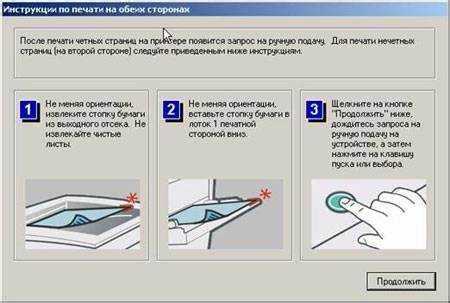
Перед началом убедитесь, что модель принтера поддерживает автоматическое двустороннее копирование (функция Duplex или 2-Sided). Эта информация обычно указана на корпусе устройства или в меню панели управления.
Откройте крышку автоподатчика документов (ADF) и загрузите оригиналы строго по направляющим, без перекосов. Для корректной работы двустороннего копирования листы должны быть одинакового формата и плотности.
На сенсорной панели или кнопочном дисплее нажмите режим Копирование. В расширенных настройках найдите пункт, связанный с двусторонней печатью: Односторонний → Двусторонний, 2→2 или 1→2 – формулировка зависит от производителя.
Выберите тип переворота: по длинной стороне (книжная ориентация) или по короткой стороне (альбомная ориентация). Неверный выбор приведет к перевернутому тексту на обратной стороне.
При необходимости задайте порядок страниц. Для документов с автоподатчиком рекомендуется стандартный порядок, при ручной подаче – обратный, если устройство запрашивает повторную загрузку бумаги.
Проверьте дополнительные параметры: масштаб (обычно 100%), формат бумаги (A4, Letter) и плотность. Несоответствие формата оригинала и бумаги может отключить двусторонний режим автоматически.
После подтверждения настроек нажмите Старт и дождитесь завершения процесса. Если принтер выполняет ручное двустороннее копирование, следуйте подсказкам на экране для переворота листов без изменения их ориентации.
Выбор типа переворота страниц при копировании с двух сторон
Тип переворота страниц определяет, как будет ориентирован текст на обратной стороне копии. Неправильный выбор приводит к перевёрнутым или «зеркальным» страницам, поэтому настройка должна соответствовать исходному документу.
Для документов с книжной ориентацией (вертикальный лист, переплёт слева) используется переворот по длинной стороне. Этот вариант подходит для договоров, методичек, отчётов и любых многостраничных текстов, которые читаются как книга. При таком перевороте обе стороны листа открываются одинаково, без поворота бумаги.
Для альбомной ориентации (горизонтальный лист, переплёт сверху или сбоку) применяется переворот по короткой стороне. Он необходим для презентаций, таблиц, чертежей и инструкций, где страницы перелистываются вверх или вниз. Если выбрать длинную сторону для альбомного документа, вторая сторона окажется перевёрнутой на 180 градусов.
При копировании удостоверений, пропусков и других карточек важно учитывать направление подачи оригинала в сканер. Даже при стандартной книжной ориентации может потребоваться ручная корректировка типа переворота, если оригиналы укладываются лицевой стороной вверх или вниз с разной ориентацией.
Перед массовым копированием рекомендуется сделать один пробный двусторонний лист. Это позволяет сразу проверить корректность переворота и избежать перерасхода бумаги и тонера при больших тиражах.
В меню большинства МФУ параметры переворота обозначаются как «по длинной стороне» и «по короткой стороне». При отсутствии графических подсказок ориентиром служит предполагаемая линия сгиба или переплёта готовой копии.
Порядок ручного переворачивания листов при отсутствии автодуплекса

При отсутствии автодуплекса двустороннее копирование выполняется в два этапа с обязательным ручным переворачиванием бумаги. Ключевая задача – сохранить правильную ориентацию страниц, чтобы лицевая и оборотная стороны совпали по порядку и направлению.
Сначала выполните копирование только одной стороны всех листов. В настройках копирования выберите односторонний режим и убедитесь, что оригиналы уложены одинаково: лицевой стороной вверх или вниз – в зависимости от конструкции сканера (планшет или автоподатчик).
После завершения первого прохода аккуратно извлеките стопку из выходного лотка, не меняя порядок листов. Это критично: смещение хотя бы одного листа приведёт к нарушению последовательности страниц.
Далее выполните переворачивание. Универсального способа нет – ориентация зависит от модели принтера. Практически всегда применяется правило: переворот стопки по короткой стороне с одновременным изменением направления укладки (верх/низ). Для проверки перед массовым копированием рекомендуется сделать тест на 1–2 листах.
Уложите перевёрнутую стопку в подающий лоток строго по направляющим, без перекосов. Убедитесь, что ограничители плотно прилегают к краям бумаги – это снижает риск смещения и захвата сразу нескольких листов.
Запустите копирование второй стороны. После завершения проверьте совпадение страниц: текст не должен быть перевёрнут вверх ногами, а номера страниц – идти последовательно. Если обнаружена ошибка ориентации, скорректируйте способ переворачивания и повторите процедуру.
Для регулярной работы рекомендуется зафиксировать успешную схему (например, сделать пометку на лотке или в инструкции рядом с принтером), чтобы в дальнейшем не тратить время на повторные проверки.
Копирование одностороннего оригинала на лист с двух сторон
Для эффективного копирования одностороннего оригинала на двусторонние листы необходимо учитывать формат бумаги, настройки принтера и порядок подачи страниц.
Рекомендации по подготовке:
- Используйте бумагу плотностью 80–100 г/м², чтобы избежать смазывания и застревания при двусторонней печати.
- Проверьте, поддерживает ли ваш принтер автоматическую двустороннюю печать (duplex). Если нет – потребуется ручная подача листов.
- Разделите документ на четные и нечетные страницы для ручного режима, чтобы правильно расположить стороны на листе.
Настройки принтера для двустороннего копирования:
- В меню копирования выберите «Двустороннее копирование» или «2-sided».
- Укажите ориентацию листа: альбомная или книжная в зависимости от формата документа.
- Для ручной подачи включите функцию «Перевернуть по короткой/длинной стороне», чтобы текст на обратной стороне совпадал с фронтальной.
Пошаговая инструкция для одностороннего оригинала:
- Поместите первый лист в лоток сканера лицевой стороной вверх.
- Сделайте копию на первую сторону листа бумаги.
- Если используется ручная двусторонняя печать, переверните лист согласно настройке «короткая/длинная сторона» и поместите обратно в лоток.
- Сканируйте вторую страницу оригинала и копируйте на обратную сторону того же листа.
- Повторяйте процесс для всех страниц, контролируя последовательность и ориентацию.
Дополнительные советы:
- Для больших документов рекомендуется проверять первые 2–3 листа, чтобы исключить ошибки подачи.
- Если принтер поддерживает автоматическую двустороннюю печать, используйте функцию «копировать оригинал односторонним на двусторонний лист» для экономии времени.
- Следите за тем, чтобы края бумаги не загибались, это минимизирует застревание и перекосы текста.
Типичные ошибки при двустороннем копировании и способы их устранения

Ещё одна ошибка – застревание бумаги из-за слишком тонкой или влажной бумаги. Рекомендуется использовать бумагу плотностью 80–100 г/м² и хранить её в сухом месте. При застревании бумаги следует аккуратно удалить её, избегая рваных краёв, и очистить ролики подачи принтера.
Несоответствие форматов документа и лотка принтера приводит к обрезанию текста или смещению изображения. Решение – проверить размеры бумаги в настройках принтера и убедиться, что они совпадают с форматом документа (A4, Letter, Legal).
Проблема с качеством печати на второй стороне часто связана с изношенными или загрязнёнными фотобарабанами и тонером. Рекомендуется регулярно проводить очистку принтера и замену расходных материалов согласно инструкции производителя.
Некорректное управление очередью копирования может вызвать наложение страниц или пропуск листов. Оптимально использовать функцию «Двустороннее копирование с двусторонней подачей» и не перегружать лоток более чем на 100 листов одновременно.
| Ошибка | Причина | Способ устранения |
|---|---|---|
| Текст вверх ногами на обратной стороне | Неправильная ориентация при перевороте | Выбрать правильный режим «Переворот по короткой/длинной стороне», протестировать на 2–3 страницах |
| Застревание бумаги | Слишком тонкая или влажная бумага | Использовать бумагу 80–100 г/м², хранить в сухом месте, очищать ролики подачи |
| Смещение или обрезание текста | Несоответствие форматов документа и лотка | Проверить размеры бумаги в настройках и в лотке |
| Низкое качество печати на второй стороне | Изношенные или загрязнённые расходники | Очистка принтера, замена фотобарабана и тонера |
| Пропуск или наложение страниц | Перегрузка лотка или ошибка очереди копирования | Использовать функцию двусторонней подачи, не более 100 листов за раз |
Вопрос-ответ:
Как правильно скопировать документ с двух сторон на принтере с функцией двусторонней печати?
Если принтер поддерживает двустороннюю печать, нужно положить оригинал в сканер, выбрать в настройках «двусторонняя печать» и указать диапазон страниц. Принтер сам перевернет листы и создаст копию с двух сторон. Важно убедиться, что выбран правильный формат бумаги и ориентация — книжная или альбомная — чтобы текст совпадал на обеих сторонах.
Как сделать двустороннюю копию на принтере, который не печатает автоматически с двух сторон?
В этом случае копирование выполняется вручную. Сначала копируют все нечётные страницы. После этого листы переворачивают, соблюдая ориентацию бумаги, и подают снова для копирования чётных страниц. Чтобы текст совпадал, можно протестировать процесс на одном листе. Если порядок страниц перепутан или листы вставлены неправильно, текст на обратной стороне окажется перевернутым или смещённым.
Какие проблемы чаще всего возникают при двустороннем копировании?
Чаще всего встречаются: неправильная ориентация бумаги, перепутанный порядок страниц, застревание листов, несовпадение формата бумаги с настройками принтера. Иногда копия получается с смещением текста или часть документа обрезается. Чтобы избежать ошибок, полезно сделать пробный лист и следить, как лист проходит через сканер и лоток подачи.
Можно ли на больших документах экономить бумагу при двустороннем копировании?
Да, двусторонняя печать уже снижает расход бумаги почти вдвое. Дополнительно можно уменьшить поля или немного уменьшить размер шрифта, чтобы на одной стороне помещалось больше текста. В некоторых принтерах есть функция уменьшения масштаба, которая позволяет разместить две страницы оригинала на одном листе. Однако при этом текст может стать меньше, и его будет труднее читать.
Какие настройки принтера стоит проверить, чтобы копия точно совпадала с оригиналом?
Необходимо проверить: формат бумаги, ориентацию листа, порядок страниц и способ переворота листов (по длинной или короткой стороне). Также важно убедиться, что масштаб копирования равен 100 %, чтобы документ не уменьшался и не обрезался. Если есть функция коррекции смещения, её можно использовать для точного совмещения текста на обеих сторонах.
Как настроить принтер для двустороннего копирования документов?
Чтобы сделать копию документа с двух сторон, сначала убедитесь, что ваш принтер поддерживает двустороннюю печать. В меню печати или копирования выберите функцию «Двусторонняя» или «Duplex». Если такой опции нет, можно сделать копию вручную: сначала распечатать нечётные страницы, затем перевернуть бумагу и распечатать чётные. Для правильного результата важно соблюдать порядок и ориентацию листов, чтобы текст на обратной стороне не оказался вверх ногами.

 Загрузка...