Содержание статьи
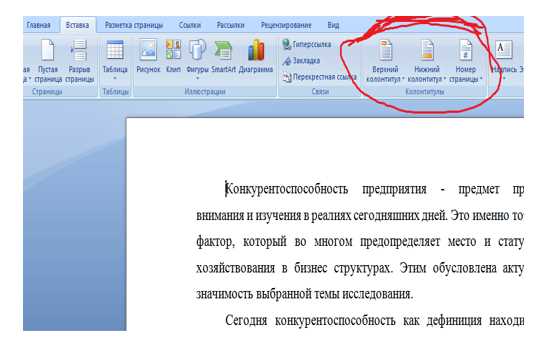
В документах Word нумерация страниц автоматически добавляется через колонтитулы и может отображаться на каждой странице или только в отдельных разделах. Иногда требуется убрать номера с первой страницы, титульного листа или конкретного раздела без изменения структуры всего документа. Для этого важно понимать, как Word связывает колонтитулы между разделами и какие инструменты управления нумерацией доступны в разных версиях программы.
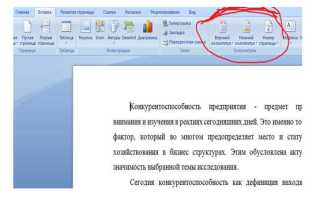
Удаление нумерации начинается с проверки активного колонтитула. В Word номера страниц могут быть вставлены отдельно для верхнего и нижнего колонтитула, а также различаться между четными и нечетными страницами. Чтобы убрать номер, нужно перейти в раздел Вставка → Номер страницы → Удалить номер страницы. Если документ разделен на несколько разделов, операция должна выполняться в каждом разделе отдельно, иначе номера могут сохраняться в других частях документа.
Для работы с титульными страницами и разделами с различными настройками нумерации используется функция Разрыв раздела. С её помощью можно отключить автоматическое продолжение нумерации между разделами, оставив номера только там, где это необходимо. Практика показывает, что правильная последовательность действий – сначала отключить связь колонтитулов между разделами, затем удалить номера с нужных страниц – позволяет избежать ошибок, когда нумерация появляется вновь после редактирования документа.
Кроме стандартного метода через меню, нумерацию можно скрыть вручную, выделяя номер и нажимая Delete. Этот способ подходит для одностраничных исправлений или временного скрытия номера, но не влияет на автоматическую нумерацию в будущем. Оптимальная стратегия – сочетание отключения связи разделов и удаления номеров через встроенные инструменты Word, что гарантирует сохранение структуры документа без случайного восстановления нумерации.
Удаление нумерации с первой страницы документа
Чтобы убрать нумерацию с первой страницы в Word, откройте вкладку Вставка → Номер страницы и убедитесь, что номер добавлен через колонтитул. Затем перейдите в меню Конструктор → Особый колонтитул для первой страницы и активируйте эту опцию. После этого номер на первой странице автоматически исчезнет, а нумерация продолжится со второй страницы.
Если документ уже разделен на несколько разделов, важно убедиться, что первый раздел не связан с последующими через Связать с предыдущим. В противном случае удаление номера на первой странице может удалить его и на следующей. Для проверки откройте колонтитул на второй странице и убедитесь, что связь с предыдущим разделом отключена.
В случае, когда требуется начать нумерацию со второй страницы с конкретного числа, используйте Формат номера страницы → Начать с и укажите нужное значение. Это позволяет сохранить последовательность нумерации документа без отображения номера на титульной или первой странице, что особенно важно для отчётов, курсовых работ и официальных документов.
Для быстрого контроля откройте просмотр разметки документа через Вид → Разметка и убедитесь, что первая страница отображается без номера. Если номер всё ещё виден, проверьте, не добавлен ли он вручную как текстовое поле в колонтитуле, и удалите его отдельным выделением и нажатием Delete.
Как убрать нумерацию на отдельных страницах
Для удаления нумерации на конкретных страницах сначала необходимо разбить документ на разделы. Перейдите в нужную страницу и вставьте Разрыв раздела → Следующая страница. Это позволит отключить автоматическое продолжение колонтитулов между разделами. После этого откройте колонтитул нужной страницы и снимите галочку Связать с предыдущим на панели Конструктор.
Далее удалите номер страницы из колонтитула выбранного раздела. Нумерация в других разделах останется неизменной. Если необходимо, чтобы последующие страницы продолжали нумерацию корректно, откройте колонтитул следующего раздела и через Формат номера страницы → Начать с установите нужное значение. Этот метод позволяет полностью контролировать расположение и отображение номеров в документе.
Важно проверять документ в режиме Разметка страницы или Черновик, чтобы убедиться, что номера удалены только с выбранных страниц. Если нумерация остаётся на странице, проверьте наличие ручных вставок номера как текстового поля и удалите их отдельно, выделив и нажав Delete. Такой подход предотвращает случайное удаление нумерации на соседних страницах.
Удаление нумерации из колонтитулов
Чтобы убрать номера страниц из колонтитулов, откройте вкладку Вставка → Колонтитул → Изменить колонтитул. В режиме редактирования колонтитула выделите номер страницы и нажмите Delete. Если нумерация отображается в верхнем и нижнем колонтитулах одновременно, повторите процедуру для каждого из них.
Для документов с разделами важно проверить связь колонтитулов через опцию Связать с предыдущим. Если связь включена, удаление номера в одном разделе автоматически удаляет его в предыдущем или следующем разделе. Чтобы сохранить нумерацию в других частях документа, отключите связь перед удалением номера.
В версиях Word 2016 и новее также доступна функция Номер страницы → Удалить номер страницы. Этот инструмент удаляет все автоматические номера из колонтитулов выбранного раздела. Если после удаления остаются видимые номера, проверьте наличие вставленных вручную текстовых полей или элементов WordArt и удалите их отдельно.
Для контроля изменений используйте режим Разметка страницы или Черновик, чтобы убедиться, что колонтитулы очищены полностью. Такая последовательность действий позволяет убрать нумерацию без нарушения структуры документа и сохранить корректное отображение текста на страницах.
Отключение автоматической нумерации в Word
Автоматическая нумерация страниц в Word управляется через колонтитулы и встроенные настройки номера страницы. Чтобы полностью отключить автоматическую нумерацию, выполните следующие шаги:
- Перейдите во вкладку Вставка → Номер страницы и выберите Удалить номер страницы. Это удаляет все автоматически вставленные номера из текущего раздела.
- Если документ состоит из нескольких разделов, откройте каждый раздел и повторите удаление, чтобы нумерация не продолжалась из предыдущих разделов.
- Отключите связь колонтитулов между разделами через Конструктор → Связать с предыдущим, чтобы изменения не повлияли на другие разделы.
- Проверьте наличие ручных вставок номеров страниц, например, через текстовые поля или WordArt, и удалите их отдельным выделением и нажатием Delete.
- При необходимости отключите автоматическое форматирование номеров страниц через Файл → Параметры → Проверка → Автозамена и снимите галочки с опций, вставляющих номера автоматически.
После выполнения этих шагов Word перестанет автоматически вставлять номера на новых страницах и при добавлении разделов. Для контроля изменений откройте документ в режиме Разметка страницы и убедитесь, что ни один раздел не содержит активные номера страниц.
Удаление нумерации из разделов документа
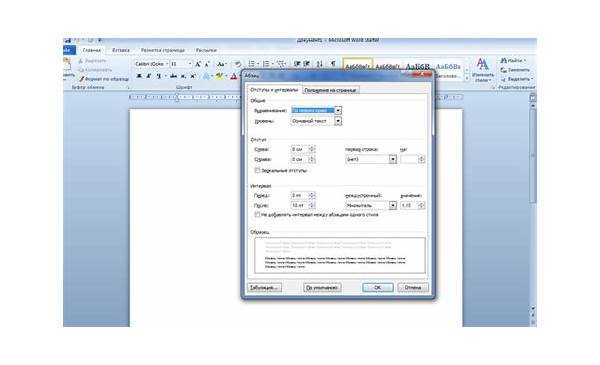
Затем отключите связь с предыдущим разделом, нажав Конструктор → Связать с предыдущим. Это позволяет удалить номера страниц в выбранном разделе, не затрагивая другие. После отключения связи выделите номер страницы и нажмите Delete.
Если раздел содержит верхний и нижний колонтитул, повторите процедуру для каждого из них. Для проверки корректности удаления используйте режим Разметка страницы или Черновик, чтобы убедиться, что номера отсутствуют только в нужном разделе.
Для сохранения последовательности нумерации в последующих разделах откройте колонтитул следующего раздела и через Формат номера страницы → Начать с укажите нужное значение. Это предотвращает сбой нумерации после удаления номеров в отдельных разделах.
Снятие нумерации с титульного листа
Чтобы убрать нумерацию с титульного листа в Word, откройте документ и перейдите на первую страницу. Перейдите в колонтитул через Вставка → Колонтитул → Изменить колонтитул и включите опцию Особый колонтитул для первой страницы. Это автоматически удаляет номер только с титульного листа, сохраняя нумерацию для остальных страниц.
Если требуется начать нумерацию со второй страницы с определённого числа, используйте следующие шаги:
| Действие | Инструкция |
|---|---|
| Разделение документа | Вставьте Разрыв раздела → Следующая страница после титульного листа. |
| Отключение связи колонтитулов | Перейдите во второй раздел и нажмите Конструктор → Связать с предыдущим, чтобы номера титульного листа не отображались. |
| Настройка начала нумерации | Выберите Номер страницы → Формат номера страницы → Начать с и установите значение 1 или другое нужное число. |
| Проверка документа | В режиме Разметка страницы убедитесь, что титульный лист не содержит номера, а остальные страницы нумеруются корректно. |
Если номер страницы на титульном листе остаётся видимым, проверьте наличие ручного вставленного номера в текстовом поле или WordArt и удалите его выделением и нажатием Delete. Такой подход гарантирует точное управление нумерацией без изменения структуры документа.
Удаление нумерации при работе с шаблонами Word
Шаблоны Word часто содержат заранее настроенные колонтитулы с нумерацией страниц. Чтобы убрать номера без нарушения структуры шаблона, следуйте этим рекомендациям:
- Откройте шаблон и перейдите во вкладку Вставка → Колонтитул → Изменить колонтитул.
- Выделите номер страницы и нажмите Delete. Если нумерация присутствует в верхнем и нижнем колонтитулах, повторите удаление для каждого.
- Проверьте разделы документа и отключите связь колонтитулов через Конструктор → Связать с предыдущим, чтобы номера не появлялись автоматически в других разделах.
- Если шаблон содержит титульный лист или отдельные разделы с особой нумерацией, активируйте Особый колонтитул для первой страницы и удалите номер вручную.
- Для корректного продолжения нумерации после удаления используйте Формат номера страницы → Начать с и укажите нужное значение для каждого раздела.
- Проверяйте документ в режиме Разметка страницы или Черновик, чтобы убедиться, что удаление не нарушило форматирование шаблона.
Этот метод позволяет сохранять структуру шаблона, избегая автоматического добавления номеров на новых страницах, при этом нумерация остаётся гибко управляемой для отдельных разделов документа.
Проверка документа на оставшиеся номера страниц

После удаления нумерации важно убедиться, что номера страниц полностью отсутствуют в документе. Для этого откройте документ в режиме Разметка страницы или Черновик, чтобы увидеть все колонтитулы и проверить наличие номеров на каждой странице.
Обратите внимание на разделы документа. Перейдите в каждый раздел и откройте верхний и нижний колонтитулы через Вставка → Колонтитул → Изменить колонтитул. Если номер присутствует, выделите его и нажмите Delete. Убедитесь, что опция Связать с предыдущим отключена, чтобы изменения не затрагивали другие разделы.
Проверьте наличие ручных вставок номеров, созданных через текстовые поля или WordArt. Они не удаляются стандартными средствами нумерации и требуют отдельного выделения и удаления. Также убедитесь, что титульный лист и страницы с разными настройками разделов отображаются без номеров.
Для окончательной проверки пройдите документ постранично. Если нужно, используйте Поиск → Номер страницы, чтобы убедиться, что автоматические и ручные номера полностью удалены. Такой контроль предотвращает появление номеров после редактирования или добавления новых страниц.
Вопрос-ответ:
Как убрать номер с первой страницы в Word без удаления нумерации со всех остальных страниц?
Откройте колонтитул первой страницы через вкладку Вставка → Колонтитул → Изменить колонтитул и включите опцию Особый колонтитул для первой страницы. Номер на первой странице исчезнет, а нумерация продолжится со второй. Если требуется, чтобы нумерация начиналась с определённого числа, используйте Формат номера страницы → Начать с и укажите нужное значение.
Можно ли убрать номера только с конкретной страницы, не трогая другие разделы?
Да, для этого необходимо разделить документ. Вставьте Разрыв раздела → Следующая страница перед и после нужной страницы. Затем откройте колонтитул этой страницы и отключите связь с предыдущим разделом через Конструктор → Связать с предыдущим. После этого выделите номер и удалите его. Нумерация на остальных страницах останется без изменений.
Почему после удаления номеров с колонтитула они продолжают отображаться на других страницах?
Скорее всего, включена связь колонтитулов между разделами. Если опция Связать с предыдущим активна, удаление номера в одном разделе удаляет его и в соседних. Чтобы избежать этого, нужно отключить связь для каждого раздела, где требуется удалить нумерацию, а затем удалить номер страницы отдельно.
Как убрать нумерацию при использовании шаблона Word, чтобы структура документа не нарушилась?
Откройте шаблон и войдите в колонтитулы через Вставка → Колонтитул → Изменить колонтитул. Удалите номера страниц вручную и отключите связь колонтитулов между разделами. Если шаблон содержит титульный лист с отдельными настройками, включите Особый колонтитул для первой страницы и удалите номер. После этого проверьте документ в режиме разметки страницы, чтобы убедиться, что структура осталась неизменной.
Как проверить, что все номера страниц удалены, включая ручные вставки?
Переключитесь на режим Разметка страницы или Черновик и пройдите документ постранично. Откройте колонтитулы каждого раздела и убедитесь, что номера отсутствуют. Также проверьте наличие ручных вставок через текстовые поля или WordArt и удалите их выделением и нажатием Delete. Для дополнительного контроля можно использовать поиск по номеру страницы, чтобы убедиться, что ни один элемент не остался.
Можно ли убрать нумерацию только с титульного листа, оставив нумерацию со второй страницы?
Да, это делается через включение опции Особый колонтитул для первой страницы. Откройте колонтитул первой страницы через Вставка → Колонтитул → Изменить колонтитул и отметьте соответствующий пункт. После этого номер исчезнет только на титульном листе, а нумерация начнется со второй страницы. Если необходимо, чтобы нумерация начиналась с конкретного числа, используйте Формат номера страницы → Начать с и укажите нужное значение.
Почему после удаления номера страницы он иногда появляется снова при редактировании документа?
Чаще всего это связано с активной связью колонтитулов между разделами. Если опция Связать с предыдущим включена, изменения в одном разделе автоматически применяются к соседним. Чтобы исправить ситуацию, откройте колонтитул каждого раздела, где нужно убрать номер, отключите связь с предыдущим разделом и удалите номер вручную. Также стоит проверить, не вставлен ли номер как текстовое поле или WordArt, так как такие элементы не удаляются стандартной функцией нумерации и требуют отдельного удаления.

 Загрузка...