Содержание статьи
Android SDK – это набор инструментов, без которого невозможно компилировать, запускать и отлаживать приложения под Android. В его состав входят платформы API, build-tools, эмуляторы, средства командной строки и системные образы. Загрузка SDK всегда привязана к версии Android Studio и выбранным уровням API, поэтому важно понимать, какие компоненты требуются именно под ваши задачи, а не устанавливать весь набор без разбора.
На практике SDK получают не отдельным установщиком, а через SDK Manager, встроенный в Android Studio. Такой подход позволяет контролировать версии платформ, обновлять инструменты сборки и добавлять новые API без переустановки среды. Например, для разработки под современные устройства потребуется Android SDK Platform с API Level 33 или выше, а для поддержки старых устройств – дополнительные платформы вплоть до API 21.
Перед загрузкой SDK стоит заранее определить целевую конфигурацию: используемую версию Android Studio, минимальный и целевой SDK проекта, а также необходимость в эмуляторе. Если планируется запуск приложений только на физическом устройстве, системные образы для AVD можно не загружать, что сэкономит несколько гигабайт дискового пространства.
Правильная установка SDK включает не только саму загрузку компонентов, но и проверку пути к каталогу SDK, корректности build-tools и наличия лицензий. Ошибки на этом этапе приводят к сбоям сборки Gradle и невозможности запуска проекта, поэтому процесс требует внимательной настройки, а не механического нажатия кнопки установки.
Где найти официальный источник загрузки Android SDK

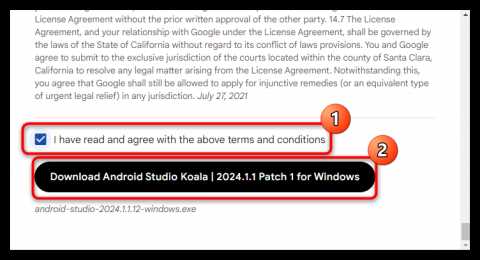
При переходе на страницу Android Studio на сайте Google предлагается загрузка установщика под Windows, macOS и Linux. После установки среда разработки автоматически предлагает скачать базовый набор компонентов SDK, соответствующий текущей версии Android Studio. Это гарантирует совместимость инструментов сборки, Gradle-плагина и платформ API.
Альтернативные сайты, предлагающие архивы Android SDK или отдельные компоненты, не контролируются Google. Использование таких источников может привести к несовместимым версиям build-tools, отсутствию лицензий или проблемам при обновлении. Для разработки под Android допустим только путь через официальные каналы распространения Google.
Если требуется доступ к SDK без установки Android Studio, Google предоставляет Command Line Tools на том же сайте разработчиков. Эти инструменты позволяют загрузить платформы SDK, build-tools и системные образы через консоль, но исходным источником файлов все равно остается инфраструктура Google.
Как установить Android Studio для получения SDK
Для установки Android Studio необходимо загрузить официальный установщик с сайта разработчиков Google и выбрать версию под используемую операционную систему. Минимальные требования включают 8 ГБ оперативной памяти, не менее 8 ГБ свободного места на диске и установленную 64-битную ОС. Несоблюдение этих параметров приводит к ошибкам при загрузке компонентов SDK.
Во время первого запуска Android Studio автоматически открывается мастер начальной настройки. На этапе Install Type рекомендуется выбрать режим Standard, так как он включает базовый набор Android SDK, актуальные build-tools и эмулятор. Режим Custom используется только при необходимости изменить путь установки или исключить отдельные компоненты.
Особое внимание следует уделить выбору каталога Android SDK. По умолчанию он размещается в пользовательской директории, что упрощает обновление и доступ для системы сборки Gradle. Изменение пути оправдано только при ограничениях дискового пространства или корпоративных требованиях.
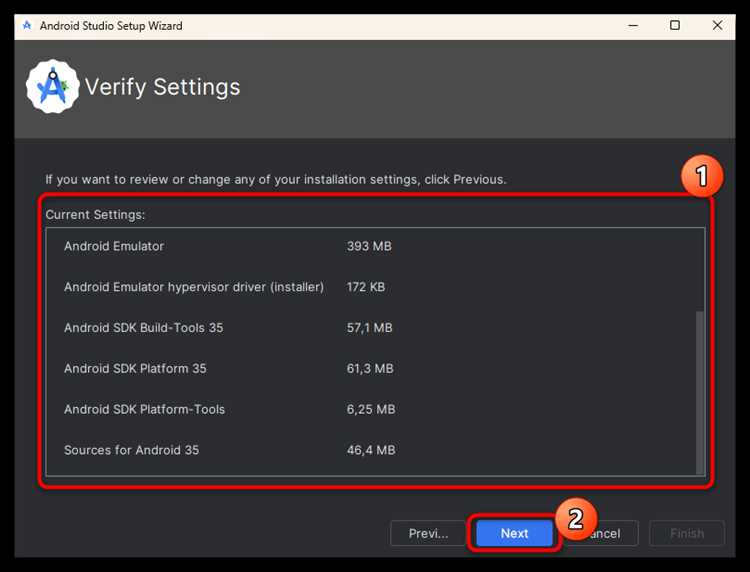
После подтверждения параметров мастер установки загружает SDK Platform, инструменты сборки и компоненты поддержки. Завершение процесса сопровождается принятием лицензий Google, без которых дальнейшая работа с SDK невозможна. После установки Android Studio готова к управлению версиями SDK через встроенный SDK Manager.
Как скачать SDK через встроенный SDK Manager
В Android Studio доступ к SDK Manager осуществляется через меню Settings → Android SDK на Windows и Linux или Preferences → Android SDK на macOS. Этот инструмент управляет загрузкой, обновлением и удалением всех компонентов SDK, подключенных к текущей установке среды разработки.
На вкладке SDK Platforms выбираются версии Android, под которые планируется разработка. Для каждой версии загружается платформа API, включающая системные библиотеки и средства компиляции. Рекомендуется устанавливать только те API Levels, которые указаны в настройках проекта как compileSdk, чтобы избежать лишних загрузок.
Вкладка SDK Tools отвечает за инструменты сборки и отладки. Минимальный набор включает Android SDK Build-Tools, Android SDK Platform-Tools и Android SDK Command-line Tools. Версии build-tools должны соответствовать требованиям Android Gradle Plugin, иначе сборка проекта завершится ошибкой.
После выбора компонентов необходимо подтвердить загрузку и принять лицензионные соглашения Google. SDK Manager автоматически скачивает файлы с официальных серверов и размещает их в каталоге SDK. Статус установки отображается в реальном времени, что позволяет сразу выявить сетевые или дисковые проблемы.
Как выбрать версии Android SDK и API Levels
Выбор версий Android SDK начинается с определения параметра compileSdk, который задает уровень API, используемый при компиляции приложения. Он должен соответствовать одной из последних стабильных версий Android, доступных в SDK Manager, чтобы обеспечить доступ к актуальным системным библиотекам и инструментам сборки.
Параметр minSdk определяет минимальную версию Android, на которой приложение сможет запускаться. Его значение напрямую влияет на аудиторию устройств и список доступных API. Например, выбор API Level 21 позволяет поддерживать большинство активных устройств, но исключает современные функции, появившиеся в более новых версиях платформы.
Параметр targetSdk указывает, под какую версию Android оптимизировано поведение приложения. Google Play требует регулярного повышения этого значения, поэтому при загрузке SDK следует заранее установить платформы, соответствующие актуальным требованиям магазина приложений.
Загружать все доступные API Levels нецелесообразно. Достаточно установить платформы для compileSdk и targetSdk, а также одну–две версии ниже для тестирования совместимости. Такой подход снижает объем SDK и упрощает управление зависимостями проекта.
Как настроить путь к Android SDK после загрузки
После загрузки компонентов Android SDK необходимо убедиться, что Android Studio использует корректный каталог SDK. Проверка выполняется в разделе Settings → Android SDK, где в верхней части окна отображается абсолютный путь к установленному SDK. Этот путь должен указывать на директорию, содержащую папки platforms, build-tools и platform-tools.
Если SDK был установлен в нестандартное расположение, путь требуется указать вручную. В противном случае Gradle не сможет обнаружить инструменты сборки, что приведет к ошибкам синхронизации проекта.
- откройте настройки Android Studio;
- перейдите в раздел Android SDK;
- нажмите кнопку изменения пути каталога SDK;
- укажите папку, в которой размещены компоненты SDK;
- подтвердите изменения и дождитесь повторной индексации.
Для работы из командной строки требуется настройка системных переменных. В переменную ANDROID_SDK_ROOT указывается путь к каталогу SDK, а в PATH добавляются директории platform-tools и cmdline-tools. Это обеспечивает корректную работу утилит adb, sdkmanager и эмулятора вне Android Studio.
После изменения пути рекомендуется перезапустить среду разработки и выполнить повторную синхронизацию проекта, чтобы убедиться, что все зависимости и инструменты SDK распознаются без ошибок.
Как проверить корректность установки Android SDK
Первый шаг проверки выполняется внутри Android Studio. В разделе Settings → Android SDK необходимо убедиться, что выбранный путь содержит установленные платформы и инструменты, а напротив компонентов отсутствуют предупреждения о поврежденных или недоступных файлах. Наличие активных версий SDK Platform и build-tools подтверждает корректную загрузку.
Следующий этап – синхронизация любого Android-проекта с Gradle. Если SDK настроен правильно, процесс синхронизации завершается без сообщений об отсутствии platforms или build-tools. Ошибки вида “SDK location not found” или “failed to find Build Tools revision” указывают на неверный путь или неполный набор компонентов.
Для полной уверенности рекомендуется создать или открыть эмулятор в AVD Manager и выполнить запуск виртуального устройства. Успешный старт эмулятора и установка тестового приложения свидетельствуют о том, что Android SDK, системные образы и инструменты сборки функционируют без сбоев.
Вопрос-ответ:
Можно ли скачать Android SDK без установки Android Studio?
Да, это возможно через пакет Android SDK Command Line Tools, который доступен на сайте разработчиков Google. После загрузки инструменты позволяют устанавливать платформы SDK, build-tools и platform-tools через утилиту sdkmanager. Такой вариант используют для серверов сборки или при работе без графического интерфейса, но для большинства задач удобнее Android Studio.
Какие компоненты SDK нужны для первого Android-проекта?
Для базового проекта требуется Android SDK Platform с нужным API Level, Android SDK Build-Tools, Platform-Tools и Command Line Tools. Эмулятор и системные образы нужны только при тестировании на виртуальном устройстве. Остальные пакеты можно добавить позже через SDK Manager.
Почему Android Studio не видит установленный SDK?
Чаще всего причина в неверно указанном пути к каталогу SDK. В настройках Android Studio должен быть выбран каталог, содержащий папки platforms и build-tools. Также ошибка возникает при поврежденной установке или отсутствии лицензий, которые требуется принять в SDK Manager.
Нужно ли скачивать все версии Android SDK сразу?
Нет, это приводит к лишним затратам дискового пространства. Достаточно установить версию SDK, указанную в параметрах compileSdk и targetSdk проекта, а также одну более раннюю для проверки совместимости. Остальные платформы можно добавить при необходимости.
Как понять, что SDK установлен и работает корректно?
Проверка выполняется через синхронизацию проекта с Gradle без ошибок, запуск команды adb version в терминале и успешный старт эмулятора или приложения на устройстве. При корректной установке инструменты сборки и отладки доступны без дополнительных настроек.
Почему загрузка Android SDK через SDK Manager занимает много времени?
Длительная загрузка чаще всего связана с размером пакетов и скоростью соединения с серверами Google. Один системный образ для эмулятора может занимать более 1 ГБ, а установка нескольких API Levels увеличивает объем в разы. Также процесс замедляется при включенном прокси, VPN или нестабильном DNS. Для ускорения рекомендуется загружать только нужные платформы и инструменты, временно отключать эмуляторы из списка компонентов и проверять настройки сети в Android Studio.

 Загрузка...