Содержание статьи

IP адрес сайта – это числовой идентификатор сервера, к которому обращается система при открытии доменного имени. В Linux работа с IP адресами строится вокруг DNS-запросов и сетевых утилит, которые доступны в большинстве дистрибутивов без дополнительной установки. Понимание того, какой именно IP использует сайт, помогает при настройке файрволов, диагностике сетевых ошибок, проверке маршрутизации и анализе работы веб-сервисов.
В реальных условиях один домен может возвращать несколько IP адресов, включая IPv4 и IPv6, а также адреса, выданные через CDN или прокси-сети. Linux позволяет получать эти данные напрямую из командной строки, минуя браузер и сторонние онлайн-сервисы. Это особенно важно при администрировании серверов, где доступ к графической среде ограничен или отсутствует.
Для определения IP адреса сайта используются стандартные инструменты: ping, nslookup, dig и host. Каждая команда решает свою задачу: от быстрого просмотра связанного IP до детального анализа DNS-записей. Корректный выбор утилиты позволяет получить точные данные с учётом кэширования, приоритетов записей и особенностей сетевой конфигурации.
В статье рассматриваются практические способы получения IP адреса сайта в Linux, включая ситуации с балансировкой нагрузки, CDN и различными типами DNS-ответов. Все примеры ориентированы на работу в терминале и применимы как на локальных машинах, так и на удалённых серверах.
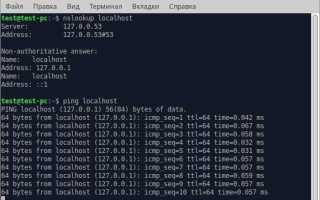
Определение IP адреса сайта с помощью команды ping
Для однократного запроса без длительной отправки пакетов используется параметр -c 1. Пример: ping -c 1 example.com. Такой вызов возвращает IP адрес, связанный с доменом, и завершает работу после одного ответа, что удобно при проверках в скриптах и при ручной диагностике.
Если сайт поддерживает IPv6, команда ping может автоматически выбрать соответствующий протокол. Для явного запроса IPv4 применяется ping -4, для IPv6 – ping -6. Это позволяет определить, какие адреса реально используются сервером при разных сетевых конфигурациях.
Следует учитывать, что ping отображает только один IP адрес, даже если DNS-запись содержит несколько значений. Кроме того, многие сайты блокируют ICMP-запросы, из-за чего команда может не получить ответ, хотя DNS-разрешение при этом выполнится корректно. В таких случаях IP адрес всё равно будет показан в строке инициализации запроса.
Полученный через ping IP адрес отражает результат текущего DNS-запроса и может изменяться при повторных вызовах из-за балансировки нагрузки, геораспределения серверов или работы CDN. Для анализа таких сценариев команду рекомендуется запускать несколько раз с очисткой DNS-кэша или с указанием альтернативных DNS-серверов.
Получение IP адреса домена через утилиту nslookup
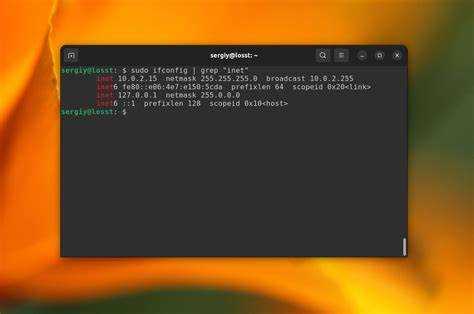
Для проверки работы конкретного DNS-сервера команда поддерживает явное указание источника запроса: nslookup example.com 8.8.8.8. Такой подход помогает выявить расхождения между локальным кэшем и внешними DNS-серверами, а также проверить корректность распространения изменений записей.
Утилита позволяет отдельно запрашивать тип записи. Для получения только IPv4 используется режим set type=A, для IPv6 – set type=AAAA. Это удобно при диагностике проблем с сетевыми протоколами или при настройке серверов, где IPv6 отключён.
Результаты nslookup отражают текущее состояние DNS на момент запроса и не зависят от доступности самого сайта. Это делает утилиту подходящей для первичной проверки домена, анализа DNS-конфигурации и подтверждения того, какие IP адреса реально публикуются для внешнего доступа.
Просмотр IP адресов сайта с использованием команды dig
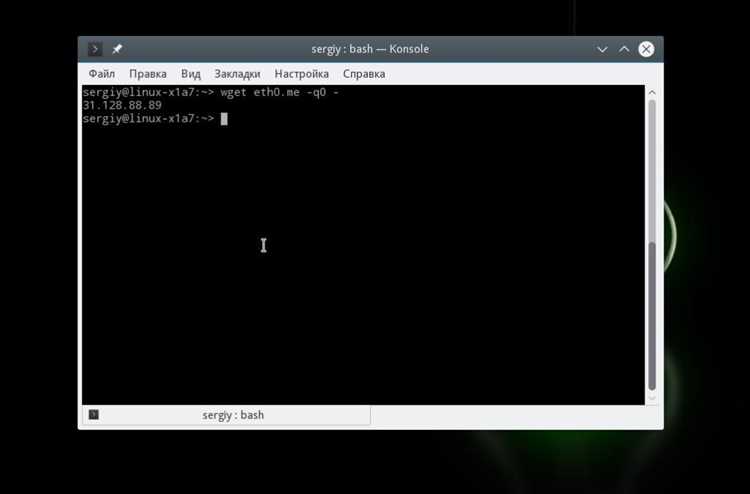
Команда поддерживает явный выбор типа записи. Запрос dig A example.com возвращает только IPv4 адреса, а dig AAAA example.com – IPv6. Это позволяет быстро определить, какие протоколы реально используются сайтом и как настроена его DNS-зона.
Для проверки данных с конкретного DNS-сервера применяется синтаксис @сервер, например dig example.com @1.1.1.1. Такой подход помогает сравнить ответы разных резолверов и выявить проблемы с распространением DNS-записей или региональные отличия в выдаче IP адресов.
В отличие от nslookup, утилита dig показывает полный путь обработки запроса, включая флаги ответа и используемый протокол. Это делает её удобной для диагностики сложных сценариев с CDN, геораспределёнными узлами и нестандартными настройками DNS.
Определение IP адреса сайта через команду host
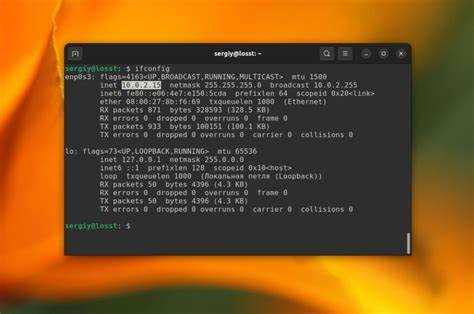
- A – IPv4 адреса сервера
- AAAA – IPv6 адреса
- CNAME – алиасы, указывающие на другие домены
Для получения только IPv4 адресов применяется параметр -t A, а для IPv6 – -t AAAA. Пример запроса позволяет точно определить, какие адреса используются сайтом при подключении по конкретному протоколу.
Команда поддерживает указание DNS-сервера напрямую, что полезно при проверке обновлений записей:
- Выбор альтернативного резолвера
- Сравнение ответов разных DNS-серверов
- Поиск расхождений в IP адресах
Пример синтаксиса с указанием сервера: host example.com 9.9.9.9. Такой запрос помогает выявить проблемы с кэшированием или задержками обновления DNS.
Команда host корректно обрабатывает домены, работающие через CDN, и явно показывает цепочку CNAME, если сайт использует промежуточные узлы. Это позволяет понять, какой IP адрес принадлежит конечному серверу, а какой – инфраструктуре распределения трафика.
Проверка IPv4 и IPv6 адресов сайта в Linux

Проверка поддержки IPv4 и IPv6 начинается с отдельного DNS-запроса для каждого типа адресов. Для этого используются команды dig A example.com и dig AAAA example.com, которые позволяют точно определить, какие записи опубликованы в DNS-зоне домена и доступны для клиентов.
Для проверки фактической доступности адресов применяются отдельные команды ping -4 и ping -6. Такой подход позволяет понять, отвечает ли сервер по каждому протоколу и не блокируется ли трафик на уровне маршрутизации или фильтрации.
Если DNS возвращает оба типа адресов, но сайт открывается только по одному из них, проблема часто связана с настройками сети или серверного ПО. В таких случаях полезно проверить маршрут до адреса с помощью traceroute -4 и traceroute -6, чтобы выявить участок, на котором происходит обрыв соединения.
В системах с включённым IPv6 Linux может отдавать приоритет AAAA-записям. Это влияет на то, какой IP адрес будет использован при подключении к сайту. Для диагностики таких сценариев важно явно указывать нужный протокол в сетевых утилитах и сравнивать результаты запросов.
Регулярная проверка IPv4 и IPv6 адресов помогает выявлять ошибки в DNS, некорректные записи или частичную недоступность сайта для определённых клиентов. Это особенно актуально для серверов, работающих в гибридных сетях с поддержкой обоих протоколов.
Выяснение IP адреса сайта при работе с CDN и прокси
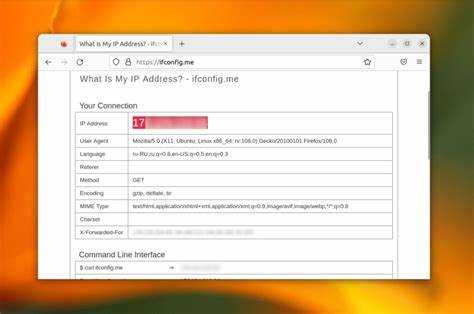
При использовании CDN или прокси-сервисов DNS-запросы обычно возвращают IP адреса пограничных узлов, а не исходного сервера сайта. Это легко определить с помощью dig или host, когда в ответе присутствуют CNAME-записи, указывающие на домены CDN-провайдера. В таком случае отображаемый IP принадлежит распределённой инфраструктуре, а не хостингу сайта.
Для анализа цепочки разрешения имени полезно выполнить dig example.com +trace. Команда показывает последовательность DNS-запросов от корневых серверов до конечной записи и позволяет увидеть, на каком этапе домен передаётся под управление CDN или прокси.
Если требуется определить IP исходного сервера, прямого универсального способа не существует, так как такие адреса намеренно скрываются. Однако в некоторых случаях помогает проверка поддоменов, не подключённых к CDN, или анализ старых DNS-записей, доступных в кэше локальных резолверов и логах.
При работе с CDN важно учитывать, что IP адрес сайта может различаться в зависимости от региона, используемого DNS-сервера и сетевого маршрута. Для воспроизводимых результатов рекомендуется выполнять запросы с указанием конкретного резолвера и фиксировать полученные адреса для последующего сравнения.
Вопрос-ответ:
Почему команда ping показывает IP адрес, но сайт при этом не открывается?
Команда ping выполняет DNS-разрешение домена и пытается отправить ICMP-пакеты на полученный IP адрес. Многие серверы и CDN блокируют ICMP-трафик, поэтому ответ не приходит, хотя сам сайт остаётся доступным по HTTP или HTTPS. В таких случаях IP адрес, указанный в выводе ping, корректен, а отсутствие ответа связано только с сетевыми ограничениями.
Почему nslookup возвращает несколько IP адресов для одного домена?
Несколько IP адресов в ответе nslookup указывают на балансировку нагрузки или распределённую инфраструктуру. DNS-сервер отдаёт набор адресов, между которыми клиенты распределяются случайным образом или по заданному алгоритму. При повторных запросах порядок IP адресов может меняться.
Как узнать, какой IP адрес будет использоваться системой при подключении к сайту?
Linux выбирает IP адрес на основе настроек сети и приоритета протоколов. Если доступны и A, и AAAA записи, система может выбрать IPv6. Проверить фактический выбор можно с помощью команд ping с ключами -4 и -6, а также через трассировку маршрута до каждого адреса.
Почему IP адрес сайта отличается при запросах с разных серверов?
Различие IP адресов связано с геораспределением серверов, работой CDN и использованием разных DNS-резолверов. Один и тот же домен может указывать на разные узлы в зависимости от региона и источника запроса. Это поведение является нормальным для распределённых сервисов.
Можно ли узнать реальный IP сервера, если сайт работает через CDN?
В большинстве случаев нет, так как CDN скрывает исходный сервер за своими узлами. Иногда помогает анализ поддоменов без CDN или просмотр старых DNS-записей, но такие данные не гарантируют актуальность и часто закрыты для публичного доступа.
Почему команда dig показывает один IP адрес, а браузер подключается к другому?
Команда dig выводит результат DNS-запроса в момент выполнения, а браузер может использовать кэш DNS, настройки прокси или приоритет IPv6. Также браузер иногда обращается к другому DNS-серверу, например встроенному в систему защиты или VPN. В результате домен разрешается в другой IP адрес, хотя имя остаётся тем же.

 Загрузка...