Содержание статьи
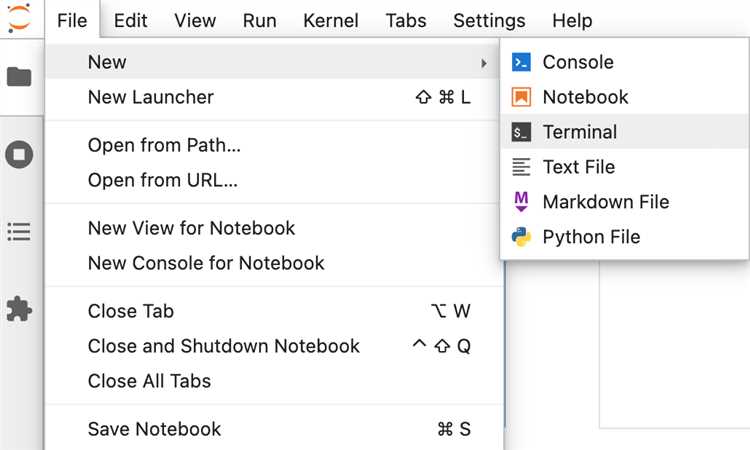
Работа с файлами в Jupyter Notebook почти всегда упирается в понимание структуры каталогов и того, откуда именно ноутбук пытается читать данные. Даже простой CSV или TXT может не открываться из-за неверно указанного пути, различий между относительными и абсолютными адресами или неожиданно изменённой рабочей директорией. Эти нюансы особенно часто возникают при переносе проекта между компьютерами или запуске ноутбука из другой папки.
Jupyter Notebook запускает код в контексте определённой директории, которая не всегда совпадает с местом хранения файла. Например, файл может лежать в подпапке data, тогда как сам ноутбук находится на уровень выше. В таких случаях важно понимать, как формируется путь вида data/file.csv, и почему запись ../data/file.csv может вести к совершенно другому результату.
Отдельного внимания требует работа с файлами через библиотеки анализа данных. При использовании pandas, numpy или стандартной функции open() ошибки чтения почти всегда связаны не с форматом файла, а с доступом к нему. Разница между Windows и Linux, слэши в путях, кодировка имён файлов – всё это напрямую влияет на успешное открытие данных.
В этой статье разобраны практические приёмы открытия файлов из папок в Jupyter Notebook: от проверки текущей директории до точного указания путей и смены рабочего каталога. Каждый подход показан с точки зрения реальных сценариев, возникающих при анализе данных, автоматизации расчётов и работе с проектами в Python.
Определение текущей рабочей директории в Jupyter Notebook
Для проверки рабочей директории используется функция getcwd() из стандартного модуля os. Она возвращает полный путь к каталогу, в котором выполняется код. Полученное значение позволяет сразу понять, почему файл из подпапки не открывается при указании ожидаемого пути.
Альтернативный способ – просмотреть список файлов в текущей директории с помощью listdir(). Если нужного файла или папки нет в этом списке, значит относительный путь задан неверно. Такой подход полезен при работе с вложенными каталогами и при запуске ноутбука из корневой папки проекта.
Важно учитывать, что при открытии Jupyter через Anaconda Navigator или терминал рабочая директория может отличаться. Например, запуск из домашнего каталога пользователя приведёт к тому, что пути вида data/file.csv будут интерпретироваться относительно него, а не относительно расположения ноутбука.
Перед загрузкой файлов рекомендуется всегда явно проверить текущую директорию. Это позволяет заранее скорректировать путь к данным или принять решение о смене рабочего каталога, избегая повторяющихся ошибок доступа к файлам.
Использование относительного пути к файлу в соседней папке
Относительный путь указывает расположение файла по отношению к текущей рабочей директории Jupyter Notebook. Такой подход удобен при работе с проектной структурой, где ноутбук и данные лежат в разных, но связанных папках. Чаще всего используется, когда файл находится в подпапке или в каталоге на уровень выше.
Если рядом с ноутбуком расположена папка data, доступ к файлу внутри неё осуществляется через путь вида data/filename.ext. При этом интерпретатор Python ищет папку data именно внутри текущей рабочей директории, а не по месту сохранения ноутбука.
Для обращения к файлу из соседней папки, находящейся на уровень выше, применяется конструкция с ... Она указывает на родительский каталог и позволяет выстроить маршрут к нужному ресурсу.
- Один .. – переход на уровень выше
- Несколько ../ – последовательный подъём по иерархии каталогов
- Дальнейшее указание имени папки и файла – путь к ресурсу
Пример типовой структуры проекта помогает избежать ошибок:
- project/
- notebooks/analysis.ipynb
- data/sales.csv
Если рабочая директория установлена в notebooks, путь к файлу будет начинаться с ../data/sales.csv. При неверном количестве переходов вверх Python не найдёт файл, даже если он физически существует.
Рекомендуется придерживаться стабильной структуры каталогов и не смешивать ноутбуки с данными в одной папке. Это упрощает использование относительных путей, делает код переносимым и снижает риск ошибок при запуске ноутбука на другом компьютере.
Открытие файла по абсолютному пути в коде ноутбука

Абсолютный путь указывает полное расположение файла, начиная с корня файловой системы. В Jupyter Notebook такой способ используется, когда структура проекта нестабильна или ноутбук запускается из разных директорий. Python в этом случае не ориентируется на рабочую папку, а обращается к файлу напрямую по заданному адресу.
В операционных системах пути записываются по-разному. В Windows путь обычно начинается с буквы диска, например C:\Users\Name\Documents\data.csv, тогда как в Linux и macOS используется формат с корневым каталогом /home/user/data/data.csv. В коде рекомендуется либо экранировать обратные слэши, либо использовать сырой строковый литерал.
Абсолютный путь подходит для точечного доступа к файлам конфигурации, журналам или данным, хранящимся вне каталога проекта. Такой подход исключает ошибки, связанные с изменением рабочей директории или переносом ноутбука внутри файловой структуры.
При использовании библиотек анализа данных абсолютный путь передаётся напрямую в функции чтения. Например, при загрузке CSV через pandas путь обрабатывается без дополнительных проверок, и ошибка возникает только при отсутствии файла или недостаточных правах доступа.
Следует учитывать, что абсолютные пути снижают переносимость кода. При запуске ноутбука на другом компьютере путь может быть недоступен или отличаться. В таких случаях рекомендуется выносить путь в отдельную переменную или конфигурационный файл, чтобы упростить его замену без правки логики ноутбука.
Навигация и запуск файлов через файловый браузер Jupyter
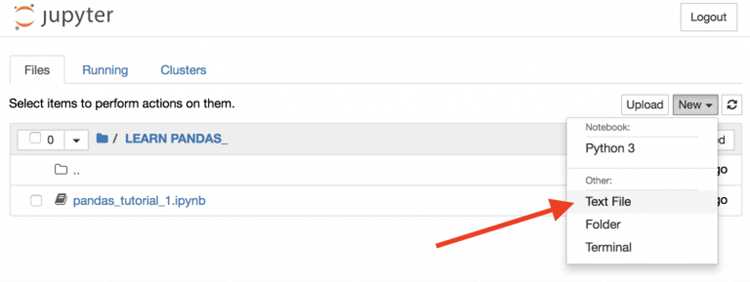
Файловый браузер Jupyter отображает содержимое рабочей директории сервера и позволяет управлять файлами без написания кода. Через него можно открывать ноутбуки, просматривать структуру папок и проверять фактическое расположение данных, с которыми предстоит работать в Python.
При запуске Jupyter Notebook браузер открывается автоматически в корневой папке сервера. Переход по каталогам выполняется кликом по имени папки, а возврат на уровень выше – через навигационную строку. Это позволяет быстро определить, где именно находится нужный файл и как должен выглядеть путь к нему в коде.
Файлы данных, такие как CSV, JSON или TXT, не открываются как ноутбуки, но их наличие и имя можно проверить визуально. Это особенно полезно при отладке ошибок чтения, когда Python сообщает об отсутствии файла.
| Действие | Результат |
|---|---|
| Клик по папке | Переход внутрь каталога |
| Клик по .ipynb | Открытие ноутбука в новой вкладке |
| Кнопка Upload | Загрузка файла в текущую директорию |
| Checkbox + Delete | Удаление выбранных файлов |
Запуск ноутбука из конкретной папки автоматически делает её текущей рабочей директорией. Это упрощает использование относительных путей, так как файлы в этой же папке или вложенных каталогах становятся доступны без дополнительных переходов.
Рекомендуется сначала перейти в папку с данными через файловый браузер, а уже затем открывать ноутбук. Такой порядок снижает вероятность ошибок с путями и позволяет сразу писать код, ориентируясь на видимую структуру каталогов.
Чтение файлов данных из папки с помощью pandas
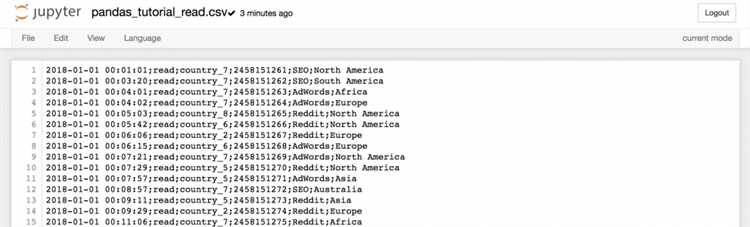
Библиотека pandas загружает файлы строго по указанному пути, поэтому корректное указание папки имеет ключевое значение. При использовании функций чтения, таких как read_csv, read_excel или read_json, путь к файлу интерпретируется относительно текущей рабочей директории Jupyter Notebook, если не задан полный адрес.
Файл, расположенный в подпапке проекта, указывается через относительный путь с именем каталога. Например, данные в папке data должны загружаться с явным указанием этой папки, иначе pandas попытается найти файл рядом с ноутбуком или в рабочей директории сервера.
При чтении файлов из вложенных каталогов важно точно воспроизводить регистр символов в имени файла и папки. В Linux и macOS пути чувствительны к регистру, поэтому Data/file.csv и data/file.csv будут восприниматься как разные объекты.
Для файлов за пределами каталога ноутбука допускается использование переходов на уровень выше. Pandas корректно обрабатывает такие пути, если они указывают на реально существующий файл и у процесса Python есть права доступа на чтение.
При регулярной работе с одними и теми же папками рекомендуется выносить путь к данным в отдельную переменную. Это упрощает смену структуры проекта и снижает риск ошибок при повторном использовании ноутбука или передаче его другому пользователю.
Смена рабочей директории для доступа к нужной папке
Смена рабочей директории позволяет задать базовую папку, относительно которой Python будет искать все файлы. В Jupyter Notebook это актуально, когда данные находятся далеко от текущего каталога и использование длинных относительных путей усложняет код.
Для изменения рабочей директории применяется функция chdir() из модуля os. После её вызова все операции чтения и записи файлов выполняются так, как будто ноутбук изначально был запущен из указанной папки. Это удобно при работе с большим количеством файлов в одном каталоге.
Перед сменой директории рекомендуется проверить существование целевой папки и права доступа. Если указанный путь некорректен, Python выдаст исключение, а рабочая директория останется прежней, что может привести к трудноуловимым ошибкам при последующих операциях.
Смена директории особенно полезна при анализе данных, когда структура проекта фиксирована: отдельная папка для ноутбуков и отдельная для исходных файлов. В этом случае рабочая директория может быть установлена на каталог с данными один раз в начале ноутбука.
Следует учитывать, что изменение рабочей директории влияет на весь последующий код. Если в одном ноутбуке используются файлы из разных папок, лучше явно управлять путями, а смену директории выполнять осознанно и в одном месте, чтобы избежать путаницы при повторном запуске ячеек.
Вопрос-ответ:
Почему Jupyter Notebook не находит файл, хотя он точно существует в папке?
Чаще всего проблема связана с тем, что ноутбук запущен из другой рабочей директории. Python ищет файл относительно текущего каталога, а не относительно расположения самого .ipynb файла. Проверка текущей директории и сравнение её с фактическим расположением файла обычно сразу показывает расхождение.
Как понять, какой путь указывать: относительный или полный?
Относительный путь удобен, когда ноутбук и данные находятся внутри одной проектной структуры и запускаются из одной папки. Полный путь используют, если файл лежит вне проекта или ноутбук открывается из разных мест. Выбор зависит от того, планируется ли перенос ноутбука на другой компьютер или запуск в другой среде.
Почему код с путём работает на одном компьютере, но не работает на другом?
Различия возникают из-за структуры каталогов, имён пользователей и операционных систем. Абсолютные пути редко совпадают между машинами, а относительные пути ломаются при изменении рабочей директории. Часто помогает проверка путей через файловый браузер Jupyter и корректировка структуры проекта.
Можно ли менять рабочую директорию прямо во время работы ноутбука?
Да, рабочую директорию можно изменить программно. После смены каталога все относительные пути начинают отсчитываться от нового места. Такой приём полезен, если данные лежат в одной папке, а ноутбук — в другой, и нет желания каждый раз прописывать длинные пути.

 Загрузка...