Содержание статьи

Adobe Illustrator позволяет работать с PDF файлами не только как с готовой графикой, но и как с редактируемыми объектами. При открытии документа важно выбрать правильные параметры импорта: опция «Сохранить слои PDF» сохраняет структуру слоев исходного файла, а «Открыть как единый объект» объединяет все элементы, что ускоряет обработку сложных документов.
Файлы PDF с векторной графикой Illustrator распознает без потери качества, включая кривые Bézier и текстовые блоки. Для корректного редактирования текста рекомендуется активировать «Преобразовать текст в объекты», особенно если исходный шрифт отсутствует в системе, чтобы избежать искажения символов.
Большие PDF с множеством страниц лучше открывать через «Выборочные страницы», что позволяет загружать только нужный контент и уменьшить нагрузку на память. Illustrator сохраняет привязку к исходной цветовой модели документа, поэтому при работе с CMYK-файлами можно сразу корректировать цветовые профили без дополнительной конвертации.
При открытии PDF с растровыми изображениями рекомендуется включать «Сохранить разрешение» и проверять параметры anti-aliasing, чтобы не потерять детализацию. Это особенно важно для подготовки печатной продукции и точного воссоздания оригинального документа.
Проверка совместимости версий PDF с Illustrator
Adobe Illustrator поддерживает открытие PDF-файлов, начиная с версии PDF 1.3 и выше. Файлы, созданные в PDF 1.0–1.2, могут содержать устаревшие элементы, которые Illustrator преобразует автоматически, но возможны искажения шрифтов и прозрачности.
PDF версии 1.3–1.4 оптимальны для Illustrator CS6 и выше: сохраняются слои, текст остается редактируемым, а градиенты и прозрачности корректно отображаются. Для PDF 1.5 и выше рекомендуется проверять встроенные шрифты: Illustrator может некорректно интерпретировать шрифты с подмножеством или нестандартными кодировками.
Файлы PDF с режимом совместимости Acrobat X (PDF 1.7) полностью поддерживаются Illustrator CC и новее, но элементы, созданные с использованием расширенных функций безопасности или 3D-эффектов, могут быть недоступны для редактирования.
Рекомендации по проверке совместимости:
- Откройте PDF в Acrobat и перейдите в Файл → Свойства → Совместимость, чтобы определить версию.
- Если версия ниже 1.3, сохраните файл в PDF 1.4 с отключением расширенных функций.
- При работе с шрифтами убедитесь, что они встроены или заменяемы, чтобы сохранить точность отображения в Illustrator.
- Для сложных файлов с прозрачностями и слоями используйте PDF 1.6–1.7 и Illustrator CC или выше.
Следуя этим правилам, вы минимизируете потерю данных и обеспечите корректное редактирование PDF в Illustrator без искажений графики и текста.
Импорт PDF с сохранением векторных элементов
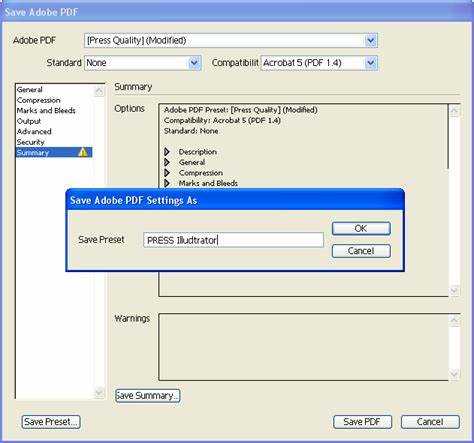
Для корректного импорта PDF в Adobe Illustrator с сохранением векторных объектов важно использовать опцию «Открыть» вместо «Поместить». При открытии PDF Illustrator анализирует слои и кривые, позволяя работать с каждым элементом отдельно. Формат PDF версии 1.4 и выше поддерживает прозрачность и сгруппированные объекты без растрирования.
При диалоге открытия файла необходимо обратить внимание на следующие параметры:
| Параметр | Рекомендация |
|---|---|
| Выбор страниц | Выбирайте конкретную страницу или диапазон, если PDF содержит несколько страниц, чтобы избежать лишней нагрузки на память. |
| Сохранение слоев | Отметьте «Сохранять слои», если исходный PDF был создан с использованием слоёв в Illustrator или InDesign. |
| Преобразование текста | Используйте опцию «Текст как текст», чтобы сохранить редактируемые шрифты. Если шрифты отсутствуют на системе, Illustrator предложит замену. |
| Растрирование | Отключите автоматическое растрирование, чтобы сохранить кривые и линии векторными. |
После открытия файла рекомендуется проверить корректность кривых с помощью панели «Контуры» и убедиться, что элементы не были объединены или преобразованы в изображение. Для сложных PDF с прозрачностями и эффектами лучше использовать режим «PDF совместимый с Illustrator», который сохраняет редактируемые маски и градиенты.
При работе с многослойными PDF можно экспортировать отдельные слои в новый документ для упрощения редактирования, минимизации нагрузки на систему и предотвращения случайного объединения объектов. Использование функции «Выделить все на слое» позволяет быстро группировать и изменять свойства всех объектов на одном слое без потери векторной структуры.
Работа с многостраничными PDF документами
При импорте каждой страницы Illustrator создает артборд соответствующего размера PDF. Если документ содержит страницы разных форматов, рекомендуется включить опцию “Сохранять размеры страниц”, чтобы сохранить пропорции и точное расположение элементов.
Для многостраничных PDF с большим количеством страниц оптимально использовать связку с функцией “Пакетная обработка” или скриптами для автоматического импорта всех страниц в один документ Illustrator. Это сокращает время и предотвращает ошибки при ручном добавлении каждого артборда.
Редактирование многостраничного PDF требует внимательного контроля слоев: каждый артборд сохраняет слои PDF, но некоторые элементы могут конвертироваться в растровые объекты. Рекомендуется проверять прозрачности и шрифты на каждой странице, чтобы избежать искажений при последующем экспорте в PDF.
Экспорт после редактирования нужно выполнять через “Сохранить как PDF” с включением опции “Сохранять отдельные страницы как страницы PDF”, иначе Illustrator создаст один PDF с объединенными артбордами. Для многостраничных проектов полезно заранее настроить последовательность артбордов, чтобы страницы совпадали с порядком исходного документа.
Редактирование текста и шрифтов из PDF
Adobe Illustrator позволяет работать с текстом из PDF, но есть нюансы, которые важно учитывать для корректного редактирования.
При открытии PDF с текстовыми элементами Illustrator конвертирует их в редактируемые объекты только если шрифты встроены и не защищены. Если шрифт отсутствует на системе, программа заменяет его на ближайший доступный, что может исказить оформление.
- Чтобы редактировать текст, выберите инструмент Type Tool (T) и кликните по текстовому блоку. Все символы становятся редактируемыми, но сохранение исходного форматирования зависит от версии PDF и используемых шрифтов.
- Для точного воспроизведения стиля текста проверяйте панели Character и Paragraph. Они позволяют менять размер, кернинг, межстрочный интервал и выравнивание.
- Если текст конвертирован в кривые, редактирование букв невозможно. В таких случаях применяйте распознавание текста через сторонние инструменты, затем заменяйте контурный текст на новый редактируемый слой.
- Используйте Find Font через меню Type → Find Font для выявления отсутствующих шрифтов и замены их на корректные. Это минимизирует ошибки форматирования при редактировании.
- При работе с многостраничными PDF открывайте только необходимые страницы, чтобы снизить нагрузку на Illustrator и ускорить отклик программы.
Для сохранения совместимости с другими приложениями рекомендуется после редактирования текста проверять PDF на корректность отображения шрифтов в Adobe Acrobat или в PDF-просмотрщиках. Это позволяет избежать смещения текста и замены символов при дальнейшей печати или экспорте.
Преобразование растровых изображений в вектор

В Adobe Illustrator растровые изображения можно превратить в вектор с помощью инструмента «Image Trace». Для точного результата рекомендуется работать с изображениями разрешением не ниже 300 dpi. Чем выше контраст исходного изображения, тем проще добиться чистых контуров при трассировке.
Перед применением «Image Trace» следует удалить фон или сделать его однотонным, чтобы избежать лишних векторных объектов. Настройки трассировки позволяют выбирать режим: «Black and White» для монохромных рисунков, «Color» для полноцветных изображений, а также регулировать количество цветов и порог для точности контура.
После выполнения трассировки важно конвертировать результат в редактируемые контуры через «Expand». Это создаёт отдельные векторные объекты, которые можно масштабировать без потери качества и корректировать отдельные сегменты с помощью инструмента «Direct Selection».
Для сложных изображений рекомендуется использовать несколько этапов трассировки: сначала выделить крупные формы, затем добавить детали. Также полезно проверять и очищать лишние точки через меню «Object → Path → Simplify», чтобы уменьшить вес файла и повысить удобство редактирования.
При работе с логотипами и технической графикой важно сохранять чистоту линий, избегая размытых градиентов и полутонов. В таких случаях лучше применять «Threshold» и «Paths» в настройках трассировки для максимальной точности и минимизации артефактов.
Сохранение изменений без потери качества PDF

При редактировании PDF в Adobe Illustrator важно сохранять исходное качество графики и текста. Для этого используйте функцию «Сохранить как…» вместо обычного «Сохранить», чтобы контролировать параметры экспорта.
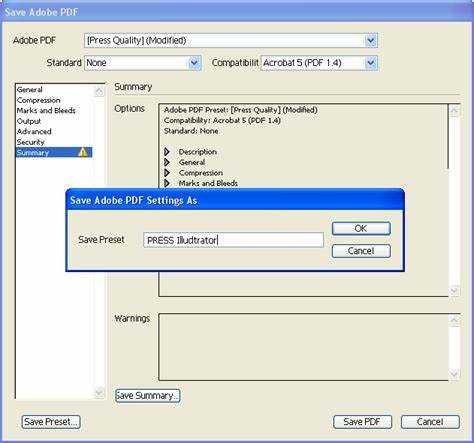
В диалоговом окне сохранения выберите формат PDF/X-4 или PDF/X-1a, они поддерживают высокое разрешение векторных элементов и прозрачность. Отключите опцию «Сжать изображения», если требуется сохранить исходное разрешение растровых элементов. Рекомендуется задавать разрешение 300–600 dpi для печатных материалов.
При сохранении текстовых объектов установите «Сохранить текст как текст», чтобы избежать растеризации и сохранить редактируемость. Для векторной графики активируйте «Сохранить слои», что позволит в будущем редактировать отдельные элементы без повторного экспорта.
Избегайте конвертации цветов в RGB, если исходный PDF был в CMYK, чтобы сохранить точность цветопередачи для печати. Проверяйте опцию «Использовать совместимость с Acrobat 7 и выше» для корректного отображения прозрачностей и эффектов при открытии файла в других PDF-редакторах.
Для сложных документов с прозрачностью и эффектами рекомендуется создавать резервную копию исходного AI-файла, чтобы при необходимости можно было повторно экспортировать PDF без потери качества.
Вопрос-ответ:
Можно ли открыть PDF-файл в Adobe Illustrator без потери качества?
Да, Adobe Illustrator позволяет открывать PDF-файлы с сохранением векторной графики и текста. При открытии программы анализирует структуру документа и загружает все векторные элементы, шрифты и изображения. Это позволяет редактировать отдельные объекты без размытия или искажения, что особенно важно для логотипов и иллюстраций, созданных в векторе.
Какие проблемы могут возникнуть при открытии PDF в Illustrator?
При открытии PDF в Illustrator иногда возникают сложности с шрифтами или слоями. Если в файле использованы нестандартные шрифты, Illustrator может заменить их на системные аналоги, что изменяет внешний вид текста. Также документы с множеством сложных слоёв или прозрачностей могут открываться медленно, а редактирование отдельных элементов потребует внимательного выбора объектов.
Как правильно редактировать элементы PDF после открытия в Illustrator?
После открытия PDF в Illustrator элементы документа становятся доступными для выделения и редактирования. Чтобы внести изменения, нужно использовать панели инструментов для работы с объектами, изменять контуры, цвета и шрифты. Если документ содержит объединённые объекты или маски, перед редактированием их желательно разблокировать и разгруппировать, чтобы корректно изменять отдельные элементы.
Можно ли сохранять изменения в PDF после редактирования в Illustrator?
Да, после редактирования можно сохранить документ в формате PDF. При этом важно выбрать правильные параметры сохранения: сохранить слои, включить шрифты и настроить совместимость с различными версиями PDF. Это позволит открыть изменённый файл на других устройствах с сохранением точного внешнего вида и структуры документа.

 Загрузка...