Содержание статьи
Файлы справки формата HLP активно использовались в программах для Windows 95, 98 и XP, но в Windows 10 их поддержка отключена на уровне системы. При попытке открыть такой файл пользователь обычно видит сообщение об ошибке или полное отсутствие реакции. Это не проблема конкретного файла – причина кроется в том, что компонент WinHelp был исключён из стандартной поставки Windows по соображениям безопасности.
На практике HLP-файлы по-прежнему встречаются в старых бухгалтерских системах, инженерном ПО, специализированных утилитах и корпоративных приложениях, которые продолжают использоваться годами. Потеря доступа к справке усложняет работу: внутри HLP часто находятся описания функций, алгоритмы расчётов, инструкции по настройке и примеры использования.
Открытие HLP в Windows 10 возможно несколькими способами, но каждый из них имеет ограничения. Одни требуют ручной установки компонентов от Microsoft, другие связаны с настройкой совместимости или использованием сторонних программ. В отдельных случаях более разумным решением становится преобразование HLP в другой формат. Чтобы выбрать подходящий вариант, важно понимать, почему система блокирует такие файлы и какие инструменты действительно работают в актуальных версиях Windows.
Почему файлы HLP не открываются стандартными средствами Windows 10
Формат HLP связан с компонентом WinHelp.exe, который применялся в 32-битных версиях Windows до эпохи Windows Vista. Начиная с Windows 10 этот компонент полностью исключён из базовой системы, поэтому проводник не содержит встроенного средства для обработки таких файлов и не предлагает программу для их открытия.
Основная причина отказа от поддержки HLP – архитектурная устарелость формата. Файлы HLP используют механизмы вызова функций и сценарии, не соответствующие современной модели безопасности Windows. В частности, WinHelp не поддерживает актуальные методы изоляции процессов и контроля доступа, что делало его потенциальной точкой эксплуатации уязвимостей.
Даже при наличии HLP-файла в рабочем состоянии Windows 10 не может корректно связать его с приложением просмотра. Ассоциации файлов для расширения .hlp отсутствуют по умолчанию, а попытка открыть файл вручную приводит к системному запросу на выбор программы, которой в системе просто нет.
Дополнительное ограничение связано с разрядностью системы. В 64-битных версиях Windows 10 отсутствует нативная поддержка старых 32-битных справочных компонентов, что делает невозможным запуск WinHelp без ручного вмешательства пользователя или использования альтернативных инструментов.
| Фактор | Влияние на открытие HLP |
|---|---|
| Удаление WinHelp.exe | Отсутствует встроенное средство просмотра файлов справки |
| Устаревшая архитектура формата | Несовместимость с текущей моделью безопасности Windows |
| Отсутствие ассоциации файлов | Система не знает, какое приложение использовать |
| 64-битная среда Windows 10 | Блокировка запуска старых справочных компонентов |
Понимание этих ограничений позволяет выбрать правильный способ работы с HLP: установку дополнительного просмотрщика, настройку совместимости или перевод справки в современный формат для дальнейшего использования.
Проверка наличия программы WinHelp.exe в системе
Перед установкой дополнительных компонентов важно определить, присутствует ли WinHelp.exe в текущей системе. В редких случаях файл может остаться после обновления с более старых версий Windows или быть добавлен сторонним программным обеспечением.
Проверку следует начинать с системных каталогов. Открой Проводник и последовательно просмотри папки C:\Windows и C:\Windows\System32. При наличии файла WinHelp.exe можно попробовать запустить его вручную двойным щелчком и затем открыть HLP-файл через меню программы.
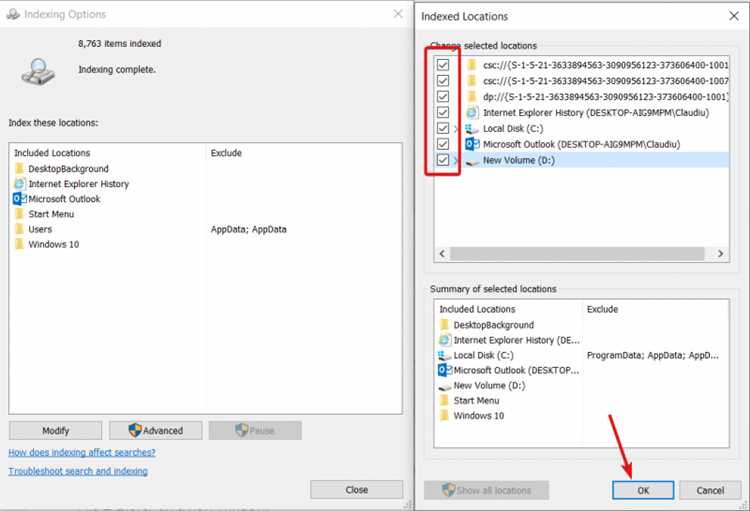
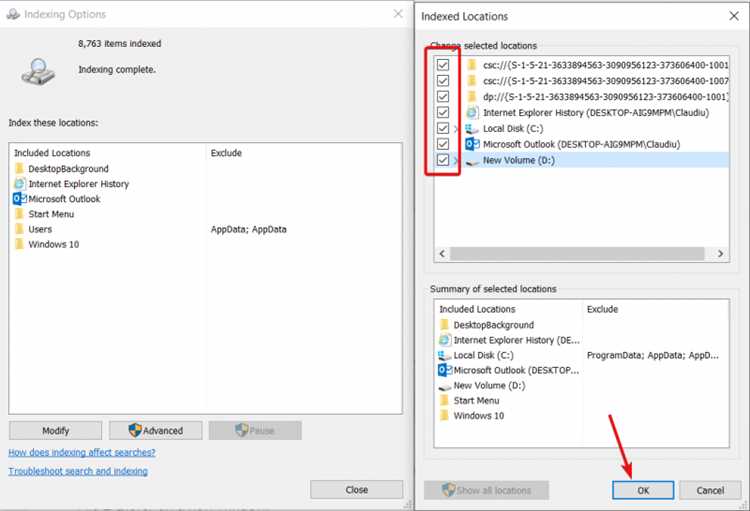
Если визуальный поиск не дал результата, имеет смысл воспользоваться встроенным поиском Windows. Запрос по имени файла позволяет быстро определить его отсутствие или точное расположение, включая нестандартные директории, куда компонент мог быть скопирован вручную.
Отдельно стоит проверить ассоциации файлов. Через свойства любого HLP-файла можно посмотреть, назначено ли ему приложение для открытия. Если WinHelp.exe отсутствует в списке доступных программ, это подтверждает, что средство просмотра не установлено или недоступно для запуска.
При обнаружении WinHelp.exe важно учитывать его источник. Файл, полученный не из официальных источников, может быть модифицирован или небезопасен, поэтому перед использованием рекомендуется проверить цифровую подпись и убедиться в отсутствии блокировок со стороны системы.
Загрузка официального средства просмотра HLP с сайта Microsoft
Microsoft распространяет средство просмотра файлов HLP в виде отдельного пакета WinHelp, который не входит в стандартную поставку Windows 10. Для загрузки необходимо перейти в раздел загрузок Microsoft и выбрать версию, соответствующую редакции и разрядности установленной системы.
Ключевой момент – выбор пакета под конкретную версию Windows. Microsoft выпускала WinHelp как обновление для Windows 8.1 и более ранних систем, поэтому при работе с Windows 10 загрузка возможна только вручную, без автоматической установки через Центр обновления.
Перед загрузкой следует уточнить разрядность системы через свойства компьютера. Для 64-битной Windows требуется пакет x64, для 32-битной – x86. Использование неподходящей версии приводит к отказу установки или невозможности запуска средства просмотра.
После загрузки установочного файла рекомендуется сохранить его локально и проверить цифровую подпись. Официальный файл подписан Microsoft Corporation, что позволяет отличить его от сторонних сборок и снижает риск установки модифицированного компонента.
Если загрузка блокируется браузером или системой, стоит временно отключить SmartScreen для конкретного файла и запускать установщик от имени администратора. Без повышенных прав установка WinHelp в системные каталоги Windows невозможна.
Ручная установка WinHelp.exe в Windows 10
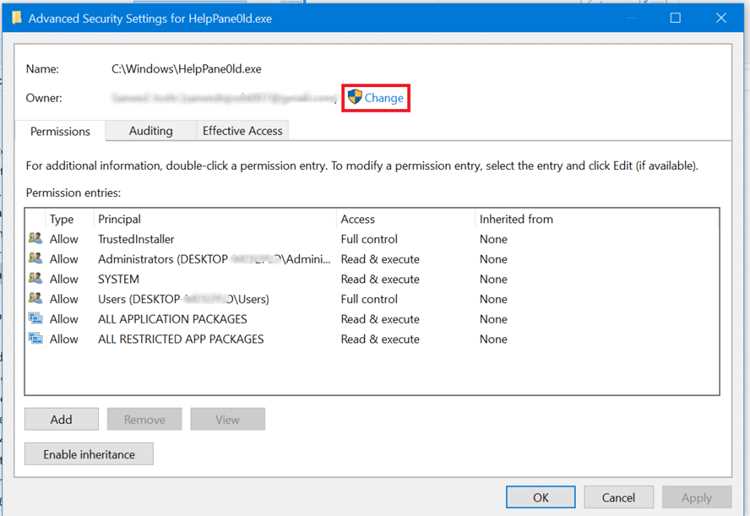
Если официальный установщик WinHelp не запускается автоматически, возможна ручная установка WinHelp.exe. Для этого используется дистрибутив пакета обновления Microsoft, из которого извлекается сам исполняемый файл и связанные с ним библиотеки.
После получения файла WinHelp.exe его необходимо поместить в системный каталог C:\Windows или C:\Windows\System32. Выбор папки зависит от разрядности системы: в 64-битной Windows предпочтительно использовать каталог Windows, чтобы избежать конфликтов с механизмом перенаправления файлов.
Далее требуется зарегистрировать компонент в системе. Для этого запускается командная строка с правами администратора и выполняется проверка доступа к файлу. Если система блокирует запуск, следует открыть свойства файла, снять отметку «Заблокирован» и подтвердить изменения.
Для повышения совместимости рекомендуется задать параметры запуска. В свойствах WinHelp.exe можно включить режим совместимости с Windows 7 или Windows XP SP3, а также активировать запуск от имени администратора по умолчанию.
После завершения установки стоит проверить результат, открыв любой HLP-файл напрямую через контекстное меню «Открыть с помощью». При корректной установке файл справки запускается без ошибок и сохраняет навигацию, оглавление и поиск по содержимому.
Настройка прав и совместимости для запуска файлов HLP
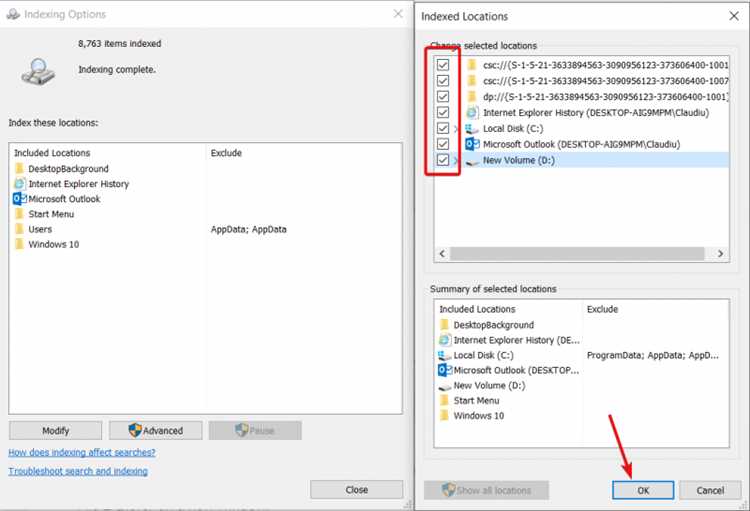
Даже при наличии WinHelp.exe в системе файлы HLP могут не открываться из-за ограничений безопасности Windows 10. Корректная настройка прав доступа и параметров совместимости позволяет устранить большинство таких сбоев.
В первую очередь необходимо проверить права запуска для средства просмотра:
- открой свойства файла WinHelp.exe;
- перейди на вкладку «Совместимость»;
- включи параметр запуска от имени администратора;
- сохрани изменения и закрой окно свойств.
Следующий шаг – настройка режима совместимости, который влияет на обработку устаревших форматов справки:
- в свойствах WinHelp.exe активируй режим совместимости;
- выбери Windows 7 или Windows XP SP3;
- примените параметры ко всем пользователям системы.
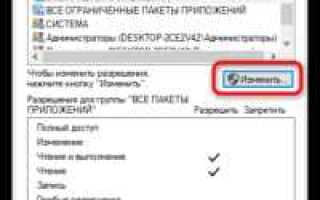
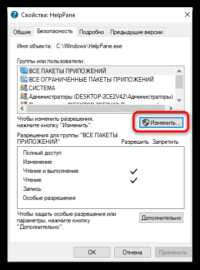
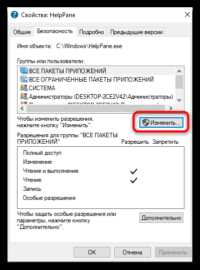
Отдельного внимания требует доступ к самим HLP-файлам. Если они расположены в защищённых каталогах, Windows может блокировать их чтение:
- проверь разрешения на папку с HLP-файлами;
- предоставь текущему пользователю права на чтение и выполнение;
- при необходимости перенеси файлы в пользовательский каталог.
После изменения параметров рекомендуется закрыть все запущенные приложения и повторно открыть HLP-файл через двойной щелчок или пункт «Открыть с помощью». Это позволяет системе применить новые настройки без перезагрузки.
Использование сторонних программ для открытия HLP

Если установка WinHelp.exe невозможна или вызывает ошибки, открытие HLP-файлов можно реализовать через сторонние программы. Такие утилиты эмулируют функции устаревшего компонента и позволяют просматривать содержание справки без вмешательства в системные каталоги.
Наиболее распространённые решения включают:
- Help Explorer Viewer – поддерживает HLP и CHM, сохраняет структуру оглавления и поиск по ключевым словам;
- HLPTools – лёгкая программа для быстрого открытия HLP на 64-битных системах;
- Free HLP Viewer – бесплатный просмотрщик, совместимый с современными версиями Windows, позволяет экспортировать содержимое в PDF.
Рекомендации по использованию сторонних средств:
- Скачивать программы только с официальных сайтов или доверенных источников, проверяя цифровую подпись или отзывы пользователей.
- При установке выбирать путь в пользовательскую папку, чтобы избежать конфликтов с системными компонентами Windows.
- Проверять совместимость разрядности программы и системы (x86 или x64), чтобы избежать ошибок запуска.
- Для HLP-файлов с навигацией и скриптами убедиться, что выбранный просмотрщик поддерживает поиск и оглавление.
Использование сторонних программ удобно в корпоративной среде или на устройствах, где внесение изменений в системные каталоги нежелательно. Они обеспечивают полный доступ к содержимому HLP без риска нарушить работу Windows 10.
Конвертация файлов HLP в CHM или PDF для просмотра
Преобразование файлов HLP в форматы CHM или PDF позволяет просматривать справку на любых современных устройствах без установки WinHelp. Такой подход особенно полезен при работе с устаревшими программами или в 64-битной Windows 10, где запуск HLP напрямую затруднён.
Для конвертации в CHM можно использовать утилиты типа HLP to CHM Converter или встроенные инструменты Help Workshop. Процесс включает следующие шаги:
- выбор исходного HLP-файла;
- установка проекта для конвертации в CHM с сохранением структуры оглавления;
- генерация CHM-файла с проверкой поиска и ссылок внутри справки.
Для преобразования в PDF применяются программы, способные читать HLP и экспортировать страницы, например Free HLP Viewer или Help & Manual. Рекомендации по сохранению качества и структуры:
- включать печать всех страниц и сохранение форматирования;
- проверять корректность оглавления и индексов после конвертации;
- использовать PDF с активными ссылками для удобной навигации.
После конвертации CHM или PDF-файлы открываются стандартными средствами Windows 10, включая Edge, Adobe Reader и встроенный просмотрщик CHM, что делает справку полностью доступной без установки устаревших компонентов.
Вопрос-ответ:
Почему Windows 10 не открывает HLP-файлы по двойному клику?
Файлы HLP работают через компонент WinHelp.exe, который был удалён из Windows начиная с Vista и недоступен в стандартной установке Windows 10. Система не знает, какое приложение использовать для открытия файла, и поэтому двойной клик не приводит к запуску справки. Для работы с HLP необходимо либо установить официальный просмотрщик, либо использовать стороннюю программу, либо конвертировать файл в современный формат.
Как определить, установлен ли WinHelp на моём компьютере?
Проверку можно выполнить несколькими способами. Сначала откройте папки C:\Windows и C:\Windows\System32 и ищите файл WinHelp.exe. Если файла нет, можно воспользоваться поиском Windows по имени. Также стоит проверить свойства любого HLP-файла: если в списке программ для открытия нет WinHelp, значит средство просмотра отсутствует. При обнаружении файла проверьте цифровую подпись Microsoft и права доступа, чтобы убедиться, что его можно запускать.
Можно ли открыть HLP без установки WinHelp?
Да, существуют сторонние программы, которые читают HLP-файлы без использования WinHelp.exe. Например, Help Explorer Viewer или Free HLP Viewer позволяют просматривать справку с сохранением оглавления и поиска. Такие программы работают в 64-битных системах и не требуют изменения системных каталогов. Также можно преобразовать HLP в CHM или PDF для просмотра стандартными средствами Windows 10.
Как безопасно конвертировать HLP в CHM или PDF?
Для конвертации следует использовать проверенные программы, например HLP to CHM Converter или Free HLP Viewer. Сначала выбирается исходный HLP-файл, затем настраивается проект конвертации с сохранением оглавления и ссылок. При экспорте в PDF важно включить все страницы и проверить работоспособность индексов. После конвертации CHM и PDF можно открывать стандартными средствами Windows без риска запуска устаревших компонентов.

 Загрузка...