Содержание статьи
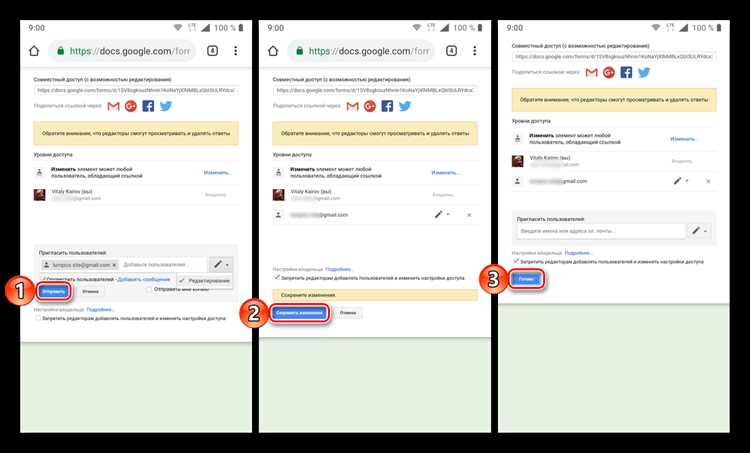
Google Форма позволяет собирать данные, проводить опросы и тестирования, но для эффективной работы важно правильно настроить доступ. В интерфейсе формы предусмотрены два основных уровня: редактирование и просмотр/заполнение. Разграничение этих прав предотвращает случайное изменение структуры формы или удаление вопросов.
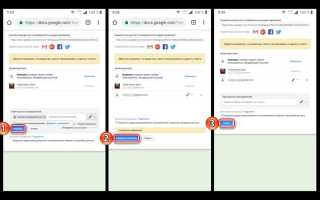
Чтобы предоставить доступ к редактированию, нужно открыть форму, нажать на кнопку “Отправить” и выбрать “Добавить сотрудников” через Google Аккаунт. Можно указать конкретные адреса электронной почты или создать ссылку для группы пользователей, при этом важно установить флажок “Разрешить редактирование”, иначе участники смогут только просматривать форму.
Для совместного заполнения без изменения структуры используется функция “Получить ссылку”. В настройках формы можно ограничить доступ по домену, установить срок действия ссылки или включить требование авторизации через Google. Эти меры повышают контроль над сбором данных и предотвращают несанкционированные ответы.
Дополнительно можно использовать разграничение доступа к конкретным разделам формы, назначая вопросы только определённым пользователям с помощью логики ветвления. Это особенно удобно при работе с большими командами или разными категориями участников, где важно, чтобы каждый видел только релевантные блоки вопросов.
Изменение настроек доступа в Google Форме
Для изменения доступа к Google Форме откройте форму и нажмите кнопку «Настройки» (иконка шестерёнки) в верхней части экрана. В разделе «Общие» можно управлять доступом к форме для разных категорий пользователей.
Ключевые параметры в настройках доступа:
| Параметр | Описание | Рекомендации |
|---|---|---|
| Собирать адреса электронной почты | Форма автоматически фиксирует e-mail участников. | Включайте для корпоративных опросов или тестов, чтобы отслеживать ответы. |
| Требовать вход в аккаунт Google | Ограничивает доступ только пользователями Google. | Активируйте для внутренних команд, отключайте для открытых опросов. |
| Ограничить пользователями вашей организации | Доступ возможен только для домена вашей организации. | Используйте для корпоративных документов и закрытых опросов. |
| Редактирование после отправки | Позволяет участникам менять ответы после отправки. | Включайте только если корректировка данных критична. |
| Возможность видеть сводку ответов | Позволяет участникам просматривать результаты других пользователей. | Выключайте при конфиденциальных опросах. |
Для предоставления индивидуального доступа используйте кнопку «Отправить» → «Добавить людей» и укажите e-mail участников. Можно выбрать права: «Редактор» (может изменять форму) или «Читатель» (только просмотр).
Если требуется общий доступ без авторизации, нажмите «Получить ссылку» и настройте права: «Только для просмотра» или «Редактирование разрешено». Для массового распределения ссылку можно сократить через встроенный сервис Google или сторонние сокращатели.
При изменении настроек доступа важно проверять комбинацию параметров: ограничение по домену + сбор e-mail + возможность редактирования может неожиданно ограничить участников. После внесения изменений рекомендуется протестировать форму с учётной записью, которая не имеет административных прав.
Сохранение всех изменений происходит автоматически. Для контроля версий формы откройте «Историю изменений» через меню «Файл» → «История версии» и при необходимости восстановите предыдущие настройки доступа.
Создание ссылки для общего доступа
Откройте Google Форму и нажмите на кнопку «Отправить» в правом верхнем углу. В появившемся окне выберите вкладку ссылки (значок цепочки). Скопируйте URL, отображаемый в поле, или используйте кнопку «Сократить ссылку» для компактного варианта.
Перед распространением проверьте настройки доступа: нажмите «Настройки доступа» и убедитесь, что выбран вариант «Любой с ссылкой может отвечать», если требуется общий доступ без авторизации. Для ограниченного доступа установите разрешение только для конкретных пользователей или домена.
Рекомендуется включать срок действия ссылки через дополнительные настройки или периодически обновлять ссылку, чтобы контролировать количество участников и предотвращать доступ посторонних.
Ссылку можно вставлять в электронную почту, мессенджеры или размещать на сайте. Для массовой рассылки используйте параметры URL с метками отслеживания, чтобы фиксировать источник переходов и количество ответов.
Предоставление доступа конкретным пользователям по электронной почте
Откройте Google Форму и нажмите на кнопку «Отправить» в правом верхнем углу. В появившемся окне выберите вкладку с иконкой конверта для отправки по электронной почте.
Введите точные адреса электронной почты пользователей, которым необходимо предоставить доступ. Разделяйте адреса запятыми, если их несколько. Google проверяет корректность введённых адресов и уведомляет о некорректных форматах.
Выберите, каким образом пользователи будут взаимодействовать с формой: только просмотр, заполнение или редактирование. Для возможности редактирования формы включите опцию «Разрешить редакторам изменять форму и просматривать ответы».
Если требуется, добавьте персонализированное сообщение в поле «Сообщение», чтобы получатели понимали цель доступа и сроки его действия.
Нажмите «Отправить». Получатели получат письмо с прямой ссылкой на форму и правами, соответствующими выбранной настройке доступа.
Для контроля доступа вернитесь в форму, выберите «Настройки» → «Доступ» и просмотрите список пользователей. Здесь можно удалить доступ или изменить права для каждого адреса без необходимости пересылать форму заново.
Ограничение доступа к форме только для сотрудников организации
Чтобы ограничить доступ к Google Форме только сотрудниками вашей организации, откройте форму и нажмите Настройки (значок шестерёнки в правом верхнем углу). В разделе Общие активируйте опцию Ограничить доступ пользователями [ваш домен]. Это автоматически потребует входа в Google-аккаунт с корпоративным доменом для заполнения формы.
После включения ограничения доступны дополнительные параметры: Собирать адреса электронной почты и Ограничить одну отправку. Первый параметр фиксирует, какой сотрудник отправил форму, второй предотвращает повторные ответы с одного аккаунта. Эти настройки особенно важны для опросов, связанных с внутренними процессами или персональными данными сотрудников.
Для совместного использования формы внутри организации используйте кнопку Отправить и выбирайте вкладку Ссылка. Ссылка будет доступна только пользователям вашего домена. При необходимости можно также отправить форму напрямую на корпоративные адреса электронной почты через встроенный список рассылки, что исключает случайный доступ внешних пользователей.
Важно периодически проверять раздел Ответы и список аккаунтов, чтобы убедиться, что форма не была случайно открыта для внешних пользователей. При изменении домена организации необходимо обновить настройки ограничения, иначе часть сотрудников может потерять доступ.
Эти меры гарантируют, что данные собираются исключительно внутри организации, соответствуя требованиям внутренней безопасности и корпоративной политики конфиденциальности.
Настройка прав редактирования для участников
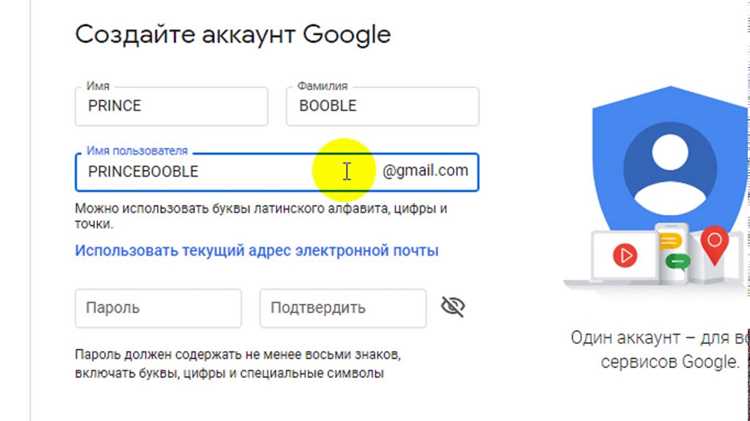
Для предоставления прав редактирования Google Формы необходимо выполнить точные шаги в интерфейсе:
- Откройте форму и нажмите на кнопку «Отправить» или значок «⋮» в верхнем правом углу.
- Выберите «Добавить сотрудников» или «Настройки доступа», в зависимости от версии интерфейса.
- Введите адреса электронной почты участников, которым требуется доступ к редактированию.
- Установите роль «Редактор» для каждого пользователя. Пользователи с этой ролью могут:
- Изменять вопросы и структуру формы;
- Настраивать разделы и логическую навигацию;
- Включать или отключать сбор адресов электронной почты;
- Изменять настройки подтверждений и уведомлений.
- Если нужно ограничить возможность изменения доступа другими участниками, снимите галочку «Разрешить редакторам изменять права доступа и добавлять других участников».
- Нажмите «Отправить» для сохранения настроек. Участники получат уведомление на почту с ссылкой для редактирования.
Для массового добавления редакторов используйте групповую почту или Google Группы, чтобы не вводить адреса вручную. Ограничьте доступ только необходимым людям, чтобы избежать случайных изменений структуры формы.
Если требуется временный доступ, настройте форму через отдельный аккаунт и перенаправьте ссылки после окончания редактирования. Регулярно проверяйте список редакторов через «Настройки доступа» → «Управление пользователями».
Проверка и изменение существующих разрешений
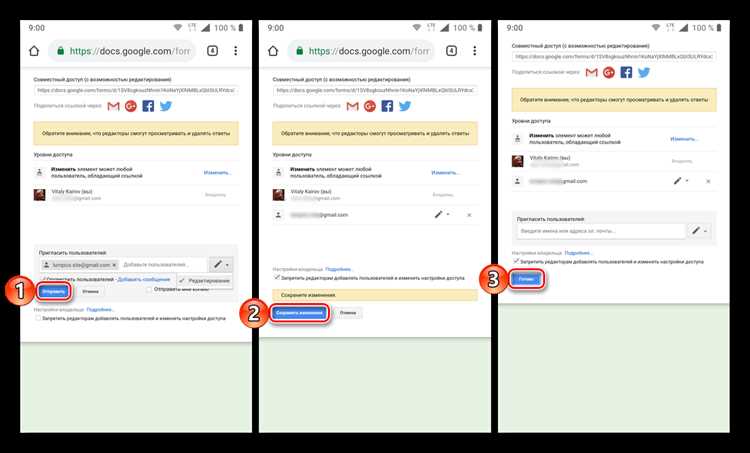
Откройте Google Форму и нажмите на кнопку «Настройки доступа» в правом верхнем углу. В разделе «Совместный доступ» отображается полный список пользователей с доступом к форме и их уровень прав: «Редактор», «Комментатор» или «Просмотр».
Для изменения разрешений выберите пользователя и кликните на текущий уровень доступа. Система позволяет перевести его в другой статус без удаления из списка, например, с «Редактор» на «Просмотр».
Если необходимо удалить доступ, используйте значок корзины напротив имени пользователя. После удаления они больше не смогут просматривать или редактировать форму, и все ранее отправленные ответы останутся сохранёнными.
Для массового управления разрешениями применяйте функцию «Настроить доступ по ссылке». Здесь можно изменить форму доступа на «Ограничено» или «Все с ссылкой», а также установить роль по умолчанию для новых пользователей.
Регулярно проверяйте список разрешений, особенно при передаче формы коллегам или публикации ссылки, чтобы исключить случайный доступ сторонних лиц и обеспечить корректный контроль над редактированием и просмотром данных.
Вопрос-ответ:
Как ограничить доступ к Google Форме только для определённых людей?
Чтобы форма была доступна только конкретным пользователям, откройте настройки формы, перейдите во вкладку «Общие» и включите опцию «Ограничить пользователей в [вашей организации]». После этого вы можете указать конкретные адреса электронной почты тех, кто сможет отвечать на форму. Пользователи, не внесённые в список, не смогут открыть форму.
Можно ли отправить форму нескольким людям через ссылку, но запретить её пересылку?
Прямая защита от пересылки ссылки невозможна, так как любой человек, имеющий ссылку, может её переслать. Однако можно включить сбор адресов электронной почты и ограничение по аккаунтам Google, тогда ответы будут приниматься только с определённых аккаунтов. Это позволяет отслеживать, кто именно заполняет форму, и предотвращает анонимный доступ.
Как дать доступ к редактированию формы другим сотрудникам?
Чтобы разрешить другим редактировать форму, откройте её и нажмите кнопку «Отправить» или значок с изображением человека с плюсом. В разделе «Добавить сотрудников» введите адреса электронной почты нужных людей и выберите уровень доступа — редактирование. После этого указанные пользователи смогут изменять вопросы, настраивать дизайн и управлять настройками формы.
Можно ли сделать форму доступной только на ограниченный срок?
Да, можно. В настройках формы можно использовать сторонние инструменты или скрипты Google Apps Script, чтобы автоматически закрывать форму в заданное время. Также можно вручную отключить приём ответов, когда срок подходит к концу. После закрытия формы пользователи больше не смогут отправлять ответы, хотя сама форма останется доступной для просмотра.
Как проверить, кто уже получил доступ к моей форме?
Откройте форму и перейдите в настройки доступа или в раздел «Совместный доступ». Там будет список всех пользователей, которым предоставлен доступ для редактирования или просмотра. Вы сможете увидеть адреса электронной почты и при необходимости изменить уровень доступа или удалить конкретного пользователя из списка.

 Загрузка...