Содержание статьи
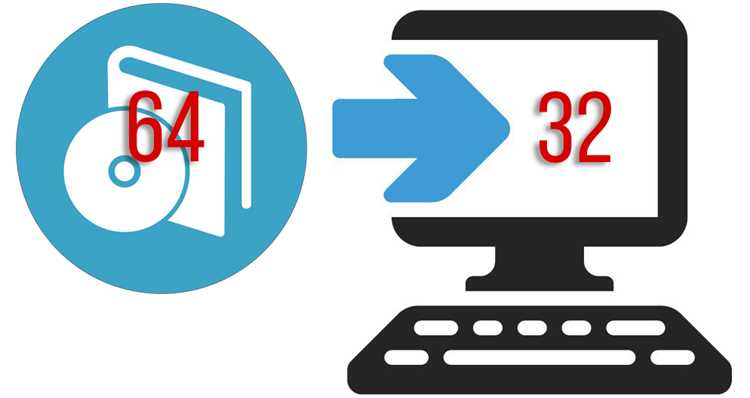
Wine позволяет запускать приложения Windows на Linux и других Unix-подобных системах без виртуальной машины. 64 битная версия Wine необходима для работы современных программ, которые требуют доступ к расширенному объёму памяти и поддерживают только 64 битные библиотеки.
Перед установкой важно убедиться, что система поддерживает 64 битные пакеты. На Ubuntu и Debian это можно проверить командой uname -m, которая должна возвращать x86_64. Также рекомендуется обновить пакетный менеджер и установить базовые зависимости, включая libc6-dev, gcc и libx11-dev.
Дальнейшие шаги включают добавление официального репозитория Wine, настройку ключей и выбор конкретной версии пакета. Пошаговое выполнение инструкций обеспечивает корректную установку, предотвращает конфликты с 32 битными библиотеками и упрощает создание отдельного 64 битного префикса для приложений.
Проверка совместимости системы с 64 битным Wine
Необходимо убедиться, что ядро и библиотечные пакеты также 64 битные. Проверка командой dpkg —print-architecture на Debian/Ubuntu или rpm -q glibc на Fedora позволяет определить архитектуру установленных библиотек. Несоответствие архитектуры приведет к сбоям при запуске 64 битных приложений через Wine.
Рекомендуется установить пакет gcc-multilib на Debian/Ubuntu или glibc-devel.i686 на RPM-системах для совместимости с 32 битными зависимостями Wine, если планируется использовать старые программы. Это обеспечивает корректное создание 64 битного префикса Wine и предотвращает конфликты библиотек.
Установка необходимых зависимостей для Wine

Перед установкой 64 битного Wine требуется набор библиотек и инструментов компиляции. На Debian и Ubuntu необходимо выполнить команду sudo apt install software-properties-common wget gdebi-core для управления репозиториями и пакетами.
Для корректной работы Wine нужно установить 64 битные библиотеки X11, OpenGL и шрифтовые пакеты: sudo apt install libx11-6 libfreetype6 libgl1-mesa-glx fonts-wine. Эти библиотеки обеспечивают совместимость графических функций и рендеринга.
Дополнительно следует установить инструменты компиляции и системные зависимости: gcc, g++, make, libc6-dev, libxext-dev, libxrender-dev, libxi-dev. Они необходимы для сборки 64 битных префиксов и запуска приложений, требующих расширенных возможностей Wine.
На RPM-системах (Fedora, CentOS) пакеты аналогичны: sudo dnf install wine-core wine-devel mesa-libGL libX11-devel freetype-devel glibc-devel. Установка всех перечисленных компонентов гарантирует, что 64 битный Wine сможет корректно запускать современные программы Windows.
Скачивание и добавление официального репозитория Wine
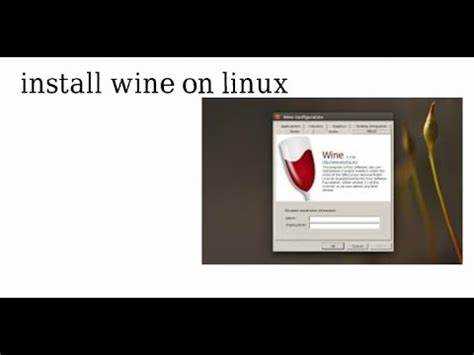
Для установки актуальной 64 битной версии Wine необходимо добавить официальный репозиторий. На Debian и Ubuntu это выполняется в несколько шагов:
- Добавить ключ репозитория для проверки пакетов: wget -nc https://dl.winehq.org/wine-builds/winehq.key && sudo apt-key add winehq.key.
- Добавить сам репозиторий, соответствующий версии системы, например: sudo add-apt-repository ‘deb https://dl.winehq.org/wine-builds/ubuntu/ $(lsb_release -cs) main’.
- Обновить список пакетов: sudo apt update.
Для Fedora и CentOS используется аналогичная процедура с репозиторием RPM:
- Скачивание и установка репозитория: sudo dnf install https://dl.winehq.org/wine-builds/fedora/winehq.repo.
- Проверка доступных пакетов: dnf list winehq*.
Добавление официального репозитория гарантирует установку последних стабильных версий Wine с поддержкой 64 бит и обеспечивает доступ к обновлениям безопасности и исправлениям ошибок.
Установка 64 битной версии Wine через пакетный менеджер

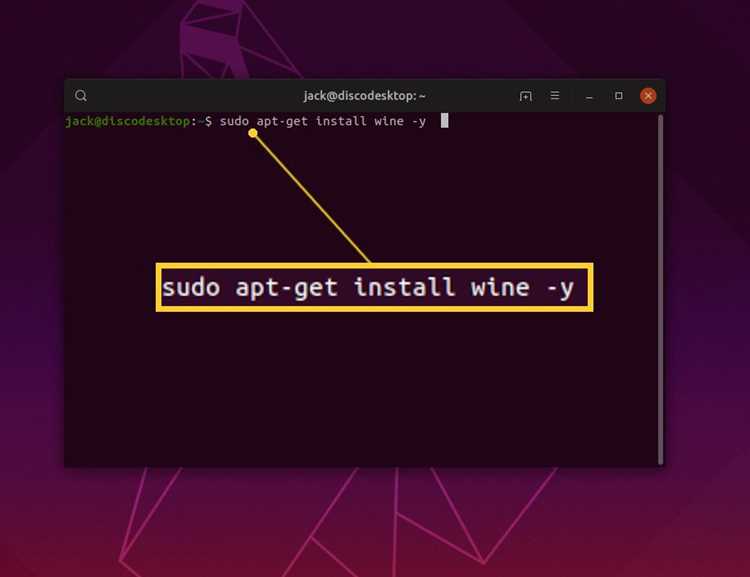
После добавления официального репозитория на Debian и Ubuntu установка 64 битного Wine выполняется командой: sudo apt install —install-recommends winehq-stable. Ключ —install-recommends гарантирует установку всех необходимых зависимостей для 64 битных приложений.
На Fedora и CentOS установка осуществляется через DNF: sudo dnf install winehq-stable. Проверка 64 битной версии выполняется аналогично командой wine64 —version.
Если возникают конфликты с 32 битными пакетами, рекомендуется удалить старые версии Wine: sudo apt remove wine* или sudo dnf remove wine*, чтобы обеспечить корректную работу 64 битного префикса.
Настройка 64 битного префикса Wine

64 битный префикс Wine создается отдельной директорией, чтобы изолировать настройки и библиотеки. Для его создания выполните команду: WINEPREFIX=~/wine64 wine64 wineboot. Это создаст структуру каталогов bin, lib, drive_c внутри указанного префикса.
Для проверки архитектуры префикса используйте команду: file ~/wine64/drive_c/windows/system32/cmd.exe. Результат должен содержать 64-bit, подтверждая корректное создание префикса.
Дополнительно можно настроить 64 битный префикс через winecfg. В окне настроек рекомендуется проверить параметры Windows версии, аудио и графики. Все изменения сохраняются внутри префикса и не влияют на глобальные настройки Wine.
Для запуска приложений через 64 битный префикс используйте: WINEPREFIX=~/wine64 wine64 /path/to/application.exe. Это гарантирует использование только 64 битных библиотек и предотвращает конфликты с 32 битными компонентами.
Проверка работы Wine и запуск первых приложений
После установки 64 битного Wine важно убедиться, что система корректно выполняет приложения Windows. Начните с проверки версий Wine и Wine64:
| Команда | Назначение |
|---|---|
| wine —version | Проверка версии Wine для 32 битного режима |
| wine64 —version | Проверка версии Wine для 64 битного режима |
Для запуска тестового приложения используйте созданный 64 битный префикс. Например:
| Команда | Описание |
|---|---|
| WINEPREFIX=~/wine64 wine64 notepad.exe | Запуск стандартного блокнота Windows через 64 битный префикс |
Если приложение запускается без ошибок, Wine готов к использованию для других программ. В случае сбоев проверьте наличие всех библиотек и корректность префикса, используя команды winecfg и wine64 wineboot для восстановления структуры.
Решение возможных ошибок и конфликтов при установке
При установке 64 битного Wine могут возникать конфликты с 32 битными библиотеками или отсутствием зависимостей. Для устранения проблем рекомендуется выполнить следующие действия:
- Удалить старые версии Wine: sudo apt remove wine* или sudo dnf remove wine*.
- Проверить установленные архитектуры библиотек: dpkg —print-architecture и dpkg —print-foreign-architectures на Debian/Ubuntu.
- Установить недостающие зависимости 64 бит и 32 бит при необходимости: sudo apt install libc6-dev libx11-dev libfreetype6-dev libgl1-mesa-dev.
- Очистить и пересоздать 64 битный префикс: rm -rf ~/wine64 && WINEPREFIX=~/wine64 wine64 wineboot.
- Проверить наличие конфликтующих переменных окружения, таких как WINEARCH и WINEPREFIX, и задать их явно перед запуском приложений.
Если после всех действий возникают ошибки запуска приложений, используйте winecfg для проверки настроек Windows версии, аудио и графики. Логи ошибок можно просматривать командой wine64 application.exe > wine.log 2>&1 для детальной диагностики.
Вопрос-ответ:
Как проверить, поддерживает ли моя система 64 битную версию Wine?
Для проверки архитектуры системы на Linux используйте команду uname -m. Если вывод равен x86_64, система совместима с 64 битными пакетами. Дополнительно на Debian/Ubuntu можно выполнить dpkg —print-architecture для основной архитектуры и dpkg —print-foreign-architectures для наличия других архитектур. На RPM-системах проверка осуществляется командой rpm -q glibc для подтверждения 64 битной библиотеки.
Какие пакеты и библиотеки нужно установить перед 64 битным Wine?
Для корректной работы требуются 64 битные библиотеки X11, OpenGL и шрифтовые пакеты, а также инструменты компиляции. На Debian/Ubuntu это libx11-6, libfreetype6, libgl1-mesa-glx, fonts-wine, gcc, g++, make, libc6-dev, libxext-dev, libxrender-dev, libxi-dev. На Fedora и CentOS соответствующие пакеты: wine-core, wine-devel, mesa-libGL, libX11-devel, freetype-devel, glibc-devel. Их установка обеспечивает создание 64 битного префикса и запуск современных приложений.
Как создать 64 битный префикс Wine для изоляции приложений?
Создание префикса выполняется командой: WINEPREFIX=~/wine64 wine64 wineboot. Эта команда создает структуру каталогов внутри указанной директории. Для проверки архитектуры префикса используйте file ~/wine64/drive_c/windows/system32/cmd.exe, результат должен содержать 64-bit. Префикс позволяет запускать приложения с 64 битными библиотеками отдельно от глобальных настроек Wine.
Что делать, если при установке 64 битного Wine возникают конфликты с 32 битными библиотеками?
Сначала удалите все старые версии Wine с помощью sudo apt remove wine* или sudo dnf remove wine*. Затем проверьте архитектуры библиотек и установите недостающие зависимости. После этого пересоздайте 64 битный префикс командой rm -rf ~/wine64 && WINEPREFIX=~/wine64 wine64 wineboot. При необходимости установите пакеты для поддержки 32 битных приложений, такие как gcc-multilib или glibc-devel.i686, чтобы предотвратить конфликты.
Как проверить работу установленного Wine и запустить первые программы?
Для проверки версии используйте wine —version для 32 бит и wine64 —version для 64 бит. Для запуска тестового приложения через 64 битный префикс выполните: WINEPREFIX=~/wine64 wine64 notepad.exe. Если программа запускается без ошибок, Wine работает корректно. Для диагностики сбоев можно создать лог: wine64 приложение.exe > wine.log 2>&1, чтобы определить проблемы с библиотеками или настройками.

 Загрузка...