Содержание статьи

Pgadmin 4 – это графическая среда для управления базами данных PostgreSQL, позволяющая выполнять задачи администрирования, разработки и анализа без использования командной строки. Интерфейс поддерживает работу с несколькими серверами одновременно и обеспечивает доступ к инструментам для создания, редактирования и мониторинга баз данных.
Для начала работы необходимо установить Pgadmin 4 в соответствии с вашей операционной системой. На Windows доступен инсталлятор .exe, на macOS – пакет .dmg, на Linux – репозитории с поддержкой apt или yum. После установки требуется подключить сервер PostgreSQL, указав хост, порт и учетные данные пользователя.
Среда позволяет создавать базы данных, управлять таблицами, индексами, представлениями и процедурами. Импорт и экспорт данных поддерживается в форматах CSV, SQL и JSON, что облегчает миграцию и резервное копирование. Встроенный редактор SQL обеспечивает подсветку синтаксиса, автодополнение и выполнение скриптов с результатами в виде таблиц или графиков.
Настройка пользователей и прав доступа выполняется через интерфейс Pgadmin 4, что упрощает распределение ролей и ограничение доступа к отдельным схемам или таблицам. Для анализа работы сервера доступны графики нагрузки, журнал активности и мониторинг запросов, позволяющие выявлять узкие места и оптимизировать структуру данных.
Установка Pgadmin 4 на Windows, macOS и Linux
Pgadmin 4 доступен в виде отдельных пакетов для каждой операционной системы. Для Windows используется инсталлятор .exe, который включает все необходимые компоненты, включая Python и веб-сервер. После запуска установщика следует выбрать каталог установки, а затем задать порт для веб-интерфейса, по умолчанию это 5050.
На macOS Pgadmin 4 поставляется в виде пакета .dmg. Для установки достаточно смонтировать образ и перетащить приложение в папку Applications. При первом запуске система предложит указать данные для подключения к локальному серверу PostgreSQL и создать мастер-пароль для защиты хранилища учетных данных.
Для Linux доступны репозитории apt и yum. На Ubuntu команда для установки выглядит так:
sudo apt install pgadmin4
На CentOS или Fedora используется:
sudo yum install pgadmin4
После установки требуется настроить веб-интерфейс или режим рабочего стола. Рекомендуется проверять версию Python и наличие зависимостей через команду pgadmin4 —version перед первым запуском.
Ниже приведена таблица с ключевыми шагами установки по платформам:
| Платформа | Формат установки | Основные шаги | Рекомендации |
|---|---|---|---|
| Windows | .exe | Запустить установщик → выбрать каталог → указать порт → завершить установку | Использовать порт 5050 по умолчанию, создать ярлык для быстрого запуска |
| macOS | .dmg | Смонтировать образ → перенести в Applications → задать мастер-пароль | Обновлять через встроенный механизм обновлений Pgadmin |
| Linux | apt / yum | Установить пакет через репозиторий → настроить веб- или desktop-режим → проверить зависимости | Следить за версией Python, использовать команду pgadmin4 —version |
Создание и подключение к серверу PostgreSQL

Для работы с базами данных через Pgadmin 4 необходимо создать серверное подключение. В панели слева выберите «Servers» → «Create» → «Server». В появившемся окне задайте имя сервера, удобное для идентификации.
На вкладке «Connection» укажите хост, порт, имя пользователя и пароль. По умолчанию PostgreSQL использует порт 5432 и пользователя postgres. Для локальной установки в качестве хоста используется 127.0.0.1 или localhost. Если сервер настроен на удаленный доступ, убедитесь, что включен TCP/IP и задан соответствующий адрес в файле pg_hba.conf.
После ввода данных нажмите «Save». Pgadmin 4 проверит подключение и добавит сервер в список. Для быстрого подключения к нескольким серверам используйте группы: создайте группу через «Create» → «Group» и переместите сервера внутрь. Это упрощает навигацию при работе с большим количеством экземпляров PostgreSQL.
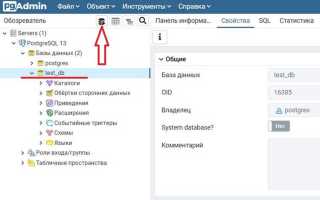
Для тестирования подключения откройте созданный сервер, разверните «Databases» и убедитесь, что список баз данных отображается корректно. При возникновении ошибки проверки порта или авторизации проверьте, что сервер PostgreSQL запущен и учетные данные совпадают с настройками pg_hba.conf.
Добавление и управление базами данных
Для создания новой базы данных в Pgadmin 4 откройте подключенный сервер, разверните пункт «Databases» и выберите «Create» → «Database». В поле «Database» укажите имя базы, которое будет использоваться для идентификации в запросах. В разделе «Owner» выберите пользователя, которому будут предоставлены права администратора базы.
Дополнительно можно задать кодировку и шаблон базы данных. Рекомендуется использовать UTF8 для поддержки любых символов и выбрать стандартный шаблон template1, если не требуется копировать существующую структуру. Для обеспечения безопасности установите ограничения на создание новых схем и объектов только для владельца.
Для управления существующими базами данных Pgadmin 4 предоставляет контекстное меню с командами: «Properties» для изменения параметров, «Delete/Drop» для удаления, «Backup» для создания резервной копии и «Restore» для восстановления из бэкапа. Таблицы, индексы, представления и функции редактируются через раздел «Schemas» внутри базы.
При работе с несколькими базами рекомендуется использовать группы и настраивать фильтры отображения. Это позволяет быстро находить нужные базы и минимизировать ошибки при выполнении запросов. Pgadmin 4 также поддерживает просмотр статистики использования каждой базы, включая количество объектов и размер данных.
Импорт и экспорт данных через интерфейс Pgadmin 4
Для импорта данных в Pgadmin 4 откройте базу данных, выберите таблицу и используйте опцию «Import/Export» в контекстном меню. Поддерживаются форматы CSV, TXT и JSON. При импорте CSV важно указать разделитель столбцов, кодировку файла и наличие заголовка. Рекомендуется использовать UTF8 для корректной обработки всех символов.
Экспорт данных выполняется аналогично через ту же функцию. Можно выбрать полный дамп таблицы или конкретные строки с помощью SQL-запроса. Для CSV и TXT задаются параметры разделителя, кавычек и кодировки. Для SQL-дампа можно указать включение схем и объектов, что удобно для резервного копирования и миграции.
При работе с большими объемами данных включите опцию «Use COPY command», чтобы ускорить импорт и экспорт. Для JSON выбирайте режим «Array» или «Records» в зависимости от структуры данных. После завершения операции Pgadmin 4 отображает отчет с количеством импортированных или экспортированных строк и предупреждениями о несовпадении типов данных.
Рекомендуется перед импортом создавать резервные копии таблиц и проверять соответствие типов столбцов. Для регулярной синхронизации данных можно использовать сохраненные SQL-скрипты или планировщик задач PostgreSQL совместно с Pgadmin 4.
Создание и выполнение SQL-запросов
Pgadmin 4 предоставляет встроенный редактор SQL для выполнения запросов к базе данных. Для открытия редактора выберите базу, затем «Tools» → «Query Tool». В окне редактора можно писать команды и сразу видеть результаты.
Основные рекомендации по работе с редактором:
- Использовать подсветку синтаксиса для улучшения читаемости и уменьшения ошибок.
- Включать автодополнение объектов базы данных через клавишу Ctrl+Space.
- Разбивать сложные запросы на блоки с разделением символом «;» для последовательного выполнения.
Для выполнения запроса можно использовать кнопку «Execute» или клавишу F5. Результаты отображаются в нижней панели редактора в виде таблицы или графика. Дополнительно доступны вкладки с журналом выполнения, сообщениями об ошибках и статистикой выполнения.
Для регулярных операций удобно сохранять SQL-скрипты через «File» → «Save As» и использовать их повторно. Pgadmin 4 поддерживает выполнение нескольких скриптов параллельно в разных вкладках, что ускоряет работу с большими проектами.
Особенности оптимизации запросов:
- Использовать EXPLAIN для анализа плана выполнения запросов.
- Добавлять индексы на столбцы, которые участвуют в WHERE или JOIN.
- Использовать транзакции через BEGIN и COMMIT для пакетной обработки данных.
Настройка пользователей и прав доступа
В Pgadmin 4 управление пользователями выполняется через раздел «Login/Group Roles». Для создания нового пользователя выберите сервер → «Login/Group Roles» → «Create» → «Login/Group Role». Укажите имя, пароль и при необходимости отметьте флаги SUPERUSER, CREATEDB или CREATEROLE для расширенных прав.
Права доступа к базам и схемам настраиваются на вкладке «Privileges». Здесь можно разрешить или запретить SELECT, INSERT, UPDATE, DELETE, TRUNCATE, REFERENCES и TRIGGER для каждого пользователя. Для отдельных таблиц или представлений используется контекстное меню «Properties» → «Privileges».
Группы ролей позволяют объединять пользователей с одинаковыми правами. Для назначения роли пользователю откройте вкладку «Membership» и добавьте его в группу. Это упрощает управление доступом при увеличении числа пользователей.
Рекомендуется проверять применяемые права через вкладку «SQL» редактора Pgadmin 4, чтобы убедиться, что GRANT и REVOKE выполнены корректно. Для безопасной работы с удаленными серверами используйте SSL и ограничивайте IP-адреса, имеющие доступ к серверу.
Мониторинг активности и журналов сервера

Pgadmin 4 предоставляет инструменты для отслеживания работы сервера PostgreSQL в реальном времени. Раздел «Dashboard» отображает текущие соединения, нагрузку на CPU, использование памяти и активные запросы. Это позволяет выявлять узкие места и задержки в обработке данных.
Для анализа конкретных запросов используйте вкладку «Activity». Здесь отображаются PID, пользователь, база данных, состояние запроса и время выполнения. Возможна фильтрация по базе, пользователю или типу команды, что ускоряет поиск проблемных операций.
Журналы сервера доступны через «Logs». Pgadmin 4 позволяет просматривать сообщения об ошибках, предупреждения и информационные сообщения с возможностью фильтрации по дате, уровню и пользователю. Для долгосрочного хранения логов рекомендуется сохранять их в отдельной директории и периодически архивировать.
Для автоматизации мониторинга можно настроить уведомления о долгих запросах или ошибках через конфигурацию PostgreSQL и интеграцию с Pgadmin 4. Также полезно использовать встроенные графики активности, чтобы отслеживать тенденции нагрузки и планировать оптимизацию схем и индексов.
Использование графиков и инструментов анализа данных
Pgadmin 4 включает встроенные инструменты для визуализации и анализа данных. Графики доступны в панели «Dashboard» и отображают активность сервера, размер баз данных, количество соединений и выполнение запросов. Эти визуализации помогают выявлять пиковые нагрузки и тренды использования.
Для анализа конкретных таблиц и запросов используйте следующие возможности:
- Вкладка «Query Tool» с построением диаграмм по результатам SQL-запросов.
- Функция «Explain» для оценки плана выполнения запросов с графическим отображением последовательности операций.
- Отчеты по индексам, размерам таблиц и активности пользователей в разделе «Statistics».
При работе с большими объемами данных рекомендуется:
- Строить линейные и столбчатые диаграммы для сравнения показателей по времени или категориям.
- Сохранять и экспортировать графики в формате PNG или CSV для отчётности или интеграции с другими системами.
Дополнительно Pgadmin 4 позволяет создавать пользовательские панели мониторинга с выбранными метриками и графиками. Это ускоряет доступ к ключевым показателям без необходимости каждый раз повторно запускать SQL-запросы.
Вопрос-ответ:
Как подключить Pgadmin 4 к удаленному серверу PostgreSQL?
Для подключения к удаленному серверу откройте Pgadmin 4, выберите «Servers» → «Create» → «Server». На вкладке «Connection» укажите IP-адрес сервера, порт (обычно 5432), имя пользователя и пароль. Убедитесь, что на сервере PostgreSQL включен доступ по TCP/IP и настроен файл pg_hba.conf для разрешения подключения с вашего IP. После заполнения данных нажмите «Save», и сервер появится в списке подключений.
Какие форматы файлов поддерживаются для импорта и экспорта в Pgadmin 4?
Pgadmin 4 поддерживает импорт и экспорт данных в форматах CSV, TXT, JSON и SQL. CSV и TXT используются для простого переноса таблиц, JSON позволяет работать с объектными структурами, а SQL — для создания дампов баз данных с сохранением схем и объектов. При импорте CSV важно правильно указать разделитель столбцов и кодировку, чтобы данные корректно загрузились.
Как создавать и управлять пользователями в Pgadmin 4?
Для создания нового пользователя откройте сервер → «Login/Group Roles» → «Create» → «Login/Group Role». Укажите имя и пароль, при необходимости отметьте права SUPERUSER, CREATEDB или CREATEROLE. После создания пользователя можно назначать права на базы, схемы и таблицы через вкладку «Privileges», устанавливая разрешения на SELECT, INSERT, UPDATE, DELETE и другие операции. Для группировки пользователей с одинаковыми правами используйте «Membership».
Какие инструменты Pgadmin 4 помогают отслеживать активность сервера и оптимизировать запросы?
В Pgadmin 4 доступен «Dashboard» с графиками нагрузки, количеством соединений, использованием CPU и памяти. Вкладка «Activity» отображает текущие запросы, их PID, пользователя и время выполнения, а «Logs» позволяет просматривать ошибки и предупреждения. Для анализа запросов используйте функцию EXPLAIN, которая показывает план выполнения с последовательностью операций. Эти инструменты помогают выявлять медленные запросы, перегруженные таблицы и узкие места в производительности.

 Загрузка...