Содержание статьи
Расширения Chrome позволяют вмешиваться в поведение браузера на уровне страниц, вкладок и сетевых запросов, что делает их удобным инструментом для автоматизации, аналитики и кастомизации веб-среды. В основе любого расширения лежит строго заданная структура файлов и manifest.json, который определяет разрешения, точки входа и сценарии взаимодействия с браузером. Начиная с Manifest V3, Chrome перешёл на модель с Service Worker, что требует иного подхода к логике и хранению состояния.
Разработка начинается с понимания, какую задачу решает расширение: изменение DOM страницы, перехват HTTP-запросов, работа с вкладками или хранение пользовательских настроек. От этого зависит выбор API, перечень разрешений и архитектура проекта. Например, доступ к содержимому страниц реализуется через content scripts, а фоновая логика – через Service Worker, который реагирует на события, а не работает постоянно.
Практика показывает, что большинство ошибок у новичков связано с некорректными разрешениями, неправильной регистрацией скриптов и непониманием жизненного цикла расширения. Chrome DevTools для расширений, страница chrome://extensions и консоль Service Worker дают возможность отладить эти проблемы на раннем этапе. Грамотная настройка структуры проекта и осознанное использование API позволяют создать расширение, готовое как для локального использования, так и для публикации в Chrome Web Store.
Подготовка среды разработки и включение режима разработчика в Chrome
Для разработки расширений требуется установленный браузер Google Chrome актуальной версии и редактор кода с поддержкой JavaScript, JSON и подсветки синтаксиса. На практике подходят Visual Studio Code или аналогичные редакторы, позволяющие работать с древовидной структурой проекта и быстро редактировать manifest.json. Дополнительные плагины не обязательны, так как расширения используют нативные технологии: HTML, CSS и JavaScript.
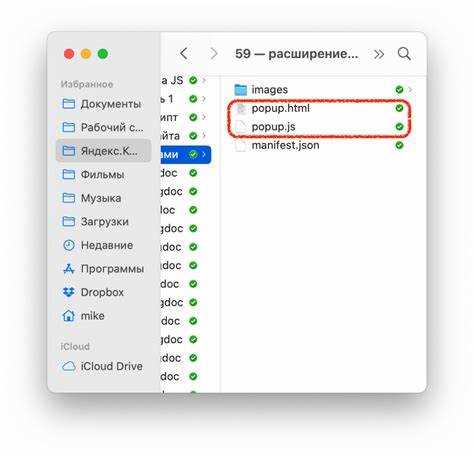
Проект расширения размещается в отдельной директории без сборщиков и серверов. Минимальный набор файлов включает manifest.json и один JavaScript-файл. Все пути в манифесте указываются относительно корня папки, поэтому важно сразу определить структуру каталогов и не менять её произвольно в процессе разработки, чтобы избежать ошибок загрузки.
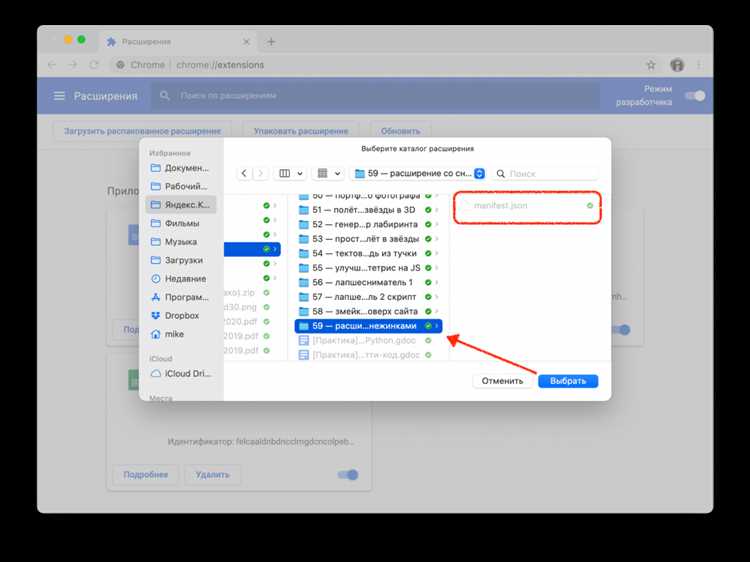
Для загрузки расширения в браузер необходимо открыть страницу chrome://extensions и активировать переключатель Режим разработчика в правом верхнем углу. После этого становится доступна кнопка «Загрузить распакованное расширение», через которую указывается папка проекта. Chrome сразу проверяет корректность манифеста и сообщает об ошибках в интерфейсе, что позволяет быстро выявлять синтаксические и логические проблемы.
Отладка выполняется через встроенные инструменты разработчика Chrome. Для Service Worker используется отдельная консоль, доступная со страницы расширений, а для content scripts – стандартная вкладка DevTools на целевой странице. Любое изменение файлов требует перезагрузки расширения кнопкой «Обновить», поэтому удобнее держать страницу chrome://extensions открытой во время разработки.
Структура проекта и настройка manifest.json версии Manifest V3

Минимальная структура проекта обычно включает manifest.json, файл фоновой логики и дополнительные каталоги для интерфейса или скриптов страниц. Для фонового кода используется service_worker, который указывается в разделе background. В отличие от предыдущих версий, постоянные фоновые страницы больше не поддерживаются, поэтому весь код должен быть ориентирован на событийную модель.
Обязательные поля manifest.json включают name, version и description. Версия указывается в формате строкового значения, например «1.0.0», и используется Chrome для контроля обновлений. Название и описание отображаются в интерфейсе браузера и при публикации, поэтому их стоит задавать сразу, чтобы не менять идентификатор расширения на позднем этапе.
Разрешения описываются в массиве permissions и должны точно соответствовать используемым API. Избыточные разрешения приводят к отказу при модерации и вызывают предупреждения у пользователей. Для доступа к страницам используются host_permissions, где указываются домены или шаблоны URL. Неправильное разделение этих двух типов разрешений – частая причина ошибок при запуске.
Все дополнительные компоненты, такие как popup или content scripts, объявляются явно. Popup настраивается через раздел action с указанием HTML-файла, а скрипты страниц – через массив content_scripts с жёсткой привязкой к URL-шаблонам. Любой файл, не описанный в manifest.json, считается недоступным для Chrome и не будет загружен при работе расширения.
Запрос и использование разрешений Chrome API для конкретных задач
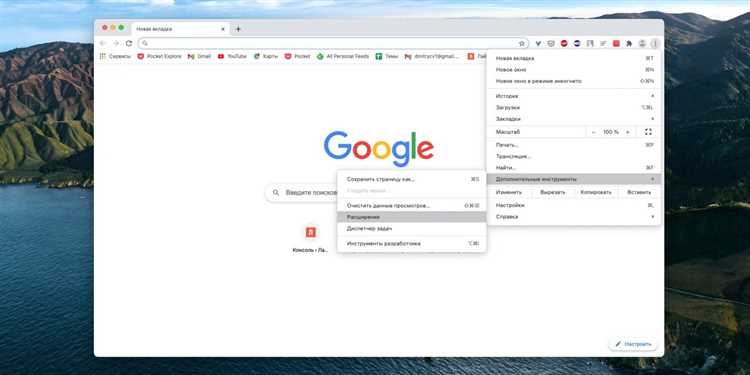
Каждое действие расширения, выходящее за пределы локального интерфейса, требует явного разрешения в manifest.json. Chrome блокирует вызовы API, если соответствующее разрешение не указано, даже при корректном JavaScript-коде. Поэтому перечень разрешений формируется строго под функциональность, без универсальных шаблонов.
Разрешения указываются в массиве permissions и дают доступ к системным возможностям браузера. Наиболее распространённые сценарии включают:
- управление вкладками через tabs для получения URL и переключения активных окон;
- работу с хранилищем данных через storage для сохранения настроек пользователя;
- обмен сообщениями между компонентами через runtime;
- перехват событий браузера с помощью alarms и notifications.
Доступ к содержимому сайтов описывается отдельно в разделе host_permissions. Здесь указываются точные домены или шаблоны адресов, например https://example.com/*, что ограничивает область действия content scripts. Использование маски <all_urls> допустимо только при объективной необходимости, так как оно сразу отображается пользователю при установке.
Для действий, требующих согласия пользователя в момент выполнения, применяется механизм optional_permissions. Он позволяет запрашивать дополнительные возможности динамически через API, не перегружая базовую конфигурацию. Такой подход подходит для функций, которые используются нерегулярно и не должны активироваться по умолчанию.
После объявления разрешений их использование происходит только в разрешённых контекстах. Например, API вкладок доступен в Service Worker и popup, но недоступен напрямую из content scripts. Для передачи данных между слоями применяется обмен сообщениями через chrome.runtime.sendMessage и обработчики событий, что обеспечивает изоляцию кода и контроль доступа к возможностям браузера.
Реализация Service Worker и обработка событий расширения

В Manifest V3 фоновая логика расширения реализуется исключительно через Service Worker, который запускается только при наступлении событий и автоматически выгружается из памяти. Файл указывается в manifest.json в разделе background и не имеет доступа к DOM, window и долгоживущим глобальным переменным. Весь код должен быть рассчитан на повторные инициализации.
Service Worker реагирует на события браузера, такие как установка расширения, клики по иконке, сообщения от content scripts и изменения состояния вкладок. Для первичной инициализации используется событие runtime.onInstalled, где задаются начальные значения хранилища и логика обновлений. Любые асинхронные операции должны завершаться быстро, иначе выполнение будет принудительно остановлено.
Обработка пользовательских действий чаще всего строится вокруг события action.onClicked или сообщений из popup. Service Worker принимает данные через runtime.onMessage, выполняет требуемые операции с API браузера и возвращает результат отправителю. Такой подход позволяет централизовать доступ к разрешениям и избежать дублирования логики в интерфейсных компонентах.
Хранение состояния между запусками Service Worker осуществляется через chrome.storage, так как локальные переменные сбрасываются при каждом выгружении. Для временных данных используется storage.session, а для постоянных настроек – storage.local. Попытка полагаться на память процесса приводит к непредсказуемому поведению при реальных сценариях использования.
Отладка Service Worker выполняется через страницу chrome://extensions, где доступна отдельная консоль и статус активности. При изменении кода требуется вручную перезагружать расширение, после чего Service Worker создаётся заново. Проверка обработки событий в таких условиях позволяет сразу выявить ошибки жизненного цикла и некорректные зависимости от состояния.
Подключение content scripts для взаимодействия с веб-страницами
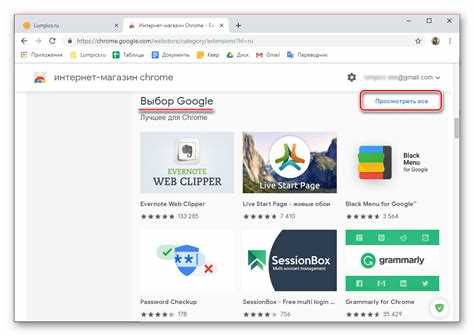
Content scripts используются для выполнения JavaScript-кода непосредственно в контексте веб-страницы. Они имеют доступ к DOM, могут читать и изменять разметку, отслеживать пользовательские действия, но изолированы от глобальных переменных сайта. Подключение таких скриптов всегда выполняется через manifest.json, прямое внедрение из Service Worker невозможно.
Скрипты объявляются в разделе content_scripts, где задаются файлы, URL-шаблоны и момент загрузки. Ключевым параметром является matches, определяющий, на каких страницах код будет выполняться. Неправильно заданный шаблон приводит к тому, что скрипт не запускается, даже если расширение установлено и активировано.
Момент внедрения определяется параметром run_at. Он влияет на доступность DOM-элементов и корректность логики, особенно при работе с динамическими сайтами. Выбор значения зависит от того, требуется ли доступ к исходной разметке или к уже отрисованному интерфейсу.
| Значение run_at | Момент выполнения | Типовая задача |
|---|---|---|
| document_start | До построения DOM | Перехват начальных данных страницы |
| document_end | После загрузки DOM | Изменение структуры страницы |
| document_idle | После завершения загрузки ресурсов | Работа с динамическим интерфейсом |
Content scripts не имеют прямого доступа к большинству Chrome API, поэтому взаимодействие с фоновым кодом осуществляется через сообщения. Для передачи данных используется chrome.runtime.sendMessage, а обработка ответа выполняется асинхронно. Такой механизм позволяет разделять логику работы с DOM и управление возможностями браузера.
Для сложных сценариев, например внедрения собственных функций на страницу, применяется инъекция скриптов через тег script. Это позволяет выполнить код в контексте сайта, но требует строгого контроля источников данных и передачи параметров через DOM или события. Такой подход используется только при необходимости, так как он усложняет архитектуру расширения.
Создание интерфейса popup и options page с HTML, CSS и JavaScript
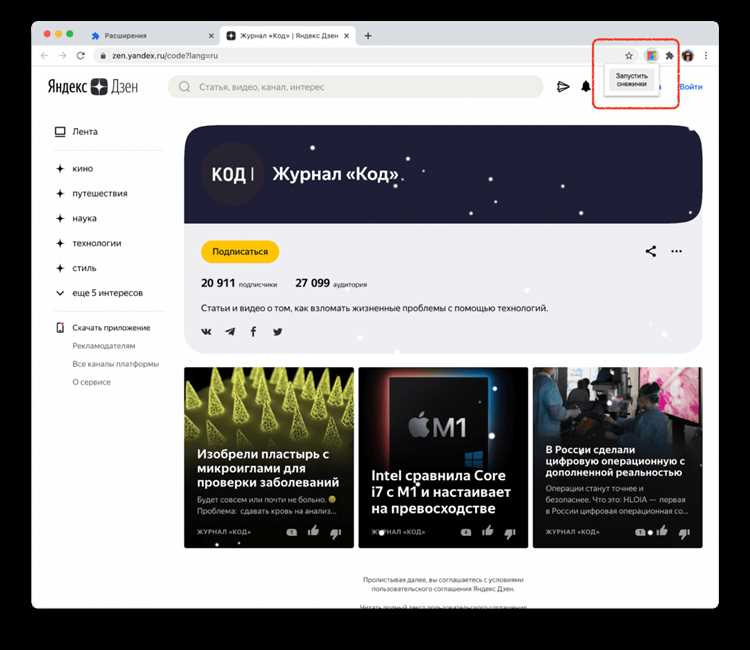
Интерфейс расширения реализуется через отдельные HTML-файлы, которые подключаются в manifest.json. Popup отображается при нажатии на иконку расширения и настраивается в разделе action, тогда как options page предназначена для постоянных настроек и открывается в отдельной вкладке браузера. Эти два интерфейса решают разные задачи и не должны дублировать логику.
Popup имеет ограниченный жизненный цикл и закрывается при потере фокуса, поэтому в нём размещают только быстрые действия и индикаторы состояния. Любые данные, которые должны сохраняться между открытиями, записываются через chrome.storage, а не хранятся в переменных JavaScript. Попытка выполнять долгие операции внутри popup приводит к обрывам выполнения кода.
Options page используется для сложных форм, переключателей и пользовательских параметров. Она поддерживает полноценный JavaScript-контекст и подходит для чтения и записи конфигурации расширения. Связь с Service Worker осуществляется через сообщения или прямой доступ к storage, в зависимости от сценария работы.
Стили интерфейса подключаются как обычные CSS-файлы и изолированы от сайтов, что исключает конфликты с внешними стилями. Размеры popup задаются содержимым, поэтому элементы интерфейса нужно проектировать компактно, избегая горизонтальной прокрутки. Для предсказуемого поведения стоит явно задавать минимальную ширину контейнера.
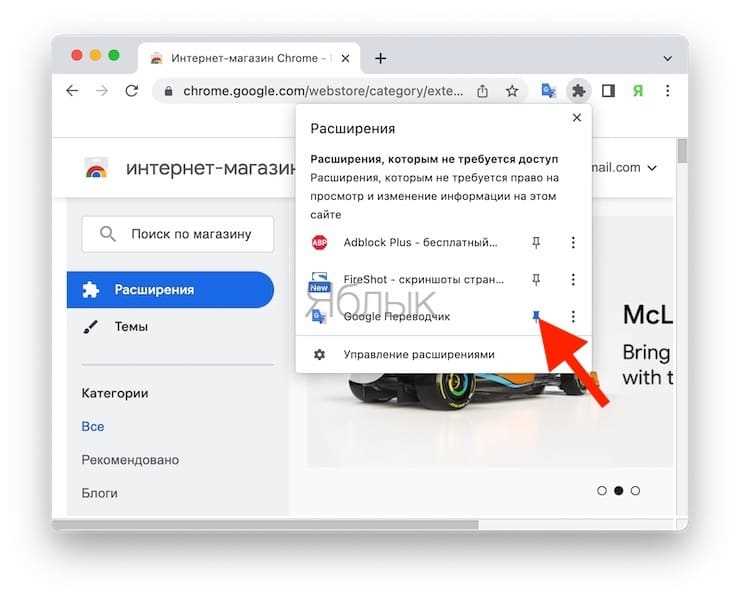
JavaScript-код интерфейса не имеет доступа к DOM веб-страниц и использует Chrome API только в рамках разрешений. Обработчики событий инициализируются при загрузке документа, а все асинхронные операции должны учитывать возможность внезапного закрытия popup. Такой подход обеспечивает стабильную работу интерфейса при реальном использовании расширения.
Вопрос-ответ:
Почему расширение не загружается в Chrome после добавления папки через chrome://extensions?
Чаще всего причина связана с ошибками в manifest.json. Chrome не принимает комментарии в JSON, неверный тип данных или пропущенные обязательные поля, такие как name, version или manifest_version со значением 3. Также загрузка блокируется, если указан несуществующий файл Service Worker или popup. Подробности ошибки отображаются прямо на странице расширений после попытки загрузки.
Зачем в Manifest V3 нужен Service Worker и почему нельзя использовать постоянный фоновый скрипт?
Service Worker заменяет фоновые страницы и работает по событийной модели. Он запускается только при необходимости и выгружается после завершения задач. Такое поведение снижает потребление ресурсов браузера. Из-за этого нельзя хранить состояние в глобальных переменных, а все данные приходится сохранять через chrome.storage или получать заново при каждом запуске.
Почему content script не имеет доступа к chrome.tabs и другим API?
Content scripts выполняются в контексте веб-страницы и намеренно изолированы от системных возможностей браузера. Это ограничение снижает риск вмешательства в работу пользователя. Для вызова API используется обмен сообщениями с Service Worker или popup, где уже есть доступ к разрешённым функциям Chrome.
Когда использовать popup, а когда options page?
Popup подходит для быстрых действий, переключателей и отображения текущего состояния, так как он закрывается сразу после потери фокуса. Options page используется для настроек, которые пользователь меняет редко: списки, формы, параметры поведения расширения. Такой раздел открывается в отдельной вкладке и не ограничен по времени работы.

 Загрузка...