Содержание статьи
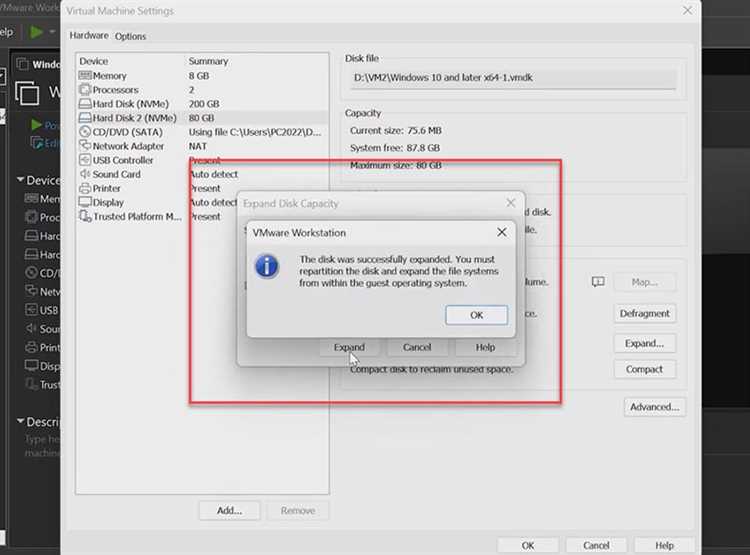
Виртуальные диски VMware могут занимать значительно больше места, чем реально используется внутри гостевой системы. Часто виртуальный диск формата VMDK резервирует пространство под максимальный размер, даже если фактические данные занимают лишь часть объема. Например, диск на 100 ГБ может содержать только 35 ГБ данных, при этом физически на хосте он занимает почти весь заявленный объем.
Снижение размера диска не только освобождает место на физическом носителе, но и ускоряет резервное копирование и миграцию виртуальных машин. Для этого важно сначала очистить временные файлы и логи, удалить неиспользуемые приложения и деинсталировать старые обновления, так как любые остаточные данные увеличивают размер VMDK при сжатии.
Следующий шаг – дефрагментация и подготовка гостевой ОС. В Windows это можно сделать с помощью стандартного инструмента «Оптимизация дисков», в Linux – утилитой `fstrim` для SSD-дисков или `zerofree` для файловых систем ext4. Эти операции упорядочивают файлы и освобождают непрерывные блоки, что значительно повышает эффективность последующего уменьшения диска с помощью VMware Tools или `vmware-vdiskmanager`.
Важно помнить о резервном копировании перед любыми операциями с диском. Даже при использовании встроенных инструментов VMware возможны ошибки, ведущие к потере данных. Создание снимка виртуальной машины или копии VMDK позволяет откатиться к рабочему состоянию в случае непредвиденных сбоев.
Проверка текущего использования диска виртуальной машины
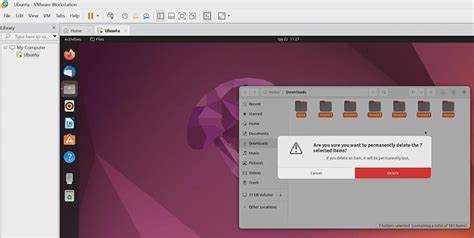
Перед уменьшением виртуального диска необходимо точно определить, сколько места используется внутри гостевой ОС и какой объем фактически занят на хосте. В VMware виртуальный диск может быть динамическим (thin provisioned) или фиксированным (thick provisioned), и это напрямую влияет на стратегию освобождения пространства.
Для оценки используемого объема на уровне гостевой ОС можно выполнить следующие шаги:
- В Windows открыть Проводник и щелкнуть правой кнопкой по диску → Свойства для просмотра фактического объема данных.
- Использовать команду chkdsk /v для анализа структуры диска и выявления скрытых файлов.
- Применить WinDirStat или аналогичные утилиты для визуального отображения распределения файлов по объему.
- В Linux выполнить df -h для оценки используемого пространства и du -sh /* для определения крупных директорий.
На уровне хоста VMware позволяет оценить размер VMDK и фактическое занимаемое пространство:
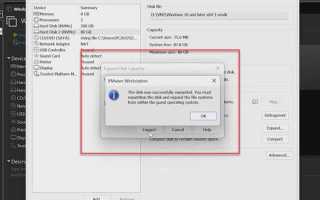
- Открыть vSphere Client или VMware Workstation → выбрать виртуальную машину → вкладка Настройки → Жесткий диск.
- Сравнить параметры «Provisioned Size» (зарезервированный объем) и «Used Space» (занятое место). Для thin-дисков фактическое использование часто значительно меньше зарезервированного.
- При необходимости использовать команду vmware-vdiskmanager -R путь_к_диску.vmdk для проверки целостности диска перед сжатием.
Регулярная проверка текущего использования диска позволяет выявить ненужные файлы и определить реальный потенциал для уменьшения размера виртуального диска без риска потери данных.
Очистка временных и ненужных файлов внутри гостевой ОС
Перед уменьшением размера диска критически важно удалить временные и ненужные файлы, так как они занимают значительное пространство и препятствуют эффективному сжатию VMDK. В Windows и Linux подходы отличаются, но цель одна – освободить непрерывные блоки данных.
В Windows рекомендуется выполнить следующие действия:
- Очистка кэша браузеров, временных файлов системы и папки Temp через Параметры → Система → Хранилище.
- Удаление старых точек восстановления системы, оставшихся после обновлений.
- Очистка журналов Windows и кэша установленных приложений через cleanmgr /sageset:1 и cleanmgr /sagerun:1.
В Linux действия включают:
- Очистку кэша пакетов: sudo apt-get clean или sudo yum clean all.
- Удаление временных файлов: sudo rm -rf /tmp/*.
- Удаление старых логов: sudo journalctl —vacuum-time=7d для ограничения журналов до 7 дней.
Для визуального контроля можно использовать следующую таблицу с ориентировочными объемами временных данных на стандартной системе после месячного использования:
| Тип файлов | Примерный размер | Рекомендация |
|---|---|---|
| Временные файлы Windows | 2–5 ГБ | Удалить через cleanmgr или вручную из %TEMP% |
| Кэш браузеров | 500 МБ–3 ГБ | Очистить в настройках браузера |
| Логи системы и приложений | 1–4 ГБ | Архивировать или удалить старые файлы |
| Пакетный кэш Linux | 200–800 МБ | Выполнить apt-get clean или yum clean all |
| Временные файлы Linux | 100–500 МБ | Удалить содержимое /tmp и /var/tmp |
Регулярная очистка позволяет уменьшить размер виртуального диска на 15–30% перед запуском операций по сжатию и конвертации.
Дефрагментация диска перед сжатием
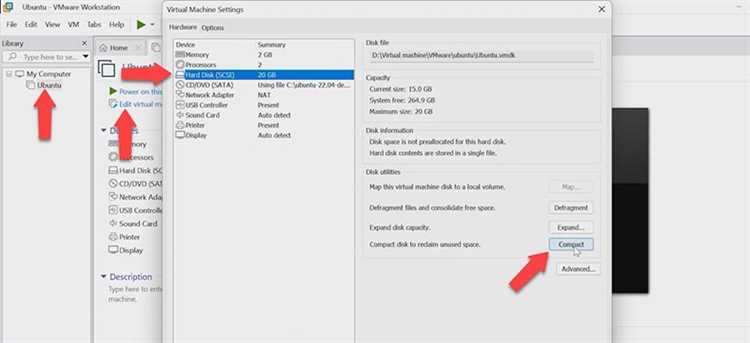
Перед уменьшением размера виртуального диска важно выполнить дефрагментацию, чтобы файлы заняли непрерывные блоки на виртуальном диске. Это повышает эффективность сжатия и снижает риск повреждения данных при работе с VMDK.
В Windows дефрагментация выполняется через встроенный инструмент Оптимизация дисков. Для SSD следует использовать функцию TRIM вместо классической дефрагментации. Пошагово:
- Открыть Проводник, выбрать диск → Свойства → Сервис → Оптимизировать.
- Запустить анализ диска, чтобы определить степень фрагментации.
- Для жестких дисков HDD выполнить дефрагментацию, для SSD – оптимизацию (TRIM).
В Linux можно использовать утилиты e4defrag для файловых систем ext4 или xfs_fsr для XFS:
- Проверить уровень фрагментации: sudo e4defrag -c /mnt/диск.
- При уровне фрагментации выше 10–15% выполнить дефрагментацию: sudo e4defrag /mnt/диск.
- Для SSD выполнить fstrim -av для освобождения неиспользуемых блоков.
После дефрагментации блоки данных становятся непрерывными, что позволяет инструментам VMware, таким как Shrink в VMware Tools или vmware-vdiskmanager, уменьшить размер VMDK без потери информации. Пропуск этого этапа может привести к неравномерному распределению данных и минимальному эффекту от сжатия.
Использование встроенной функции Shrink в VMware Tools
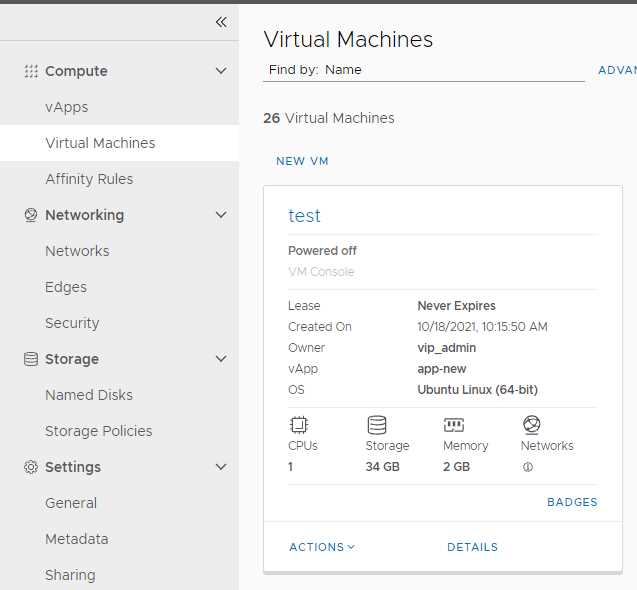
Функция Shrink в VMware Tools позволяет уменьшить размер виртуального диска, освобождая неиспользуемое пространство внутри VMDK. Этот метод работает только с динамическими дисками (thin provisioned) и требует предварительной очистки и дефрагментации данных.
Пошаговое использование функции Shrink в Windows:
- Установить или обновить VMware Tools до последней версии через VM → Install VMware Tools.
- В гостевой ОС открыть VMware Tools → Параметры диска → Shrink.
- Выбрать диск для сжатия. Инструмент проанализирует блоки и подготовит диск.
- Подтвердить запуск процесса. Время выполнения зависит от размера и заполненности диска (для диска 100 ГБ с 40 ГБ данных процесс занимает около 20–40 минут).
В Linux шаги аналогичны, с использованием команды vmware-toolbox-cmd disk shrink / для каждого раздела. Перед запуском рекомендуется:
- Очистить временные файлы и кэш.
- Выполнить дефрагментацию или fstrim для SSD-дисков.
- Создать резервную копию или snapshot виртуальной машины.
Функция Shrink освобождает только фактически пустые блоки. Она не изменяет размер файловой системы внутри гостевой ОС и не подходит для фиксированных дисков. Для полного уменьшения размера VMDK может потребоваться конвертация диска через vmware-vdiskmanager.
Создание резервной копии перед уменьшением диска
Для резервного копирования можно использовать следующие методы:
- Создание snapshot в VMware: VM → Snapshot → Take Snapshot. Снимок фиксирует состояние диска и памяти, что позволяет вернуться к исходному состоянию при сбое.
- Полное копирование VMDK-файлов на отдельный носитель или NAS. Рекомендуется проверять контрольные суммы после копирования.
- Использование сторонних инструментов резервного копирования для виртуальных машин, поддерживающих горячее копирование без остановки гостевой ОС.
Важно учитывать следующие моменты:
- Snapshot не заменяет полноценную резервную копию, особенно при работе с крупными VMDK дисками.
- Хранение резервной копии на том же физическом диске, что и виртуальная машина, снижает надежность защиты.
- После успешного уменьшения диска рекомендуется проверить резервную копию на целостность перед удалением старой версии VMDK.
Создание резервной копии позволяет безопасно проводить уменьшение размера диска, минимизируя риск потери данных и обеспечивая возможность быстрого восстановления системы в случае ошибок.
Конвертация диска в формат с поддержкой тонкого выделения пространства
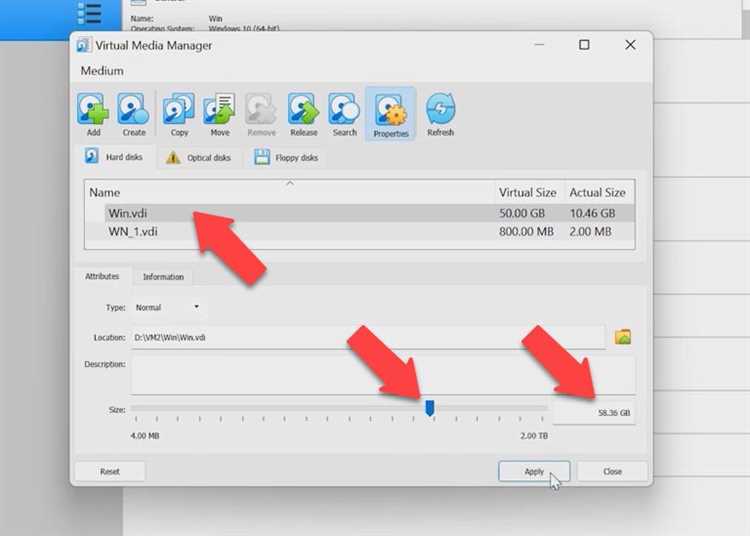
Формат виртуального диска с поддержкой тонкого выделения пространства (thin provisioned) позволяет физически занимать на хосте только используемый объем данных, а не весь заявленный размер диска. Это особенно важно при работе с крупными VMDK, где большая часть пространства остается пустой.
Конвертация фиксированного диска (thick provisioned) в тонкий выполняется с помощью утилиты vmware-vdiskmanager:
- Выключить виртуальную машину.
- Выполнить команду: vmware-vdiskmanager -r исходный.vmdk -t 0 новый.vmdk. Здесь -t 0 указывает на тонкий формат, исходный.vmdk – диск для конвертации, новый.vmdk – целевой файл.
- После завершения проверки целостности нового диска с помощью vmware-vdiskmanager -R новый.vmdk.
- Подключить новый диск к виртуальной машине и убедиться в корректной загрузке ОС и приложений.
Рекомендации для эффективной конвертации:
- Очистить временные файлы и выполнить дефрагментацию перед конвертацией, чтобы минимизировать размер нового VMDK.
- Создать резервную копию исходного диска, так как конвертация изменяет структуру VMDK.
- Для дисков свыше 200 ГБ процесс может занимать несколько часов, поэтому планировать операцию в периоды низкой нагрузки.
После конвертации виртуальный диск занимает на хосте объем, близкий к фактическому использованию данных, что позволяет экономить пространство и ускоряет резервное копирование и миграцию виртуальных машин.
Сжатие виртуального диска с помощью команды vmware-vdiskmanager
Команда vmware-vdiskmanager позволяет сжимать виртуальные диски VMDK, освобождая неиспользуемое пространство на хосте. Метод подходит для дисков с динамическим выделением (thin) и фиксированных (thick) после конвертации в тонкий формат.
Пошаговое использование команды для сжатия:
- Выключить виртуальную машину и убедиться, что диск не используется.
- Выполнить команду: vmware-vdiskmanager -k путь_к_диску.vmdk. Опция -k инициирует сжатие.
- Дождаться завершения процесса. Для диска 100–200 ГБ с 50% заполнения это занимает от 30 до 60 минут в зависимости от скорости хоста.
- После завершения проверить целостность диска: vmware-vdiskmanager -R путь_к_диску.vmdk.
Рекомендации для эффективного сжатия:
- Перед запуском удалить временные файлы и выполнить дефрагментацию в гостевой ОС.
- Для SSD-дисков выполнить fstrim или аналогичную очистку блоков.
- Создать резервную копию VMDK перед сжатием, так как процесс модифицирует структуру диска.
- При сжатии больших дисков использовать отдельный диск или NAS для хранения временного файла, если хост близок к полному использованию пространства.
После выполнения команды vmware-vdiskmanager диск занимает минимальный физический объем, соответствующий фактическому объему данных, что повышает эффективность хранения и ускоряет операции резервного копирования.
Проверка и восстановление диска после уменьшения размера
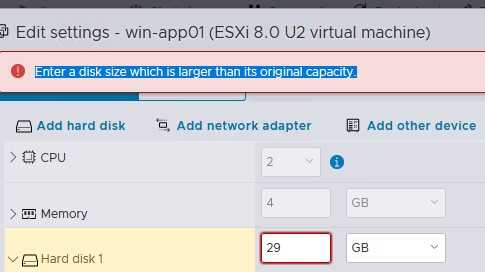
После уменьшения виртуального диска необходимо проверить целостность файловой системы и работоспособность виртуальной машины. Даже при корректной работе VMware Tools или vmware-vdiskmanager возможны повреждения отдельных блоков данных.
В Windows рекомендуется:
- Запустить chkdsk /f /r для проверки файловой системы на ошибки и восстановления поврежденных секторов.
- Проверить загрузку ОС и работу ключевых приложений.
- Проверить свободное пространство и сравнить с исходным планом сжатия.
В Linux необходимо:
- Выполнить fsck -f /dev/sdX для проверки и исправления ошибок файловой системы на всех разделах.
- Проверить логи системы на наличие сообщений о сбоях диска после сжатия.
- Убедиться, что службы и приложения корректно читают и записывают данные.
Если при проверке выявлены ошибки или пропали данные, следует использовать резервную копию или snapshot, созданные перед уменьшением диска. В некоторых случаях помогает восстановление отдельных файлов с помощью встроенных средств ОС или сторонних утилит для работы с VMDK.
Регулярная проверка после уменьшения диска обеспечивает стабильность работы виртуальной машины и предотвращает накопление скрытых ошибок, которые могут привести к сбоям при последующих операциях.
Вопрос-ответ:
Можно ли уменьшить диск виртуальной машины без потери данных?
Да, можно, но только при соблюдении определённой последовательности действий. Сначала нужно создать резервную копию или snapshot виртуальной машины. Затем следует очистить временные файлы и выполнить дефрагментацию внутри гостевой ОС, чтобы файлы занимали непрерывные блоки. После этого можно использовать встроенную функцию Shrink в VMware Tools или команду vmware-vdiskmanager. После завершения процесса проверяют целостность диска и работу ОС. Такой подход минимизирует риск повреждения данных.
Почему после сжатия диска размер файла VMDK не уменьшился сильно?
Причины могут быть связаны с тем, что внутри виртуального диска остались заполненные блоки, которые инструмент сжатия не смог освободить. Например, если в гостевой системе не были удалены временные файлы, логи или кэш браузеров, они продолжают занимать пространство. Также высокая фрагментация файлов снижает эффективность сжатия. Решение — очистить диски, выполнить дефрагментацию или TRIM (для SSD), а затем повторно использовать Shrink или vmware-vdiskmanager -k.
Можно ли уменьшить фиксированный диск (thick) без конвертации?
Нет, фиксированные диски не поддерживают прямое уменьшение физического размера. Для освобождения места необходимо сначала конвертировать диск в формат с тонким выделением пространства (thin provisioned) с помощью vmware-vdiskmanager -r. После конвертации можно применять сжатие и функции Shrink. Это позволяет физически занимать на хосте только фактически используемый объём данных.
Какие ошибки чаще всего возникают после уменьшения диска и как их исправить?
Наиболее распространённые проблемы — это ошибки файловой системы, пропавшие файлы или некорректная работа приложений. Они могут возникнуть при пропущенной дефрагментации или некорректном завершении процесса сжатия. Исправляют это с помощью chkdsk /f /r в Windows или fsck -f в Linux, проверки логов и восстановления данных из резервной копии или snapshot. После проверки следует убедиться, что все службы и приложения корректно работают с диском.

 Загрузка...