Содержание статьи
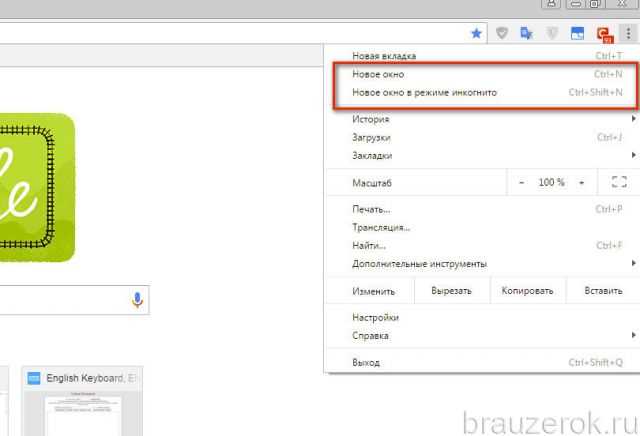
В Google Chrome внешний вид вкладок напрямую влияет на скорость навигации и удобство работы при большом количестве открытых страниц. Браузер по умолчанию предлагает минимальный набор визуальных настроек, однако сочетание встроенных инструментов, скрытых параметров и расширений позволяет значительно изменить отображение вкладок без вмешательства в системные файлы.
Через стандартные настройки Chrome можно управлять цветовой схемой вкладок, включая активное и неактивное состояние, а также применять темы из официального магазина. Это особенно полезно при работе на нескольких мониторах или в условиях слабого освещения, где контраст и цвет фона вкладок играют ключевую роль.
Для более точной настройки используются группы вкладок с цветовой маркировкой и пользовательскими названиями. Такой подход помогает визуально разделять рабочие задачи, браузерные сессии и временные страницы, снижая вероятность ошибок при переключении между вкладками.
Дополнительные возможности открываются через экспериментальные флаги Chrome и специализированные расширения. Они позволяют изменить ширину вкладок, скрыть текст заголовков, оставить только фавиконы или задать альтернативные способы отображения активной вкладки. Корректный выбор инструментов помогает адаптировать интерфейс под конкретные сценарии использования без потери стабильности браузера.
Важно учитывать, что некоторые параметры доступны только в актуальных версиях Chrome и могут быть изменены или удалены при обновлениях, поэтому перед настройкой рекомендуется проверить текущую версию браузера и источник используемых дополнений.
Изменение цвета и темы вкладок через настройки Chrome
Google Chrome позволяет менять цвет вкладок без установки расширений, используя встроенные параметры оформления. Для этого откройте меню браузера, перейдите в раздел «Настройки» и выберите пункт «Внешний вид», где доступна привязка темы к учетной записи Google. После выбора темы цвет активных и неактивных вкладок изменяется автоматически вместе с верхней панелью браузера.
Быстрый способ смены цвета вкладок доступен через страницу chrome://settings/appearance. Здесь можно выбрать базовую светлую или тёмную схему, а также применить акцентный цвет, который влияет на фон вкладок, выделение активной вкладки и цвет панели инструментов. При включённой синхронизации оформление сохраняется и применяется на других устройствах.
Для более точной настройки используется раздел персонализации новой вкладки. Нажмите кнопку «Настроить Chrome» в правом нижнем углу страницы новой вкладки и перейдите к выбору цвета. Доступны однотонные палитры и градиенты, которые изменяют внешний вид вкладок без установки сторонних дополнений.
Темы из Chrome Web Store позволяют менять не только цвет вкладок, но и контраст между активной и фоновыми вкладками, что особенно полезно при работе с большим количеством страниц. При выборе темы рекомендуется обращать внимание на частоту обновлений и совместимость с текущей версией браузера, так как устаревшие темы могут некорректно отображать границы вкладок.
Системная тема автоматически подстраивает цвет вкладок под настройки операционной системы. В Windows и macOS это влияет на оттенок неактивных вкладок и фон панели, что удобно при частой смене режима отображения между светлым и тёмным интерфейсом.
Настройка групп вкладок и их визуальных меток
Цвет группы выбирается вручную из доступной палитры и применяется ко всем вкладкам внутри неё. Это упрощает ориентацию при работе с несколькими проектами, так как цветовая полоса остаётся видимой даже при свёрнутых вкладках. Название группы отображается рядом с первой вкладкой и помогает быстро определить её содержимое.
Через контекстное меню группы доступна фиксация, предотвращающая случайное закрытие вкладок. Это особенно полезно для постоянных наборов страниц, таких как рабочие панели или сервисы мониторинга. При перезапуске браузера Chrome сохраняет структуру групп, если включено восстановление предыдущей сессии.
В актуальных версиях Chrome группы вкладок синхронизируются между устройствами при входе в одну учетную запись. Это позволяет сохранить цветовую маркировку и порядок вкладок на другом компьютере без дополнительной настройки.
Управление шириной вкладок и их закреплением

Ширина вкладок в Google Chrome изменяется автоматически в зависимости от количества открытых страниц. При большом числе вкладок браузер сокращает их до минимального размера, оставляя видимыми только фавиконы. Прямого ползунка для регулировки ширины не предусмотрено, однако поведение вкладок зависит от масштаба интерфейса и размера окна браузера.
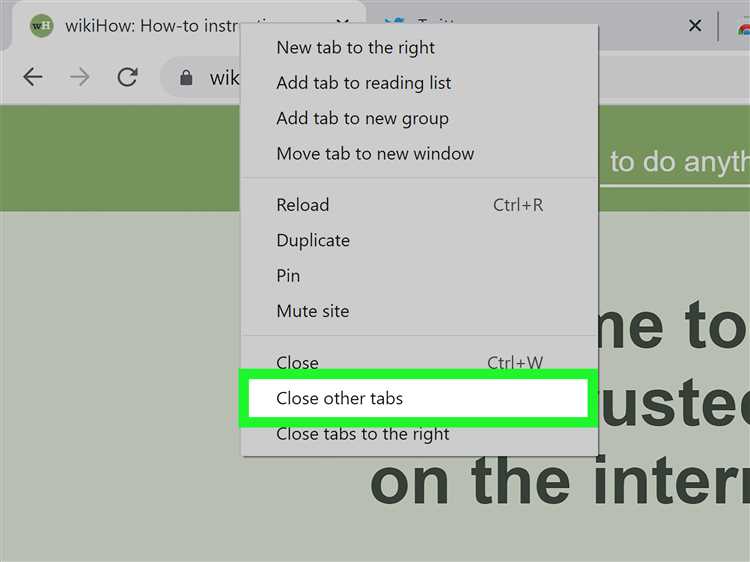
Закрепление вкладок используется для фиксации важных страниц в левой части панели. Чтобы закрепить вкладку, откройте её контекстное меню и выберите пункт «Закрепить». После этого вкладка уменьшается до компактного размера, отображая только иконку сайта, и не реагирует на стандартную кнопку закрытия.
Закреплённые вкладки всегда располагаются перед обычными и сохраняют своё положение при перезапуске браузера, если включено восстановление сессии. Это позволяет освободить место на панели и предотвратить смещение ключевых страниц при открытии новых вкладок.
Для визуального контроля рекомендуется закреплять сервисы с легко узнаваемыми фавиконами, так как текст заголовка скрывается. При необходимости вкладку можно открепить через то же контекстное меню, после чего она вернётся к стандартной ширине и займёт место среди остальных страниц.
Совмещение закреплённых вкладок с группами вкладок позволяет более гибко управлять пространством панели, разделяя постоянные ресурсы и временные рабочие страницы без визуальной перегрузки.
Отображение фавиконов и текста заголовков вкладок
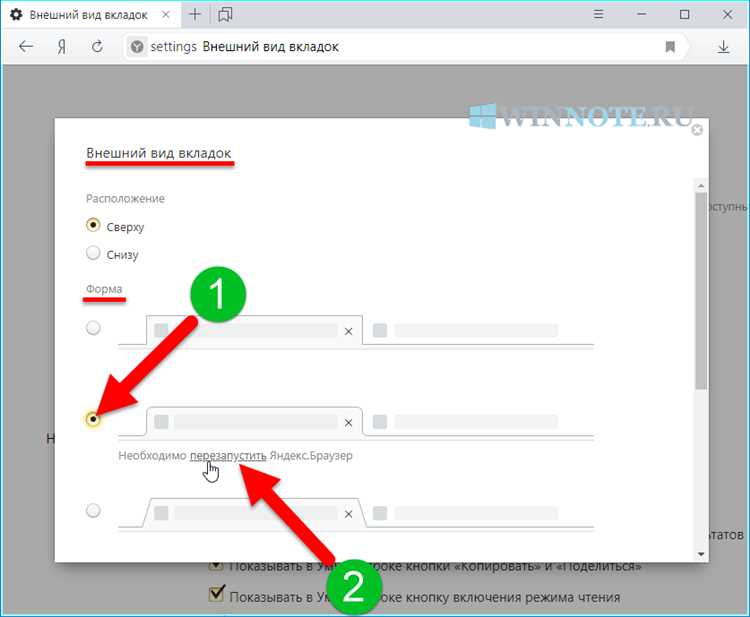
Фавиконы в Google Chrome используются как основной визуальный ориентир при сжатых вкладках. Браузер автоматически переключается на отображение только иконок сайтов, когда ширина вкладок достигает минимального значения. Это поведение нельзя отключить через стандартные настройки, поэтому важно учитывать качество и узнаваемость фавикона конкретного сайта.
Текст заголовка вкладки формируется на основе тега <title> страницы и обрезается по мере уменьшения доступного пространства. Чтобы заголовок оставался читаемым, рекомендуется закрывать дубликаты вкладок и группировать страницы с похожими названиями.
На восприятие текста и иконок влияют дополнительные параметры интерфейса:
- масштаб страницы и интерфейса браузера;
- размер окна Chrome и разрешение экрана;
- активность закреплённых вкладок слева от панели.
Закреплённые вкладки всегда отображают только фавикон, независимо от доступного места. Это удобно для сервисов с уникальными иконками, но может вызывать путаницу при использовании сайтов с похожими символами.
Для пользователей, которым важно видеть только иконки или, наоборот, сохранить текст заголовков, доступны сторонние расширения. Они позволяют принудительно скрывать текст, изменять минимальную ширину вкладок или добавлять всплывающие подсказки с полным названием страницы при наведении курсора.
При выборе расширений стоит проверить, поддерживают ли они актуальные версии Chrome и не конфликтуют ли с группами и закреплением вкладок, так как эти функции используют общую панель отображения.
Использование экспериментальных флагов Chrome для вида вкладок
Экспериментальные флаги Chrome предоставляют доступ к параметрам интерфейса, которые отсутствуют в стандартных настройках. Для работы с ними используется служебная страница chrome://flags, где изменения применяются после перезапуска браузера.
Для настройки внешнего вида вкладок наибольший интерес представляют флаги, связанные с интерфейсом панели:
- изменение логики сжатия вкладок при большом количестве открытых страниц;
- альтернативные варианты отображения активной вкладки;
- поведение групп вкладок при сворачивании и разворачивании.
Поиск нужного параметра выполняется через строку поиска на странице флагов. Названия могут изменяться между версиями Chrome, поэтому рекомендуется ориентироваться на описание функции, а не только на её заголовок.
После изменения значения флага Chrome помечает его как нестабильный. Это означает, что параметр может быть удалён или изменён при очередном обновлении браузера. Перед включением нескольких флагов одновременно стоит зафиксировать исходные значения, чтобы при необходимости быстро вернуть стандартное поведение вкладок.
Если после изменения внешнего вида вкладок возникают сбои интерфейса, восстановление выполняется через кнопку Reset all на странице флагов. Это полностью возвращает отображение вкладок к заводским настройкам без переустановки браузера.
Использование экспериментальных флагов оправдано для тестирования альтернативных вариантов интерфейса, но не рекомендуется для постоянной рабочей среды без регулярной проверки стабильности.
Расширения для кастомизации вкладок: выбор и установка
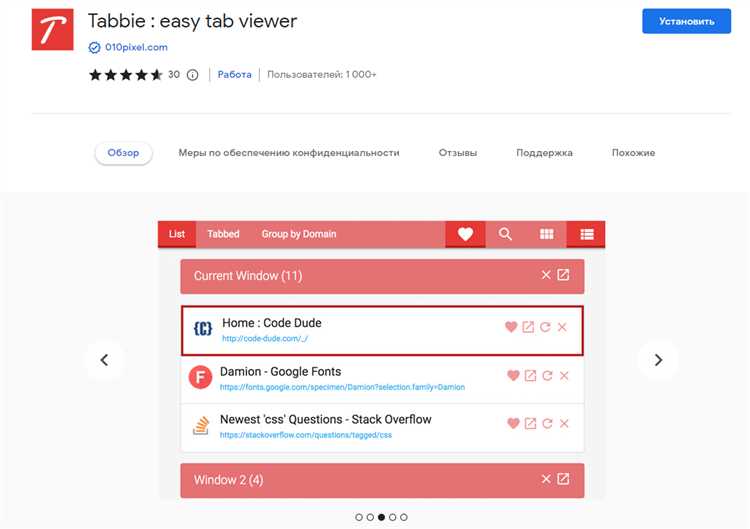
Расширения Google Chrome расширяют возможности управления внешним видом вкладок за пределы встроенных настроек. Они позволяют менять минимальную ширину вкладок, управлять отображением текста, добавлять визуальные индикаторы активности и перераспределять пространство панели.
Установка выполняется через Chrome Web Store. После нажатия кнопки добавления расширение получает доступ к интерфейсу вкладок, поэтому перед установкой важно изучить перечень разрешений и дату последнего обновления.
При выборе расширения стоит учитывать, какие именно параметры вкладок требуется изменить:
| Задача | Возможности расширений |
|---|---|
| Контроль ширины вкладок | Фиксация минимального размера, отключение чрезмерного сжатия |
| Управление заголовками | Сокращение текста, отображение полного названия по наведению |
| Визуальная навигация | Подсветка активных вкладок, дополнительные маркеры состояния |
После установки расширения его настройки обычно доступны через иконку на панели инструментов или страницу параметров. Рекомендуется протестировать поведение вкладок при большом количестве открытых страниц, так как некоторые дополнения могут конфликтовать с группами вкладок и закреплением.
Для стабильной работы следует избегать одновременного использования нескольких расширений, изменяющих одни и те же элементы интерфейса. При снижении скорости отклика вкладок или визуальных ошибках расширение лучше отключить и проверить работу браузера без него.
Вопрос-ответ:
Можно ли изменить цвет вкладок Chrome без установки расширений?
Да, Chrome позволяет менять цвет вкладок через встроенные параметры оформления. Для этого используется выбор темы и акцентного цвета в настройках внешнего вида или на странице новой вкладки. Эти изменения влияют на фон активных и неактивных вкладок, а также на верхнюю панель браузера.
Почему при большом количестве вкладок остаются видны только иконки сайтов?
Chrome автоматически уменьшает ширину вкладок при нехватке места на панели. Когда минимальный размер достигнут, браузер скрывает текст заголовков и оставляет только фавиконы. Такое поведение нельзя отключить стандартными средствами, но его можно частично скорректировать через расширения или изменение масштаба интерфейса.
Как сделать так, чтобы важные вкладки не закрывались случайно?
Для защиты часто используемых страниц подходят закреплённые вкладки. После закрепления вкладка перемещается влево, становится компактной и не закрывается обычным нажатием на крестик. Также можно использовать группы вкладок с фиксацией, что позволяет закрывать и разворачивать их только вручную.
Сохраняются ли группы вкладок после перезапуска браузера?
Да, при включённом восстановлении предыдущей сессии Chrome сохраняет структуру групп вкладок, их цвета и названия. После повторного запуска браузера вкладки открываются в том же порядке, что упрощает возврат к рабочему набору страниц.
Безопасно ли менять внешний вид вкладок через chrome://flags?
Флаги позволяют тестировать альтернативные варианты интерфейса, однако они не гарантируют стабильную работу. После обновлений браузера такие параметры могут исчезнуть или изменить поведение вкладок. При сбоях внешний вид легко вернуть к стандартному состоянию через сброс всех флагов.
Почему цвет вкладок отличается на разных компьютерах с одной учетной записью Google?
Различия появляются, если синхронизация настроек оформления отключена или на одном из устройств применяется системная тема операционной системы. Также влияет версия Chrome: некоторые параметры цвета и темы доступны только в новых сборках и не переносятся на устаревшие версии браузера.
Можно ли увеличить читаемость названий вкладок без установки дополнений?
Без сторонних инструментов возможности ограничены. На читаемость влияет размер окна браузера, масштаб интерфейса и количество закреплённых вкладок. Закрытие дубликатов страниц и группировка вкладок с похожими заголовками помогает сохранить текст видимым дольше, прежде чем Chrome перейдёт к отображению только иконок.

 Загрузка...