Содержание статьи
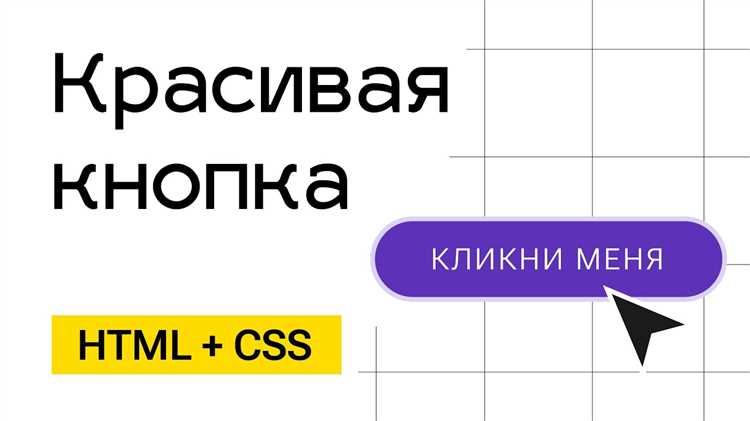
Стилизация кнопки в CSS начинается с понимания её базовой структуры и поведения в браузере. Элемент button и поле input с типом button имеют встроенные стили, которые отличаются в Chrome, Firefox и Safari. Чтобы получить предсказуемый результат, первым шагом обычно становится сброс стандартного оформления с помощью свойств background, border и appearance, после чего кнопка оформляется как обычный блочный или строчно-блочный элемент.
Контроль размеров и формы кнопки достигается через сочетание padding, line-height и border-radius. Использование фиксированных значений height часто приводит к проблемам с вертикальным выравниванием текста, поэтому на практике предпочтительнее управлять высотой через внутренние отступы. Скругление углов задаётся в пикселях или процентах, что позволяет создавать как прямоугольные, так и полностью круглые кнопки без изменения разметки.
Визуальная обратная связь для пользователя реализуется через псевдоклассы. Состояние :hover применяется для изменения цвета фона или текста при наведении, :active – для имитации нажатия, а :disabled – для обозначения недоступных действий. Для плавного перехода между состояниями используется transition, чаще всего с длительностью от 0.2 до 0.3 секунды и указанием конкретных свойств, чтобы избежать лишних перерасчётов.
При работе с кнопками важно учитывать доступность. Контраст между текстом и фоном должен быть достаточным, а состояние фокуса – явно обозначенным. Свойства :focus и outline позволяют сохранить навигацию с клавиатуры и избежать ситуации, когда кнопка выглядит привлекательно, но теряет функциональную понятность для части пользователей.
Изменение цвета фона и текста кнопки через background и color
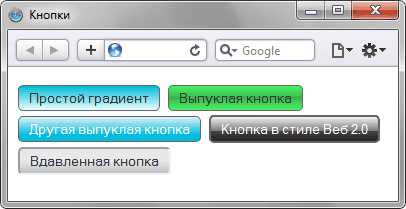
Цвет фона кнопки задаётся свойством background, а цвет текста – через color. Эти свойства применяются напрямую к элементу button или к классу, чтобы избежать влияния браузерных стилей. Для фона допустимо использовать не только сплошные цвета, но и градиенты, однако в большинстве интерфейсов предпочтение отдаётся однотонному фону, так как он проще масштабируется и легче воспринимается.
При выборе цвета важно учитывать контраст. Минимальное соотношение яркости между текстом и фоном должно позволять читать надпись без напряжения. На практике это означает отказ от светло-серого текста на белом фоне и от ярких оттенков с близкой насыщенностью. Проверка контраста на этапе верстки избавляет от необходимости переделывать стили при тестировании.
Для интерактивных состояний кнопки цвет фона и текста должен меняться согласованно. Если фон темнеет при наведении, цвет текста либо остаётся неизменным, либо также корректируется для сохранения читаемости. Использование одинаковых значений color во всех состояниях при заметных изменениях фона часто приводит к ухудшению восприятия.
Не рекомендуется задавать цвет кнопки через свойство opacity, так как оно влияет на весь элемент, включая текст и вложенные иконки. Вместо этого следует подбирать отдельные значения для background и color. Такой подход позволяет точно управлять внешним видом кнопки и избегать неожиданного изменения прозрачности содержимого.
Для поддерживаемости кода цвета лучше задавать явно, а не полагаться на наследование. Кнопка – самостоятельный элемент интерфейса, и явное указание background и color снижает риск конфликтов при изменении стилей родительских блоков.
Настройка размеров кнопки с помощью padding, width и height
Размер кнопки в CSS в первую очередь формируется за счёт свойства padding. Внутренние отступы определяют расстояние между текстом и границами элемента, поэтому именно они отвечают за визуальную «плотность» кнопки. Горизонтальный и вертикальный отступы рекомендуется задавать отдельно, так как одинаковые значения часто приводят к избыточной высоте при коротких подписях.
Использование фиксированного height для кнопок допустимо только при строгом контроле содержимого. При изменении размера шрифта или переносе текста кнопка может потерять выравнивание или обрезать контент. Более надёжный подход – управлять высотой через padding в сочетании с line-height, что сохраняет корректное вертикальное центрирование текста.
Свойство width применяется в тех случаях, когда требуется одинаковая ширина у группы кнопок или точное соответствие сетке. Для адаптивных интерфейсов вместо фиксированных значений чаще используют относительные единицы или автоматическую ширину, позволяя кнопке подстраиваться под длину текста. Жёстко заданная ширина оправдана для кнопок с иконками или короткими подписями.
При одновременном использовании width, height и padding необходимо учитывать модель расчёта размеров. По умолчанию внутренние отступы добавляются к заданной ширине и высоте, что может привести к неожиданному увеличению элемента. В таких случаях корректнее либо отказаться от фиксированных размеров, либо заранее учитывать итоговые габариты кнопки.
Единообразие размеров кнопок достигается за счёт согласованных значений padding и ограниченного набора ширин. Это упрощает поддержку стилей и предотвращает визуальный разброс элементов управления внутри интерфейса.
Скругление углов кнопки с использованием border-radius
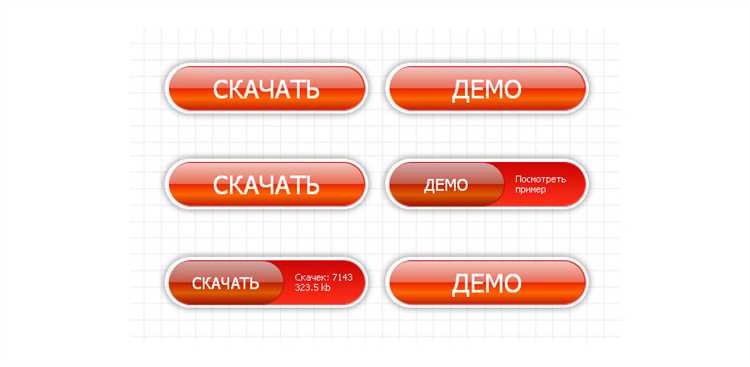
Скругление углов кнопки управляется свойством border-radius, которое определяет форму границ без изменения разметки. Значения в пикселях подходят для строгого контроля внешнего вида, тогда как проценты используются для создания полностью круглых кнопок. Например, радиус в 50% по отношению к высоте элемента превращает кнопку в овал или круг при равных сторонах.
При выборе радиуса важно учитывать размеры кнопки. Малые значения на крупной кнопке визуально почти незаметны, а чрезмерное скругление на узком элементе может искажать пропорции. На практике радиус подбирается так, чтобы он был заметен, но не доминировал над содержимым, особенно если кнопка содержит текст средней длины.
Свойство border-radius может задаваться отдельно для каждого угла, что позволяет создавать асимметричные формы. Такой приём применяется, когда кнопка визуально примыкает к соседним элементам и должна сохранять прямые края с одной стороны. Управление каждым углом по отдельности даёт точный контроль над стыковкой элементов интерфейса.
Скругление углов должно согласовываться с рамкой кнопки. При использовании border радиус применяется и к внешнему краю рамки, поэтому несоразмерные значения могут приводить к неровным краям. Для аккуратного результата радиус подбирается с учётом толщины границы.
Для интерактивных состояний кнопки рекомендуется сохранять одинаковое значение border-radius. Изменение формы при наведении или нажатии может выглядеть как смещение элемента и отвлекать от основного действия, особенно при плотной компоновке интерфейса.
Управление рамкой кнопки через border и outline
Рамка кнопки формируется свойством border, которое определяет толщину, стиль и цвет границы элемента. В большинстве интерфейсов используется сплошная рамка толщиной 1–2 пикселя, так как более толстые значения перегружают визуальное восприятие. Отсутствие рамки также задаётся явно, иначе браузерные стили могут вернуть её в фокусном состоянии.
При работе с border важно понимать, какие параметры влияют на итоговый вид кнопки:
- толщина рамки напрямую увеличивает размеры элемента;
- цвет должен контрастировать с фоном кнопки и окружением;
- стиль линии влияет на читаемость границы при малых размерах.
Свойство outline используется для отображения фокуса и не участвует в расчёте размеров кнопки. В отличие от рамки, обводка рисуется поверх элемента и не смещает соседние блоки. Это делает outline удобным инструментом для обозначения клавиатурного фокуса без нарушения сетки интерфейса.
Практика управления обводкой обычно строится следующим образом:
- браузерный outline не удаляется без замены;
- для состояния :focus задаётся собственный цвет и толщина;
- обводка должна быть заметной на любом фоне.
Не рекомендуется использовать outline как декоративную рамку. Для постоянного визуального оформления предназначен border, так как он лучше контролируется и корректно взаимодействует с border-radius. Разделение ролей между рамкой и обводкой упрощает поддержку стилей и сохраняет понятное поведение кнопки в разных состояниях.
Стилизация кнопки при наведении с помощью псевдокласса :hover
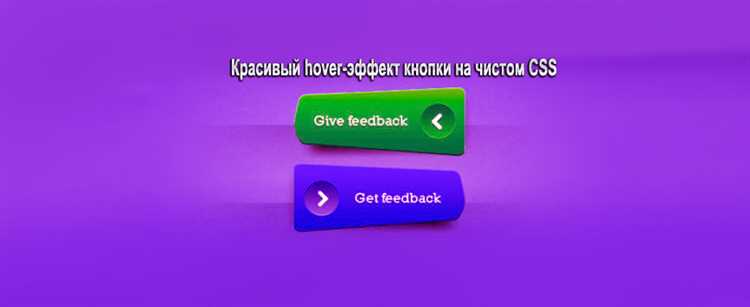
Псевдокласс :hover применяется для изменения внешнего вида кнопки в момент наведения указателя. Чаще всего в этом состоянии корректируется background, color или border-color, чтобы визуально показать готовность элемента к взаимодействию. Изменения должны быть заметными, но не резкими, иначе пользователь может воспринимать кнопку как нестабильный элемент интерфейса.
При работе с цветами важно сохранять читаемость текста. Если фон при наведении становится темнее, цвет текста либо остаётся прежним с достаточным контрастом, либо подбирается новый оттенок. Одновременное изменение и фона, и текста без проверки контраста часто приводит к ухудшению восприятия.
Псевдокласс :hover не должен менять размеры кнопки. Добавление рамки, изменение толщины border или увеличение padding вызывает смещение соседних элементов. Если требуется визуальный акцент, предпочтительнее использовать изменение цвета или тени, не влияющее на габариты.
Для плавного перехода между обычным состоянием и наведением используется transition, заданный в базовом стиле кнопки. На практике достаточно анимировать только те свойства, которые реально меняются, чтобы избежать лишних перерасчётов и сохранить отзывчивость интерфейса.
Следует учитывать, что состояние :hover не срабатывает на сенсорных устройствах так же, как на десктопе. Поэтому стили наведения не должны быть единственным способом показать доступность кнопки или её текущее состояние.
Изменение внешнего вида кнопки в состоянии :active
Псевдокласс :active срабатывает в момент нажатия на кнопку и длится до отпускания клавиши мыши или завершения касания. Это состояние используется для визуального подтверждения действия и должно отличаться как от обычного вида кнопки, так и от состояния :hover. Чаще всего изменяется цвет фона, создаётся эффект «утопленной» кнопки или корректируется тень.
На практике для состояния :active применяются минимальные изменения, чтобы избежать визуального скачка. Смещение кнопки на 1–2 пикселя вниз достигается через изменение transform или box-shadow, что создаёт ощущение физического нажатия без нарушения разметки. Изменение размеров через padding или border не рекомендуется, так как это приводит к дерганию интерфейса.
Типичные приёмы стилизации состояния нажатия можно свести к следующим вариантам:
| Приём | Назначение |
|---|---|
| Затемнение фона | Подчёркивает факт нажатия без смены структуры кнопки |
| Уменьшение или удаление тени | Создаёт эффект углубления кнопки |
| Смещение через transform | Имитирует физическое нажатие |
Состояние :active должно логически продолжать стили :hover, а не конфликтовать с ними. Если при наведении фон светлеет, при нажатии он должен становиться темнее, а не возвращаться к базовому цвету. Последовательность состояний повышает предсказуемость поведения кнопки.
Важно учитывать, что на мобильных устройствах :active может отображаться дольше из-за особенностей обработки касаний. Поэтому стили для этого состояния не должны содержать резких цветовых контрастов или сильных смещений, которые могут выглядеть как ошибка интерфейса.
Настройка внешнего вида отключённой кнопки через :disabled
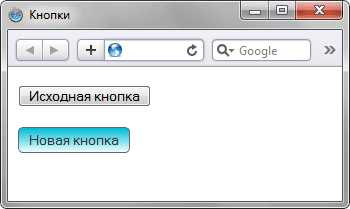
Псевдокласс :disabled применяется к кнопке, которая временно недоступна для взаимодействия. Такое состояние должно однозначно сигнализировать пользователю, что действие выполнить нельзя, при этом кнопка остаётся видимой частью интерфейса. Основные изменения касаются цвета фона, текста и курсора.
Наиболее распространённые приёмы оформления отключённой кнопки включают:
- осветление фона по сравнению с активным состоянием;
- снижение контраста текста без полного его скрытия;
- замену курсора на стандартный указатель.
Не рекомендуется использовать сильную прозрачность через opacity, так как она влияет на весь элемент, включая иконки и вложенные элементы. Это часто приводит к потере читаемости. Более управляемый подход – задать отдельные значения для background и color, сохраняя достаточный контраст.
Отключённая кнопка не должна реагировать на :hover и :active. Для этого стили состояний наведения и нажатия либо не применяются к :disabled, либо явно переопределяются. Такое разделение предотвращает ложное ощущение доступности действия.
При наличии рамки её оформление также корректируется:
- цвет границы делается менее контрастным;
- толщина рамки сохраняется неизменной;
- форма кнопки остаётся такой же, как в активном состоянии.
Единый стиль отключённых кнопок упрощает восприятие интерфейса и помогает пользователю быстро отличать доступные действия от временно недоступных.
Добавление анимации на кнопку с помощью transition
Свойство transition позволяет задать плавное изменение визуальных параметров кнопки при смене состояний. Анимация применяется не в самом псевдоклассе, а в базовом стиле кнопки, где указываются свойства, длительность и кривая изменения. Чаще всего анимируются background-color, color, border-color, box-shadow и transform.
Оптимальная длительность анимации для кнопок находится в диапазоне 150–300 мс. Меньшие значения делают изменения почти незаметными, а большие создают ощущение задержки реакции. Для кривой перехода обычно выбирается значение, при котором начало и конец движения визуально мягче линейного варианта, особенно при наведении и нажатии.
Не рекомендуется использовать transition: all. Такой подход приводит к анимации лишних свойств, включая те, которые не планировались к изменению. Это усложняет отладку и может вызвать нежелательные побочные эффекты. Корректнее явно перечислять только те параметры, которые реально меняются между состояниями.
Анимация должна подчёркивать смену состояния, а не отвлекать от действия. Для состояния :hover обычно достаточно плавного изменения цвета, а для :active – краткого смещения или изменения тени. Комбинирование нескольких анимированных свойств допустимо, если они логически связаны и не перегружают восприятие.
При настройке transition важно учитывать отключённые кнопки. Для состояния :disabled анимация либо не применяется, либо явно отключается, чтобы кнопка не выглядела интерактивной. Такой контроль предотвращает неверные визуальные сигналы и сохраняет понятную иерархию состояний.
Вопрос-ответ:
Почему кнопка выглядит по-разному в разных браузерах, даже при одинаковых CSS-правилах?
Элемент button имеет встроенные стили браузера, которые отличаются в Chrome, Firefox и Safari. Это касается рамок, фона, шрифта и поведения при фокусе. Чтобы получить одинаковый результат, стили браузера обычно переопределяют: сбрасывают background и border, а также задают собственные значения appearance, color и padding. После этого кнопка начинает подчиняться только заданным CSS-правилам.
Можно ли менять цвет кнопки при наведении без влияния на её размеры?
Да, для этого изменяют только визуальные свойства, не участвующие в расчёте габаритов. Подходящие варианты — background-color, color и box-shadow. Не стоит менять толщину border или значения padding, так как это вызывает сдвиг элементов рядом. Для сглаживания изменений используется transition, заданный в основном стиле кнопки.
Почему не рекомендуется задавать высоту кнопки через height?
Фиксированная height часто приводит к проблемам при изменении текста или размера шрифта. Текст может смещаться по вертикали или выходить за пределы кнопки. Более стабильный вариант — формировать высоту за счёт padding и line-height. Такой способ сохраняет корректное выравнивание и упрощает поддержку стилей.
Как корректно оформить отключённую кнопку, чтобы она не выглядела кликабельной?
Для состояния :disabled уменьшают контраст фона и текста, убирают реакции на :hover и :active, а также возвращают стандартный курсор. Не стоит использовать opacity, так как прозрачность влияет на всё содержимое кнопки. Лучше задать отдельные значения background и color, сохранив читаемость текста и визуальное отличие от активных кнопок.

 Загрузка...