Содержание статьи
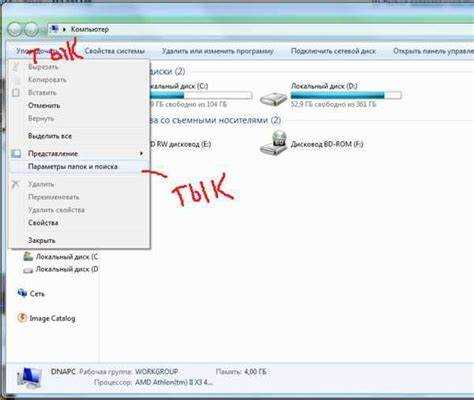
Процесс переноса документа на флешку занимает считанные секунды, если знать точные шаги и особенности устройства. Для начала убедитесь, что флешка подключена к порту USB 3.0 или выше – скорость передачи данных достигает до 5 Гбит/с, тогда как USB 2.0 ограничивает скорость 480 Мбит/с, что существенно замедляет копирование крупных файлов.
Следующий шаг – проверка формата флешки. Форматы NTFS и exFAT позволяют переносить файлы размером свыше 4 ГБ, тогда как FAT32 поддерживает максимум 4 ГБ. Для документов до 100 МБ разницы в скорости почти нет, но при переносе презентаций, архивов или видеофайлов это критично.
Оптимальный метод переноса – использовать контекстное меню проводника: правый клик на файле → Отправить → USB-устройство. Этот способ минимизирует ошибки при копировании и позволяет сохранить структуру папок. Альтернативно, перетаскивание файлов мышью ускоряет процесс, если переносите несколько документов одновременно.
После завершения копирования не извлекайте флешку сразу. Используйте функцию Безопасное извлечение устройства в операционной системе, чтобы избежать повреждения файловой системы и потери данных.
Проверяем доступное место на флешке

Подключите флешку к компьютеру и откройте проводник. На Windows щёлкните правой кнопкой по устройству, выберите Свойства. В разделе Используемое и свободное место отобразится точный объём памяти, доступной для записи. Например, флешка на 32 ГБ может показывать 29,8 ГБ свободного пространства из-за системных файлов и форматирования.
На macOS откройте Finder, выберите устройство и нажмите ⌘I или «Файл → Получить информацию». В поле Доступно указывается объём свободной памяти. Это позволяет оценить, поместится ли ваш документ целиком.
Если объём файла превышает доступное место, уменьшите размер через архивирование (.zip, .7z) или разделите на части с помощью специальных программ, например WinRAR или 7-Zip. Для флешек с файловой системой FAT32 максимальный размер одного файла ограничен 4 ГБ, на exFAT и NTFS ограничений по размеру нет.
Регулярная проверка свободного места предотвращает ошибки записи и потерю данных. Используйте встроенные инструменты системы или сторонние приложения, которые показывают точное распределение памяти по папкам и файлам.
Выбираем нужный документ для переноса

Перед копированием определите точный файл или группу файлов. Проверьте расширение: текстовые документы чаще всего имеют .docx, .txt или .pdf, таблицы – .xlsx, презентации – .pptx. Если на флешке ограниченное место, выбирайте файлы до 4 ГБ для совместимости с файловой системой FAT32.
Используйте сортировку по дате изменения, чтобы быстро найти актуальные версии. Для больших проектов применяйте фильтры по типу файла или размеру, чтобы не переносить лишнее. При переносе нескольких документов убедитесь, что их имена уникальны, избегая конфликтов при копировании.
Проверяйте, что файлы не открыты в программах, иначе перенос может завершиться с ошибкой. Для конфиденциальных данных заранее оцените необходимость шифрования или упаковки в архив формата .zip с паролем. Если переносится пакет документов, убедитесь, что структура папок сохраняется для удобного доступа на другом устройстве.
При использовании автоматического поиска указывайте точный путь или ключевые слова, чтобы исключить лишние файлы. Не переносите временные или системные файлы, такие как ~ или .tmp, чтобы флешка оставалась организованной и не перегружалась ненужными данными.
Подключаем флешку к компьютеру

Выбор порта для подключения флешки влияет на скорость передачи данных. USB 3.0 обеспечивает до 5 Гбит/с, USB 3.1 – до 10 Гбит/с. Для старых USB 2.0 скорость ограничена 480 Мбит/с.
Последовательность подключения:
- Определите свободный порт на компьютере или ноутбуке. Предпочтение отдавайте портам на задней панели системного блока для стабильного питания.
- Вставьте флешку аккуратно, избегая чрезмерного давления. Если флешка не входит, проверьте ориентацию разъема и тип USB (A, C, micro-USB).
- Дождитесь появления уведомления системы о распознавании устройства. На Windows отображается окно автозапуска или буква диска в «Этот компьютер». На macOS флешка появится на рабочем столе или в Finder.
- При первом подключении может потребоваться установка драйверов. Современные флешки обычно не требуют дополнительного ПО.
Советы по надежности:
- Не подключайте флешку к портам через концентраторы без питания – возможны нестабильные подключения.
- Перед извлечением используйте безопасное извлечение через системный трей или Finder, чтобы избежать повреждения файловой системы.
- Регулярно проверяйте флешку на ошибки через встроенные средства ОС: «Проверка диска» на Windows, «Первая помощь» в Дисковой утилите macOS.
- Для флешек объемом от 128 ГБ рекомендуется форматирование в exFAT для совместимости с Windows и macOS и поддержкой больших файлов.
После подключения и распознавания флешки можно переходить к копированию или перемещению документов на устройство. Скорость передачи напрямую зависит от выбранного порта и файловой системы флешки.
Используем контекстное меню для копирования

Для переноса документа на флешку откройте папку с файлом. Щелкните правой кнопкой мыши по документу и выберите «Копировать» в появившемся контекстном меню. Альтернативно, можно использовать сочетание клавиш Ctrl+C после выделения файла.
Подключите флешку к компьютеру. В проводнике откройте соответствующий диск, щелкните правой кнопкой мыши в пустой области и выберите «Вставить» или используйте Ctrl+V. Файл будет скопирован без изменения оригинала на жестком диске.
Если документ большой, убедитесь, что на флешке достаточно свободного места. Контекстное меню также позволяет использовать «Отправить → USB-устройство», что автоматически копирует файл на выбранный носитель и сокращает шаги.
Для ускорения процесса при копировании нескольких документов выделите их с помощью Shift или Ctrl, затем примените те же действия через контекстное меню. Это исключает необходимость копировать каждый файл по отдельности.
После завершения переноса проверьте, что размер файла на флешке совпадает с оригиналом. При использовании контекстного меню можно также видеть индикатор прогресса, что особенно важно для больших документов.
Перетаскиваем файл мышью на флешку

Подключите флешку к USB-порту и дождитесь, пока система распознает устройство. В проводнике Windows откройте окно с нужным документом и отдельное окно для флешки. Убедитесь, что размер файла не превышает свободное место на накопителе.
Выделите файл одним кликом, зажмите левую кнопку мыши и переместите курсор в окно флешки. При этом система отобразит значок копирования или перемещения. Отпустите кнопку мыши, чтобы перенести файл. Для перемещения большого объема данных используйте контекстное меню: правый клик → «Отправить» → «USB-накопитель».
Если файл не копируется, проверьте формат флешки: FAT32 не поддерживает файлы свыше 4 ГБ. В таких случаях рекомендуется предварительно разбить документ на части или форматировать накопитель в exFAT. После завершения переноса безопасно извлеките флешку через иконку «Безопасное извлечение» в трее.
Для ускорения процесса переноса больших файлов используйте USB 3.0 или выше и прямое подключение к порту на материнской плате, избегая хабов. В проводнике можно отсортировать файлы по размеру, чтобы переносить сначала крупные документы, минимизируя время ожидания и ошибки записи.
Проверяем успешность переноса документа
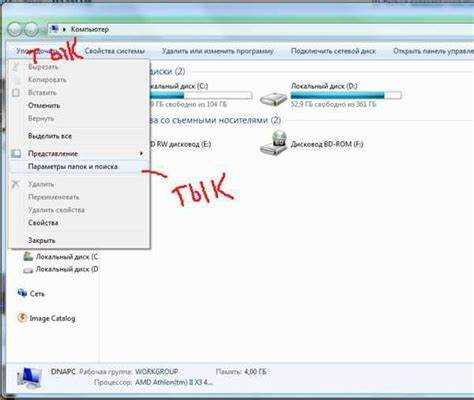
После копирования документа на флешку необходимо убедиться, что файл полностью перенесён и не повреждён. Для этого сравните размер исходного и скопированного файла. Размер отображается в свойствах файла: щёлкните правой кнопкой мыши → «Свойства» и проверьте значение в байтах. Они должны совпадать полностью.
Следующий шаг – проверить открытие документа на флешке. Если это текстовый файл, откройте его в Word или Блокноте, убедитесь, что все страницы и форматирование на месте. Для таблиц Excel или баз данных Access проверьте корректность всех листов и записей.
| Проверка | Действие | Ожидаемый результат |
|---|---|---|
| Размер файла | Сравнить исходный и скопированный файлы в свойствах | Значения в байтах совпадают |
| Открытие документа | Открыть файл на флешке в соответствующей программе | Документ открывается без ошибок, структура сохранена |
| Контрольная сумма (опционально) | Создать хэш MD5 или SHA-256 для исходного и скопированного файла | Хэши совпадают, подтверждая целостность |
Если при проверке обнаружены различия в размере или повреждения при открытии, повторите копирование с использованием другой USB-порты или другого кабеля. Важно избегать использования флешки с признаками ошибок или с заполнением более 90% объёма, чтобы снизить риск потери данных.
Для документов большого объёма рекомендуется переносить их частями и проверять каждую часть отдельно, особенно при объёме свыше 1 ГБ. Это минимизирует вероятность неполного переноса из-за сбоя системы или ограничения файловой системы флешки.
Вопрос-ответ:
Как скопировать документ на флешку, чтобы не потерять данные?
Для переноса документа на флешку сначала вставьте её в разъём USB на компьютере. После этого откройте папку с нужным файлом, щёлкните по нему правой кнопкой мыши и выберите «Копировать». Затем откройте флешку в «Проводнике» и выберите «Вставить». Этот способ сохраняет исходный документ на компьютере, а его копия появится на флешке, что снижает риск потери данных.
Можно ли переносить сразу несколько документов на флешку?
Да, можно. Для этого откройте папку с файлами, выделите нужные документы с помощью клавиши Ctrl или Shift. После этого щёлкните по выделенному и выберите «Копировать». Затем откройте флешку и вставьте файлы. При больших объёмах данных перенос может занять некоторое время, поэтому не извлекайте флешку до окончания процесса.
Что делать, если компьютер не видит флешку?
Сначала убедитесь, что флешка правильно подключена и разъём USB работает. Попробуйте вставить устройство в другой порт или другой компьютер, чтобы проверить его работоспособность. Если флешка видна, но файлы не копируются, проверьте, не защищена ли она от записи. В некоторых случаях помогает перезагрузка системы или использование встроенного средства проверки и исправления ошибок на флешке.
Какие форматы файлов можно переносить на флешку?
На флешку можно копировать любые форматы файлов: текстовые документы, таблицы, изображения, аудио и видео. Ограничение может быть связано с файловой системой устройства: например, FAT32 не позволяет сохранять файлы больше 4 ГБ. В таких случаях можно разделить большой файл на части или использовать флешку с файловой системой exFAT или NTFS.

 Загрузка...