Содержание статьи
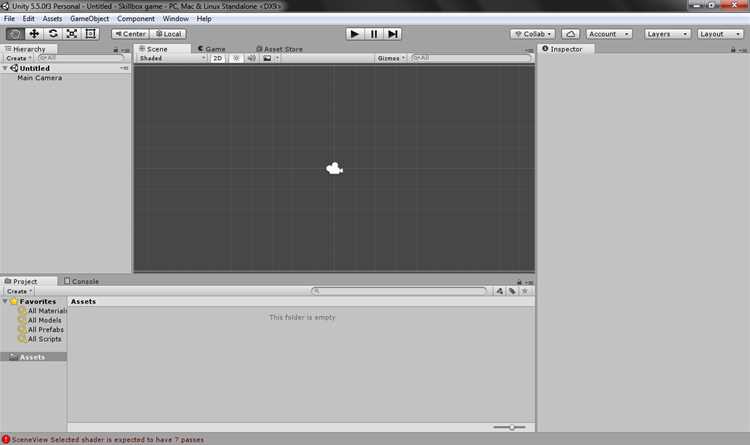
Файлы Unity, такие как .assets и .bundle, содержат 3D модели, текстуры и анимации. Для извлечения моделей рекомендуется использовать Unity Asset Bundle Extractor (UABE) или AssetStudio, которые позволяют просматривать структуру файлов и экспортировать отдельные элементы.
Перед экспортом важно определить версию Unity, применённую в игре. Старые версии используют простой формат .assets, новые версии применяют сжатие и структуру .bundle. Ошибка в определении версии может привести к повреждению данных или невозможности открыть модель.
Модели удобно экспортировать в форматы FBX или OBJ. FBX сохраняет скелет и анимации, OBJ – только геометрию. Текстуры извлекаются отдельно и привязываются к материалам в 3D-редакторе, например, Blender или 3ds Max, с учётом координат UV и масштабов.
При импорте в 3D-редактор следует учитывать различия систем координат между Unity и редактором. Корректная ориентация и масштаб моделей позволяют избежать искажений, а последующая оптимизация геометрии и материалов делает их готовыми к редактированию или интеграции в новые проекты.
Определение формата игровых файлов Unity для извлечения моделей
Файлы Unity для хранения 3D ресурсов имеют два основных типа: .assets и .bundle. Формат напрямую зависит от версии движка. .assets встречается в проектах Unity 4–5, .bundle используется с Unity 5.3 и выше. Для корректного извлечения моделей необходимо точно определить формат.
Основные параметры, которые помогают определить формат:
| Файл | Признак | Используемые версии Unity |
|---|---|---|
| .assets | Структура с метаданными и бинарными объектами; текстуры и модели внутри одного файла | Unity 4.x – 5.2.x |
| .bundle | Сжатые пакеты ресурсов, могут содержать несколько .assets; часто используется LZ4 или LZMA сжатие | Unity 5.3 и выше |
| .resS / .resource | Вспомогательные файлы для текстур и аудио, связаны с основными .assets/.bundle | Все версии Unity |
Проверка версии Unity и формата файла выполняется с помощью AssetStudio или анализа заголовка файла через Hex-редактор. Например, первые 4 байта файла .assets часто содержат строку UnityFS для новых пакетов. Для .bundle заголовок указывает используемое сжатие. Точное определение формата позволяет выбрать подходящий инструмент для экспорта моделей и избежать повреждения данных.
Использование Unity Asset Bundle Extractor для доступа к ресурсам

Unity Asset Bundle Extractor (UABE) позволяет просматривать и экспортировать ресурсы из файлов .assets и .bundle. Для работы с ним требуется версия .NET Framework 4.5 и выше.
Алгоритм доступа к ресурсам через UABE:
- Открыть файл .assets или .bundle через меню File → Open.
- Определить тип ресурса: Mesh для 3D моделей, Texture2D для текстур, AudioClip для звуков.
- Выбрать ресурс и нажать Export.
- Сохранить модель в формате FBX или OBJ для дальнейшей работы в 3D-редакторе.
Дополнительные рекомендации по работе с UABE:
- Перед экспортом проверить версию Unity, так как структура пакетов отличается в зависимости от версии.
- При обработке сжатых .bundle-файлов использовать опцию Plugins → Decompress для распаковки LZ4 или LZMA.
- Экспортировать текстуры отдельно и сопоставлять их с материалами вручную в 3D-редакторе.
- При массовом извлечении ресурсов удобно использовать Asset List для выбора нескольких объектов одновременно.
UABE сохраняет метаданные, что позволяет корректно сопоставлять материалы, скелет и анимации с 3D моделями, минимизируя потери информации при импорте в Blender или 3ds Max.
Экспорт 3D моделей из .assets и .bundle файлов
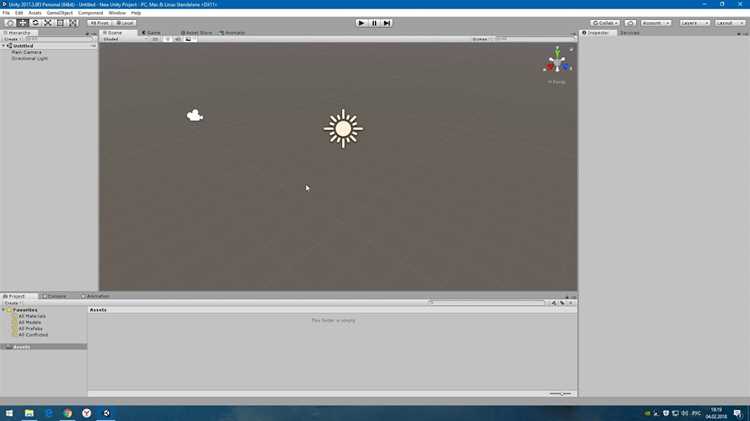
Для извлечения моделей из файлов Unity требуется корректное определение типа объекта. В .assets и .bundle хранятся Mesh, SkinnedMeshRenderer и вспомогательные данные текстур и материалов. Выбор правильного типа ресурса обеспечивает целостность геометрии и анимаций.
Процесс экспорта моделей:
1. Открыть файл .assets или .bundle в UABE или AssetStudio. Проверить заголовок для определения сжатия и версии Unity.
2. В списке объектов выбрать модели с типом Mesh или SkinnedMeshRenderer. Для скелетной анимации необходимо экспортировать все связанные Bone объекты.
3. Нажать Export и выбрать формат FBX для сохранения скелетной структуры и анимаций, либо OBJ для простой геометрии.
4. При экспорте текстур выбрать Texture2D и сохранить их в формате PNG или TGA. Текстуры привязываются к материалам вручную или через автоматические скрипты в 3D-редакторе.
5. Проверить соответствие масштаба и ориентации модели. Unity использует координаты Y-вверх, а в некоторых 3D-редакторах Z-вверх. Корректировка предотвращает искажения при дальнейшей обработке.
Систематический подход к экспорту моделей из .assets и .bundle минимизирует потерю информации и сохраняет структуру материалов и анимаций для последующего редактирования.
Преобразование форматов моделей в FBX или OBJ

После извлечения моделей из файлов .assets или .bundle их необходимо преобразовать в форматы, совместимые с 3D-редакторами. Наиболее распространённые форматы – FBX и OBJ. FBX сохраняет скелет и анимации, OBJ – только геометрию.
Рекомендованный порядок преобразования:
- Открыть извлечённый файл модели в Blender или 3ds Max.
- Проверить ориентацию модели: Unity использует систему координат Y-вверх, редакторы могут использовать Z-вверх.
- Сопоставить текстуры и материалы. Для OBJ текстуры подключаются вручную через UV Mapping, для FBX сохраняются ссылки на материалы и текстуры.
- Настроить единицы измерения: Unity работает в метрах, большинство редакторов используют миллиметры или сантиметры.
- Экспортировать модель через меню File → Export → FBX/OBJ. При экспорте FBX включить опцию Apply Transform для сохранения координат и масштаба.
- Проверить сохранённый файл в редакторе или игровом движке, чтобы убедиться в корректности геометрии и текстур.
Для массового преобразования моделей рекомендуется использовать скрипты или встроенные плагины Blender, которые автоматически импортируют извлечённые Mesh и Texture2D и экспортируют их в нужный формат с корректными настройками.
Сохранение текстур и материалов вместе с 3D моделями

Текстуры и материалы в Unity хранятся отдельно от геометрии в виде объектов Texture2D и Material. Для корректного отображения модели после экспорта необходимо сохранить их отдельно и сопоставить с 3D моделью.
Процесс сохранения текстур:
1. В UABE или AssetStudio выбрать объекты типа Texture2D и экспортировать их в формате PNG или TGA для сохранения альфа-канала.
2. Проверить UV-развертку модели, чтобы текстуры совпадали с координатами UV. Некорректное сопоставление приведёт к искажению материалов.
3. Для объектов Material сохранить ссылки на текстуры и свойства материала: цвет, прозрачность, отражение. В Blender или 3ds Max их можно импортировать через редактор шейдеров и назначить на соответствующие Mesh.
4. При работе с FBX включить опцию Embed Textures, если требуется перенос текстур вместе с моделью. Для OBJ текстуры подключаются отдельно через файл .mtl.
5. Проверить модель в редакторе, чтобы убедиться в корректном отображении текстур и сохранении свойств материалов. Настройка шейдеров после импорта позволяет добиться максимально точного соответствия оригиналу.
Импорт извлечённых моделей в 3D-редакторы для редактирования
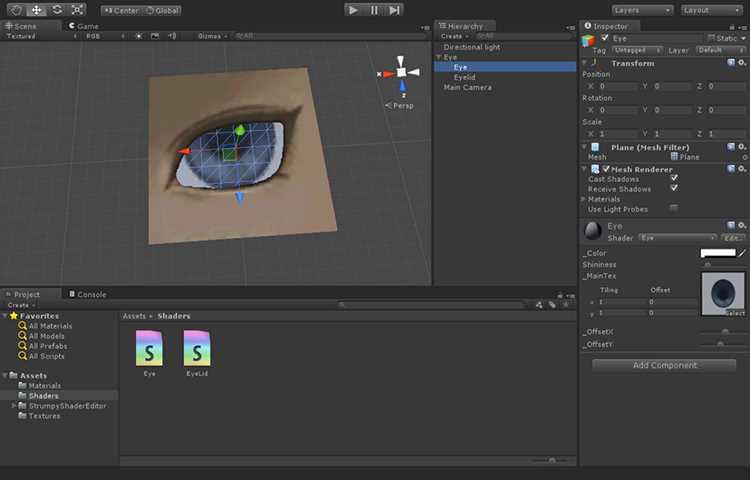
После экспорта из Unity модели в форматах FBX или OBJ их необходимо корректно импортировать в 3D-редактор для дальнейшей работы. Наиболее распространённые редакторы – Blender, 3ds Max и Maya.
Алгоритм импорта моделей:
1. Открыть редактор и выбрать File → Import, указав формат FBX или OBJ.
2. Проверить масштаб модели и систему координат. Unity использует Y-вверх, в Blender – Z-вверх. Для FBX включить опцию Apply Transform или вручную повернуть модель на 90° по оси X.
3. Назначить текстуры и материалы. Для OBJ подключить файл .mtl, для FBX проверить встроенные текстуры. Сохранить материал с корректными шейдерами для отображения цвета, прозрачности и отражений.
4. Проверить целостность геометрии и скелета. Для моделей со скелетной анимацией убедиться, что все Bone объекты и веса верно связаны с Mesh.
5. Оптимизировать модель при необходимости: удалить лишние вершины, проверить нормали и UV-развертку. Это снижает нагрузку при последующем использовании в проектах или рендеринге.
Корректный импорт моделей обеспечивает сохранение структуры, текстур и анимаций, что позволяет использовать их для моддинга, обучения или интеграции в новые проекты без потерь данных.
Вопрос-ответ:
Как определить, какой формат файла Unity используется для игры?
Для определения формата нужно проверить расширение файла и заголовок. Файлы .assets чаще встречаются в Unity 4–5, а .bundle — начиная с Unity 5.3. В новых пакетах первые байты могут содержать подпись UnityFS, указывающую на сжатый ресурс. Проверку можно выполнить с помощью AssetStudio или Hex-редактора. Точная идентификация формата позволяет выбрать правильный инструмент для извлечения моделей и текстур.
Можно ли экспортировать анимированные модели из Unity в Blender?
Да, для этого лучше использовать формат FBX, так как он сохраняет скелет и ключевые кадры анимации. После экспорта необходимо проверить соответствие координат и масштаба, так как Unity использует систему Y-вверх. В Blender нужно убедиться, что все Bone объекты и веса корректно привязаны к Mesh, а текстуры подключены через UV-развертку.
Какие инструменты позволяют извлечь 3D модели из .assets и .bundle файлов?
Наиболее подходящие инструменты — Unity Asset Bundle Extractor (UABE) и AssetStudio. Они позволяют просматривать структуру файлов, выбирать объекты типа Mesh или SkinnedMeshRenderer и экспортировать их в форматы FBX или OBJ. Для сжатых .bundle-файлов нужно применить декомпрессию LZ4 или LZMA, доступную в меню инструментов.
Как правильно сохранить текстуры и материалы вместе с моделью?
Текстуры в Unity хранятся отдельно, поэтому их нужно экспортировать отдельно в PNG или TGA. Материалы следует сохранить с ссылками на текстуры и свойствами, такими как цвет, прозрачность и отражение. В 3D-редакторе текстуры подключаются к Mesh через UV-развертку, а для FBX можно использовать опцию Embed Textures. Проверка отображения материалов после импорта помогает избежать искажений.
Что делать, если при импорте модели в 3D-редактор возникают искажения масштаба или ориентации?
Искажения обычно связаны с различиями систем координат и единиц измерения. Unity использует Y-вверх, а Blender и другие редакторы — Z-вверх. Для исправления можно повернуть модель на 90° по оси X и масштабировать её вручную. При экспорте FBX рекомендуется включать Apply Transform, чтобы координаты и масштаб автоматически корректировались. Также важно проверять UV-развертку и текстуры, чтобы они совпадали с геометрией.
Можно ли извлечь 3D модели из игр, если файлы .bundle зашифрованы или сжаты?
Да, но для этого потребуется сначала распаковать сжатие, которое обычно используется в Unity: LZ4 или LZMA. В UABE есть функция Plugins → Decompress, которая позволяет получить доступ к содержимому. После распаковки можно выбрать объекты типа Mesh или SkinnedMeshRenderer и экспортировать их в FBX или OBJ. Шифрованные файлы требуют ключей или патчей, если разработчики применяли дополнительное шифрование, без которых извлечение невозможно.
Как сохранить правильное отображение материалов и текстур при экспорте модели из Unity?
Необходимо экспортировать текстуры отдельно в формате PNG или TGA и сохранить материалы с привязкой к этим текстурам. В 3D-редакторе нужно проверить UV-развертку модели и сопоставить текстуры с соответствующими Mesh. Для FBX можно включить опцию Embed Textures, которая переносит текстуры вместе с моделью. После импорта важно проверить цвета, прозрачность и отражения, чтобы материалы отображались корректно.

 Загрузка...