Содержание статьи
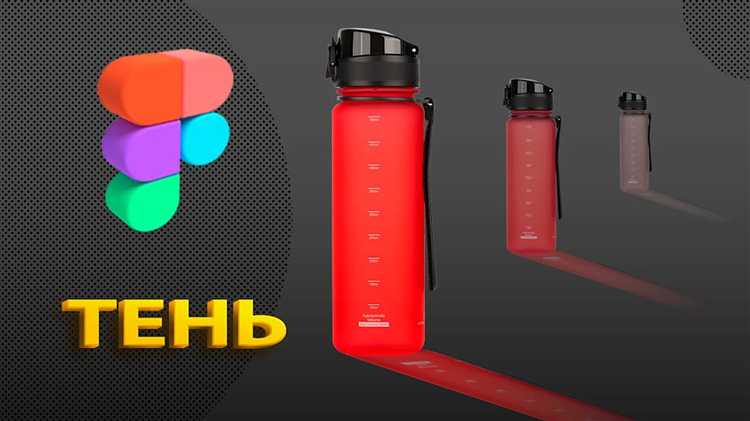
Тень в Figma – это не декоративный элемент, а инструмент управления восприятием интерфейса. С её помощью дизайнер показывает иерархию, отделяет интерактивные зоны от фона и задаёт ощущение глубины. Неправильно настроенная тень делает макет «грязным», а корректная – помогает пользователю быстрее считывать структуру экрана.
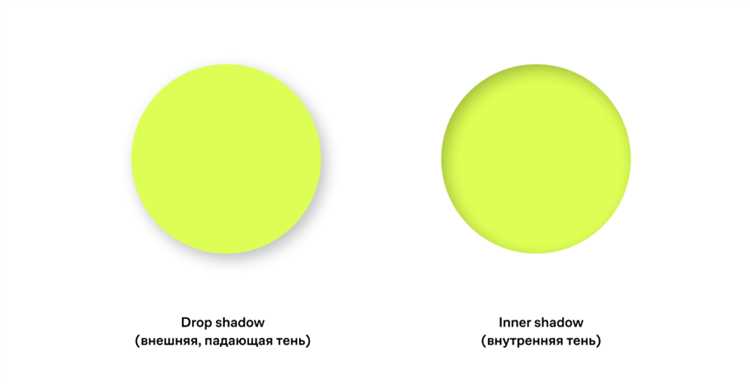
В Figma тень настраивается через параметры Drop Shadow и Inner Shadow, где ключевую роль играют числовые значения: смещение по осям X и Y, радиус размытия и уровень прозрачности. Например, для карточек в интерфейсах чаще используют вертикальное смещение от 4 до 8 px и размытие в диапазоне 12–24 px, сохраняя непрозрачность в пределах 10–25%.
Цвет тени почти никогда не должен быть чисто чёрным. В светлых интерфейсах он обычно повторяет оттенок фона с пониженной яркостью, а в тёмных – смещается в сторону холодных или тёплых тонов, чтобы элемент не выглядел «приклеенным» к поверхности. Это особенно важно при работе с кнопками, модальными окнами и всплывающими меню.
Грамотное использование теней в Figma упрощает масштабирование дизайн-системы. Сохранённые стили теней позволяют применять одинаковые параметры к компонентам и поддерживать визуальное единство между экранами. Такой подход снижает количество ручных правок и помогает быстрее адаптировать макет под новые сценарии.
Где в интерфейсе Figma находится настройка тени для фигур
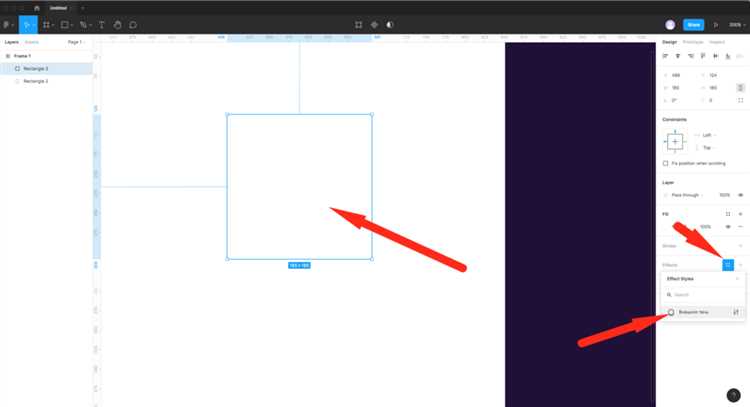
Настройка тени в Figma расположена в правой панели свойств, которая становится активной после выбора фигуры, фрейма или компонента. Работать с тенями можно только при выделенном объекте – если ничего не выбрано, параметры эффектов отображаться не будут.
В блоке Effects находится управление всеми визуальными эффектами, включая Drop Shadow и Inner Shadow. Чтобы добавить тень, нужно нажать на иконку «плюс» справа от названия блока, после чего по умолчанию будет создан эффект Drop Shadow с базовыми параметрами.
Каждый эффект отображается отдельной строкой и может быть включён или выключен без удаления. Клик по названию эффекта раскрывает детальные параметры: смещение по осям X и Y, радиус размытия, степень распространения и уровень прозрачности. Это позволяет быстро корректировать тень без перехода в дополнительные панели.
При необходимости можно добавить несколько теней к одному объекту, повторно нажав «плюс» в блоке Effects. Порядок эффектов в списке влияет на итоговый визуальный результат, поэтому их можно перетаскивать мышью, меняя приоритет наложения.
Если требуется применить одинаковые параметры тени к нескольким элементам, доступ к настройке остаётся в той же правой панели при множественном выделении. В этом режиме изменения в блоке Effects синхронно применяются ко всем выбранным объектам.
Как задать Drop Shadow: смещение, размытие и прозрачность
Drop Shadow в Figma формируется из трёх ключевых параметров: смещения, размытия и прозрачности. Все они настраиваются вручную в блоке Effects и напрямую влияют на то, как пользователь воспринимает положение элемента относительно фона.
Смещение по осям X и Y определяет направление и «высоту» объекта. Для интерфейсных элементов чаще используют нулевое смещение по X и положительное по Y. Значения от 2 до 4 px подходят для иконок и кнопок, от 6 до 12 px – для карточек и модальных окон. Большие числа создают ощущение оторванности от поверхности и требуют усиленного размытия.
Размытие отвечает за мягкость края тени. Если радиус меньше значения смещения, тень выглядит жёсткой и визуально утяжеляет макет. Для большинства UI-задач радиус размытия должен быть в 2–3 раза больше смещения по Y. Например, при смещении 4 px оптимально использовать размытие в диапазоне 8–12 px.
Прозрачность задаёт насыщенность тени и контролируется через альфа-канал цвета. Для светлых интерфейсов рабочий диапазон обычно составляет 10–25%, для тёмных – 20–40%, в зависимости от контраста фона. Повышение прозрачности компенсирует крупное размытие и помогает сохранить аккуратный контур элемента.
Комбинация этих параметров должна подбираться совместно: увеличение смещения требует большего размытия и снижения прозрачности. Такой баланс позволяет сохранить читаемость интерфейса и избежать визуального шума.
Как использовать Inner Shadow для объёмных элементов
Inner Shadow в Figma применяется для создания эффекта углубления внутри формы и подходит для полей ввода, переключателей, прогресс-баров и кнопок с состоянием нажатия. В отличие от Drop Shadow, эта тень формируется внутри контура и напрямую влияет на ощущение толщины поверхности.
Для корректной работы Inner Shadow важно начинать с небольших значений смещения. По оси Y чаще используют диапазон от 1 до 3 px, по оси X – 0 или 1 px. Такое смещение создаёт направленный свет без искажения формы, особенно на прямоугольных элементах с малым радиусом скругления.
Радиус размытия должен быть минимальным, обычно от 2 до 6 px. Большие значения размывают границу и делают внутренний край нечитабельным. Для элементов с чёткими границами размытие ниже смещения подчёркивает геометрию и усиливает эффект вдавленности.
Прозрачность Inner Shadow, как правило, выше, чем у внешней тени. Значения в пределах 20–45% позволяют добиться заметного объёма без затемнения содержимого. Цвет тени стоит смещать в сторону оттенка фона, а не использовать чистый чёрный, чтобы сохранить согласованность с окружением.
Для усиления объёма Inner Shadow часто комбинируют с мягким Drop Shadow минимальной интенсивности. Такой приём подчёркивает как внутреннюю, так и внешнюю границу элемента, создавая ощущение физической поверхности.
Как подобрать цвет тени под фон и тип интерфейса
Цвет тени в Figma должен опираться на характеристики фона, а не на стандартный чёрный цвет. На светлых поверхностях тень формируется из тёмного оттенка того же цветового диапазона, что и фон. Например, для серого фона логично использовать холодный серо-синий или нейтральный серый с пониженной насыщенностью.
В интерфейсах с тёплой цветовой палитрой тень смещают в сторону коричневых или бежевых оттенков. Это особенно заметно на карточках и модальных окнах, где несоответствие температуры тени сразу разрушает визуальное единство. Проверка оттенка на 2–5% ниже яркости фона помогает сохранить согласованность.
Для тёмных интерфейсов тень чаще строится не за счёт затемнения, а через осветление или цветовой сдвиг. Вместо чёрного используют холодные синие или фиолетовые оттенки с прозрачностью 20–40%. Такой подход позволяет отделить элементы от фона без потери деталей на границах.
При работе с цветными поверхностями важно учитывать влияние цвета элемента на тень. В таких случаях тень может содержать слабый оттенок основного цвета объекта, но с сильно сниженной насыщенностью. Это делает элемент визуально связанным с фоном и предотвращает ощущение «наклеенности».
Для системных компонентов рекомендуется сохранять цвет тени как отдельный стиль. Это упрощает настройку под разные темы интерфейса и позволяет быстро адаптировать дизайн при смене фоновых цветов.
Как создать ощущение высоты через тени и порядок слоёв
Ощущение высоты в интерфейсе формируется сочетанием параметров тени и логики расположения слоёв. В Figma эти два аспекта настраиваются отдельно, но воспринимаются пользователем как единая система глубины.
Чем выше элемент над поверхностью, тем больше значения смещения и размытия у Drop Shadow. Для визуальной иерархии удобно использовать фиксированные уровни высоты:
- базовые элементы интерфейса – смещение 1–2 px, размытие 4–6 px;
- карточки и выпадающие списки – смещение 4–8 px, размытие 12–20 px;
- модальные окна и плавающие панели – смещение 12–16 px, размытие 24–32 px.
Порядок слоёв в панели Layers должен соответствовать визуальной глубине. Элементы с большей высотой всегда располагаются выше в иерархии слоёв, иначе тень может перекрываться соседними объектами или обрезаться фреймом.
Для сложных композиций важно контролировать пересечение теней. Если два элемента находятся на разных уровнях, тень верхнего объекта не должна накладываться поверх контента нижнего. Это достигается корректной группировкой и использованием отдельных фреймов для плавающих блоков.
Последовательное применение одинаковых уровней высоты к компонентам помогает пользователю быстрее ориентироваться в интерфейсе и снижает визуальную нагрузку при взаимодействии с экранами.
Как комбинировать несколько теней для одной фигуры
В Figma к одному объекту можно применить несколько эффектов Drop Shadow и Inner Shadow, что позволяет точно управлять восприятием формы и глубины. Такой приём особенно полезен для карточек, кнопок и сложных интерактивных элементов.
При комбинировании внешних теней каждая из них выполняет свою задачу. Практичный подход выглядит следующим образом:
- первая тень с малым смещением и слабым размытием подчёркивает границу элемента;
- вторая тень с большим смещением и крупным размытием формирует ощущение высоты над фоном;
- прозрачность второй тени обычно ниже, чтобы она не перегружала визуальный контур.
Для элементов управления полезно добавлять Inner Shadow поверх внешних теней. Внутренняя тень с минимальным смещением создаёт ощущение плотности материала и делает элемент более тактильным, не изменяя его положение в иерархии.
Порядок эффектов в списке Effects влияет на итоговый результат. Внешние тени логично располагать ниже внутренних, чтобы сохранить читаемую границу формы. Перетаскивание эффектов позволяет быстро проверить разные варианты наложения.
Чтобы избежать визуального шума, суммарная прозрачность всех теней не должна затемнять фон сильнее, чем одна тень среднего уровня. Проверка комбинации на контрастных участках макета помогает сохранить аккуратный внешний вид элементов.
Как сохранить и применять стили теней в компонентах
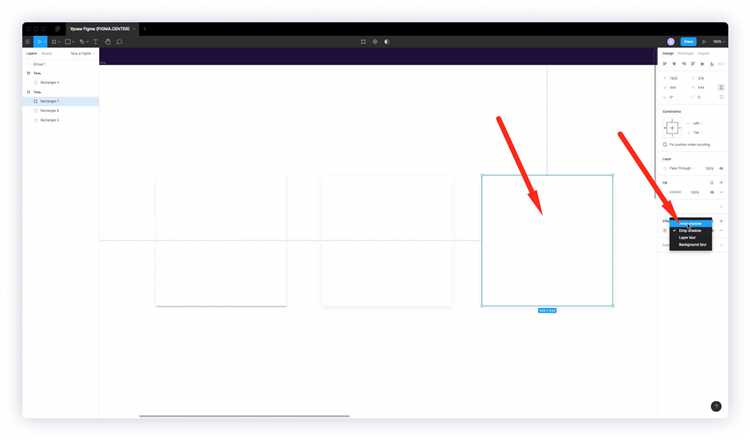
В Figma стили теней сохраняются через блок Effects и позволяют повторно использовать одинаковые параметры для разных элементов. Это особенно важно при работе с компонентами, где несогласованные тени быстро нарушают визуальную систему.
Чтобы сохранить стиль тени, необходимо выделить объект с настроенным Drop Shadow или Inner Shadow, затем в блоке Effects нажать на иконку из четырёх точек и выбрать пункт создания стиля. После сохранения тень становится доступной в списке стилей для любых фигур и компонентов в файле.
Применение стиля к компоненту происходит через ту же правую панель. При изменении параметров стиля обновления автоматически распространяются на все элементы, где он используется. Это упрощает настройку уровней высоты и корректировку визуальной логики без ручного редактирования каждого объекта.
Для удобства работы стили теней рекомендуется структурировать по назначению. Пример практичной системы:
| Shadow / Level 1 | Иконки, базовые кнопки |
| Shadow / Level 2 | Карточки, выпадающие списки |
| Shadow / Level 3 | Модальные окна, плавающие панели |
При использовании компонентов важно применять стили теней на уровне корневого слоя компонента. Это предотвращает конфликты при вложенных элементах и гарантирует корректное отображение тени во всех экземплярах.
Для дизайн-систем с поддержкой светлой и тёмной темы имеет смысл создавать отдельные стили теней под каждый режим. Это позволяет быстро переключать внешний вид интерфейса без пересборки компонентов.
Вопрос-ответ:
Почему тень в Figma выглядит слишком жёсткой и «плоской»?
Чаще всего проблема связана с несоразмерными параметрами. Если размытие меньше или равно смещению, край тени становится резким. Для интерфейсных элементов радиус размытия обычно должен превышать смещение по Y минимум в два раза. Также проверь прозрачность: значения выше 30–40% на светлом фоне почти всегда утяжеляют макет.
Можно ли использовать одну и ту же тень для кнопок и карточек?
Технически можно, но визуально это создаёт путаницу. Кнопка и карточка воспринимаются как элементы с разной высотой. Для кнопок подходят минимальные смещения и компактное размытие, для карточек — более выраженные параметры. Лучше сохранить разные стили теней и применять их по назначению.
Почему в тёмной теме тень почти не видна?
В тёмных интерфейсах тень редко строится через затемнение. Если используется чёрный цвет с низкой прозрачностью, он сливается с фоном. Вместо этого применяют оттенки синего, фиолетового или серого с яркостью выше фона и прозрачностью около 20–35%.
Как понять, что тень у элемента слишком сильная?
Признак — когда тень привлекает больше внимания, чем сам объект. Если взгляд сначала цепляется за ореол вокруг элемента, параметры стоит ослабить. Полезная проверка — временно скрыть заливку объекта: корректная тень не должна доминировать без формы.
Нужно ли добавлять тень каждому элементу интерфейса?
Нет. Тень работает как маркер иерархии. Если она применяется повсеместно, глубина перестаёт считываться. Обычно тени используют только для интерактивных элементов, всплывающих блоков и контейнеров, которые должны визуально отделяться от фона.
Почему тень у компонента обрезается по границам фрейма?
Чаще всего фрейм, внутри которого находится компонент, имеет включённый параметр Clip content. В этом режиме тень не может выходить за пределы контейнера и визуально обрезается. Для карточек, модальных окон и всплывающих блоков клиппинг стоит отключать или выносить элемент с тенью в отдельный фрейм с запасом по отступам.
Как сделать тень аккуратной при скруглённых углах фигуры?
Тень всегда повторяет форму объекта, поэтому при большом радиусе скругления стандартные параметры выглядят неестественно. В таких случаях уменьшают смещение и увеличивают размытие, чтобы край тени стал мягче. Дополнительно помогает снижение прозрачности и отказ от резких цветовых контрастов между тенью и фоном.

 Загрузка...