Содержание статьи
В терминале Ubuntu кнопка OK почти никогда не существует в виде отдельного элемента интерфейса. Вместо неё используются конкретные действия: нажатие клавиши Enter, ввод подтверждающего символа (y, yes), либо выбор пункта в текстовом меню. Ошибка многих пользователей в том, что они ищут визуальную кнопку там, где терминал ожидает строго определённый ввод с клавиатуры.
В интерактивных командах терминал останавливает выполнение и ждёт ввода. Если курсор мигает в новой строке без запроса, почти всегда требуется нажать Enter, чтобы подтвердить действие по умолчанию. Если команда явно запрашивает подтверждение, например Do you want to continue?, необходимо ввести y и нажать Enter. Простое нажатие Enter без символов в таких случаях часто означает отказ.
Отдельный случай – псевдографические интерфейсы на базе ncurses, которые используются установщиками и системными утилитами. Здесь OK выбирается не мышью, а клавишами Tab, ← → и подтверждается Enter. Если кнопка не активна, команда не примет ввод, пока фокус не будет перемещён на нужный элемент.
Для автоматизации и скриптов подтверждение OK передаётся параметрами команд, например -y в apt. Это полностью заменяет ручное подтверждение и предотвращает остановку выполнения. Понимание того, какой именно ввод терминал считает эквивалентом кнопки OK, позволяет работать быстрее и избегать ложных зависаний команд.
Вот детальный план информационной статьи с узкими, прикладными заголовками уровня (ровно 6 штук, без подзаголовков):
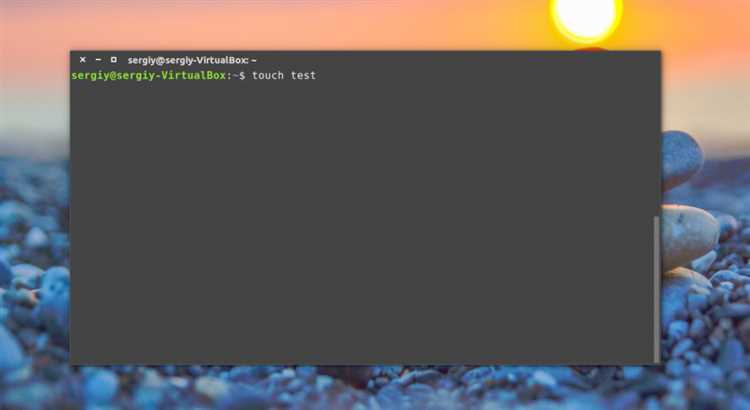
Первый раздел посвящён расшифровке понятия OK в терминале Ubuntu: объясняется, почему в консольной среде отсутствует графическая кнопка, какие действия считаются подтверждением по умолчанию и как терминал интерпретирует отсутствие ввода при ожидании ответа пользователя.
Во втором разделе разбирается самый частый сценарий – подтверждение действий нажатием Enter. Приводятся примеры интерактивных команд, где Enter эквивалентен нажатию OK, а также случаи, когда пустой ввод запускает стандартный вариант выполнения.
Третий раздел фокусируется на явном подтверждении через ввод символов y, yes и их вариантов. Описывается, как терминал различает регистр, когда требуется точное совпадение и почему ввод других символов приводит к отмене операции.
Четвёртый раздел рассматривает текстовые интерфейсы на базе dialog, whiptail и ncurses. Подробно объясняется управление кнопкой OK с клавиатуры, перемещение фокуса и подтверждение выбора без использования мыши.
Пятый раздел посвящён автоматическому подтверждению действий. Разбираются параметры командной строки, такие как -y и —assume-yes, позволяющие заранее передать эквивалент OK и избежать остановки выполнения команд.
В шестом разделе анализируются типовые ошибки: ожидание клика мышью, неправильный ввод подтверждающих символов, зависшие команды из-за отсутствия параметров. Даются практические рекомендации по диагностике и быстрому исправлению таких ситуаций.
Что означает кнопка OK в терминале Ubuntu и когда она требуется
Подтверждение требуется в момент, когда команда не может продолжить выполнение без участия пользователя. Это происходит при установке или удалении пакетов, изменении системных настроек, форматировании носителей и других потенциально необратимых операциях. Терминал явно переходит в режим ожидания ввода и блокирует выполнение до получения допустимого ответа.
Если команда предлагает вариант по умолчанию, он обычно обозначается заглавной буквой в тексте запроса. В таких случаях простое нажатие Enter без ввода символов считается эквивалентом OK. При отсутствии варианта по умолчанию требуется точный ввод ожидаемого значения, чаще всего y или yes, иначе операция будет отменена.
В псевдографических интерфейсах, построенных на ncurses, кнопка OK существует визуально, но управляется исключительно с клавиатуры. Терминал ожидает перемещения фокуса на кнопку и подтверждения клавишей Enter. Попытка продолжить выполнение без активного выбора приводит к зависанию процесса в режиме ожидания.
Понимание того, что именно терминал считает нажатием OK, позволяет избежать ложных ошибок, ускоряет работу с системными утилитами и предотвращает прерывание команд из-за неверного или отсутствующего ввода.
Нажатие OK с помощью клавиши Enter в интерактивных командах
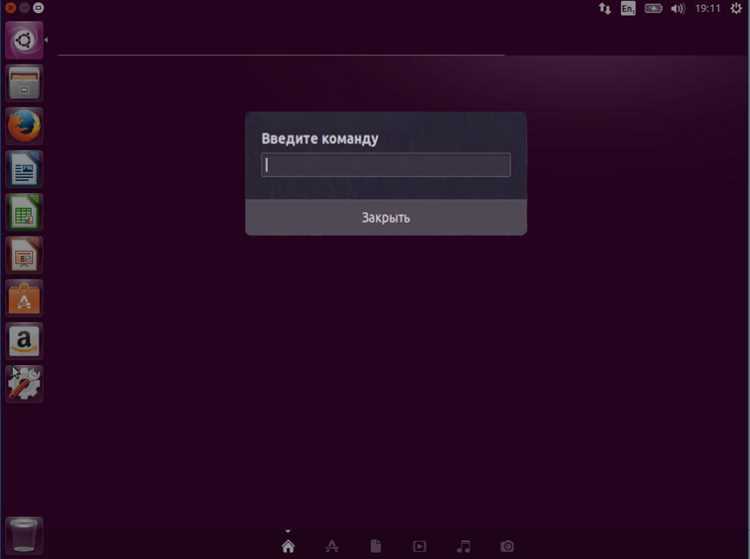
Примером служат команды настройки и установки, где в тексте вопроса один из вариантов выделен заглавной буквой. Такой вариант считается активным, и пустой ввод с последующим нажатием Enter интерпретируется как согласие. Если пользователь вводит любой символ перед Enter, терминал обрабатывает его как осознанный выбор, что может изменить ход выполнения команды.
Важно учитывать контекст запроса. В командах, где Enter используется как OK, терминал не ожидает дополнительных данных. Если же команда требует конкретного значения, пустой ввод приведёт к повторному запросу или завершению с ошибкой. Отличить эти ситуации можно по формулировке сообщения и наличию обозначенного варианта по умолчанию.
При работе с интерактивными скриптами Enter подтверждает не только выбор, но и завершение ввода строки. Это означает, что случайное нажатие Enter может запустить действие без возможности отмены. Перед подтверждением рекомендуется внимательно прочитать запрос и убедиться, что действие соответствует ожидаемому результату.
Использование Enter как аналога OK делает работу в терминале быстрой, но требует понимания того, когда пустой ввод допустим, а когда необходимо явно указать ответ.
Подтверждение OK через ввод y, yes или аналогичных значений
Чаще всего достаточно ввести одну букву y в нижнем регистре и нажать Enter. В большинстве стандартных утилит регистр не имеет значения, однако ввод других символов, включая пустую строку, трактуется как отказ. Если команда поддерживает только полное слово yes, сокращённый вариант будет проигнорирован.
Формулировка запроса указывает допустимые варианты ответа. Если в тексте присутствует [y/N], подтверждение требует явного ввода y, так как вариант по умолчанию – отказ. При обозначении [Y/n] ввод Enter без символов считается согласием и эквивалентен OK.
Некоторые утилиты принимают локализованные варианты, например д или да, если система настроена на русский язык. Однако в скриптах и при удалённом управлении рекомендуется использовать английские значения y или yes, чтобы избежать некорректной интерпретации.
Понимание различий между y, yes и пустым вводом позволяет точно управлять подтверждениями и предотвращает случайный запуск или отмену критических операций.
Выбор OK в текстовых интерфейсах dialog, whiptail и ncurses
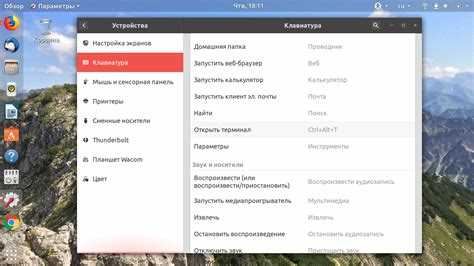
Утилиты dialog, whiptail и интерфейсы на базе ncurses отображают кнопку OK визуально, но не поддерживают управление мышью. Подтверждение действий выполняется только с клавиатуры, и без правильного перемещения фокуса команда не продолжит выполнение.
Для выбора кнопки OK используется стандартный набор клавиш навигации:
- Tab – переключение фокуса между кнопками и активными элементами
- ← → – перемещение между кнопками в одной строке
- ↑ ↓ – выбор пунктов списка или переключателей
- Enter – подтверждение активного элемента, эквивалент OK
В большинстве сценариев кнопка OK активна по умолчанию, и достаточно нажать Enter. Если активна другая кнопка, например Cancel, Enter приведёт к отмене действия. Перед подтверждением необходимо убедиться, что рамка фокуса находится именно на OK.
При использовании чекбоксов и списков выбор элементов не означает автоматическое подтверждение. После установки значений требуется перейти к кнопке OK и нажать Enter. Пропуск этого шага приводит к закрытию интерфейса без применения изменений.
В установщиках и системных конфигураторах ncurses ошибочный выбор кнопки часто выглядит как «ничего не происходит». В таких случаях следует проверить текущий фокус и повторить навигацию с помощью Tab и стрелок до явного подтверждения OK.
Автоматическое подтверждение OK в командах apt и других утилитах

В Ubuntu автоматическое подтверждение OK используется для выполнения команд без интерактивных запросов. Это необходимо при работе через SSH, в скриптах, cron-задачах и системной автоматизации, где ожидание ручного ввода приводит к остановке процесса.
В менеджере пакетов apt роль кнопки OK выполняют специальные параметры командной строки. Они заранее передают согласие на все вопросы, которые обычно требуют ввода y или нажатия Enter. Без этих параметров установка или обновление пакетов будет приостановлено до получения ответа пользователя.
| Команда | Параметр | Назначение |
|---|---|---|
| apt install / remove | -y | Автоматическое подтверждение всех запросов |
| apt-get | —assume-yes | Принятие действий без интерактивного ввода |
| dpkg | —force-all | Подтверждение операций при конфликтных состояниях |
Для утилит, не поддерживающих флаги автоматического подтверждения, используется передача ввода через стандартный поток. Команда yes непрерывно отправляет подтверждающий символ и полностью заменяет ручное нажатие OK. Такой подход требует осторожности, так как подтверждаются все запросы без анализа их содержания.
Автоматическое подтверждение следует применять только в предсказуемых сценариях. Перед добавлением параметров -y или аналогов рекомендуется протестировать команду в интерактивном режиме, чтобы исключить нежелательные изменения системы.
Типичные ошибки при подтверждении OK и способы их исправления
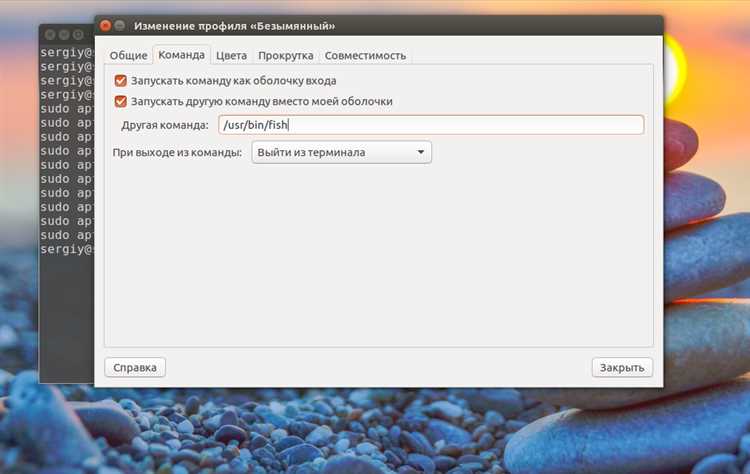
Одна из самых частых ошибок – ожидание клика мышью по кнопке OK. В терминале Ubuntu мышь либо не поддерживается, либо используется только для копирования текста. Если команда «зависла», следует проверить, не ожидает ли она ввода с клавиатуры, и попробовать нажать Enter или ввести требуемый символ подтверждения.
Другая распространённая проблема – пустой ввод в ситуации, где вариант по умолчанию означает отказ. При запросах с обозначением [y/N] нажатие Enter отменяет операцию. Для продолжения необходимо явно ввести y и подтвердить ввод клавишей Enter.
Ошибки часто возникают в текстовых интерфейсах ncurses, когда фокус находится на кнопке Cancel или на списке параметров. Нажатие Enter в таком состоянии не эквивалентно OK. Исправление заключается в перемещении фокуса клавишей Tab или стрелками до явного выделения кнопки OK.
Ещё одна ошибка – слепое подтверждение всех запросов без анализа. Это может привести к удалению важных пакетов или изменению конфигурации. Перед нажатием Enter или вводом y необходимо прочитать текст запроса и убедиться, что действие соответствует ожидаемому результату.
Вопрос-ответ:
Почему команда в терминале Ubuntu ничего не делает и просто ждёт?
Чаще всего команда ожидает подтверждения действия. Терминал не показывает кнопку OK, а блокируется до получения ввода. Нужно проверить последний вывод: если есть вопрос или курсор стоит на новой строке, требуется нажать Enter либо ввести y и подтвердить Enter. Без этого выполнение не продолжится.
Всегда ли нажатие Enter означает согласие на действие?
Нет. Enter подтверждает действие только тогда, когда в запросе указан вариант по умолчанию, например [Y/n]. Если указан формат [y/N], пустой ввод считается отказом. Перед нажатием Enter нужно посмотреть, какая буква выделена заглавной.
Как выбрать OK в синем текстовом окне установки, если мышь не работает?
В таких окнах используется интерфейс ncurses. Управление выполняется клавишами Tab и стрелками. Нужно переместить фокус на кнопку OK, убедиться, что она выделена рамкой, и нажать Enter. Щелчки мышью не учитываются.
Можно ли заранее подтвердить OK, чтобы команда не задавала вопросов?
Да. Многие утилиты принимают параметры подтверждения. Для apt используется -y или —assume-yes. Это передаёт согласие на все запросы и исключает паузы на ввод. Перед применением таких параметров команду лучше проверить вручную.
Почему ввод y не срабатывает и команда всё равно отменяется?
Возможны два варианта: утилита ожидает полное слово yes либо активен отказ по умолчанию, и введён другой символ. Также нужно нажать Enter после ввода. Без отправки строки терминал не принимает ответ.

 Загрузка...