Содержание статьи
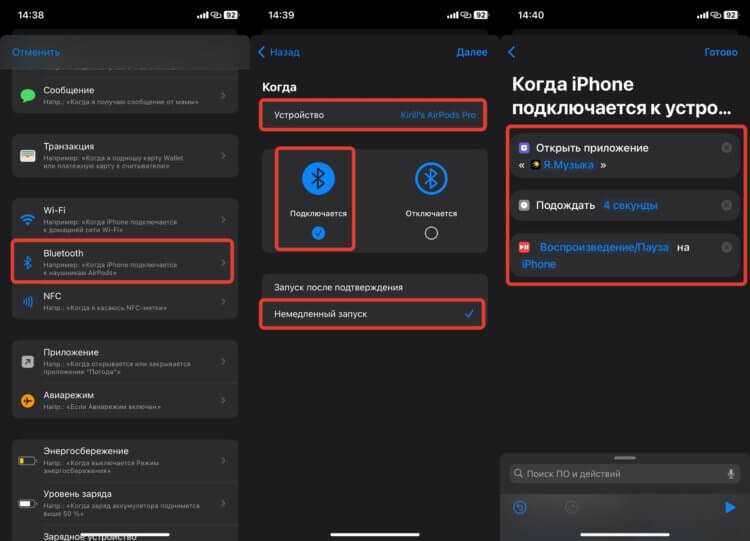
Приложение «Команды» (Shortcuts) на iPhone позволяет управлять воспроизведением музыки не через стандартные сценарии, а через точные действия: запуск конкретного трека, плейлиста или аудиофайла при одном касании или голосовой команде Siri. Для этого важно понимать, откуда именно берётся музыка: из Apple Music, локальной медиатеки или из файлов, сохранённых в памяти устройства.
Музыка из Apple Music доступна в Shortcut только при активной подписке и загруженных треках. Потоковое воспроизведение без добавления в медиатеку не поддерживается. Если трек не отображается в действиях команды, его необходимо сначала сохранить офлайн через приложение «Музыка», иначе Shortcut не получит к нему доступ.
Для локальных аудиофайлов (MP3, WAV, AAC) используется приложение «Файлы». Shortcut может запускать такие треки напрямую, но только при корректных разрешениях на доступ к папке. Хранение аудио в iCloud Drive или «На iPhone» влияет на стабильность запуска, особенно при использовании команд с экрана блокировки.
Грамотно настроенный Shortcut позволяет связать музыку с режимами «Фокусирование», автоматизациями по времени или подключением к Bluetooth-устройствам. Это делает управление аудио на iPhone более точным и предсказуемым, чем стандартные элементы управления в приложении «Музыка».
Выбор источника музыки: Apple Music, Файлы или медиатека устройства

В Shortcut источник музыки определяет, какие действия будут доступны и насколько стабильно команда будет работать. Apple Music подходит для сценариев с плейлистами и альбомами, добавленными в медиатеку пользователя. Shortcut распознаёт только те треки, которые сохранены локально или добавлены в библиотеку, поэтому потоковый контент без сохранения не отображается в фильтрах команды.
Медиатека устройства включает треки, синхронизированные через Finder или iTunes, а также загруженные из Apple Music. Этот вариант удобен, если требуется запуск конкретной песни по одному нажатию или через Siri. При выборе источника важно учитывать метаданные: название, исполнитель и альбом используются Shortcut для точной фильтрации, а ошибки в тегах могут привести к запуску другого трека.
Источник «Файлы» применяется для работы с аудиофайлами форматов MP3, WAV и AAC, которые не входят в стандартную медиатеку. Такие файлы должны храниться в доступной папке iCloud Drive или «На iPhone», иначе Shortcut запросит разрешение при каждом запуске. Для команд с автоматическим выполнением рекомендуется заранее предоставить постоянный доступ к папке.
Выбор источника зависит от задачи: Apple Music – для плейлистов и подборок, медиатека – для точечного запуска песен, «Файлы» – для пользовательских аудио, уведомлений и звуков, не привязанных к музыкальному сервису.
Подготовка трека в приложении «Музыка» для использования в Shortcut
Чтобы трек корректно отображался в действиях Shortcut, он должен быть добавлен в медиатеку приложения «Музыка». Для композиций из Apple Music необходимо нажать «Добавить в медиатеку», а затем загрузить трек на устройство. Если рядом с названием отображается иконка облака, Shortcut не сможет использовать файл до завершения загрузки.
Особое внимание стоит уделить метаданным трека. Shortcut опирается на название, исполнителя и альбом при фильтрации музыки. При одинаковых названиях песен рекомендуется уточнять фильтр по исполнителю или альбому, иначе команда может запускать неверную композицию. Для локальных файлов метаданные редактируются через macOS или сторонние аудиоредакторы перед синхронизацией с iPhone.
Для стабильного запуска через Siri полезно задать уникальное имя трека или поместить его в отдельный плейлист. Shortcut быстрее находит музыку, если выбор осуществляется по плейлисту, а не по одиночной композиции, особенно при большой медиатеке.
Перед использованием в автоматизациях рекомендуется вручную воспроизвести трек в приложении «Музыка» хотя бы один раз. Это гарантирует, что файл полностью загружен и доступен системе, что снижает риск ошибок при запуске команды с экрана блокировки или в фоновом режиме.
Добавление действия «Получить медиатеку» в приложении Shortcut

Действие «Получить медиатеку» используется для выбора музыки, сохранённой в приложении «Музыка» на iPhone. Оно добавляется в редакторе Shortcut через поиск по действиям и позволяет извлекать треки, альбомы или плейлисты без ручного указания каждого файла.
После добавления действия необходимо сразу настроить тип контента. Для запуска одной композиции выбирается категория «Музыка», для работы с подборками – «Плейлисты» или «Альбомы». Неправильный выбор типа приведёт к тому, что команда не передаст данные следующему действию воспроизведения.
В параметрах действия доступна настройка количества результатов. Если требуется запуск одного трека, значение следует ограничить до одного элемента. При отсутствии ограничения Shortcut может передать несколько объектов, из-за чего воспроизведение начнётся не с ожидаемой композиции.
Для команд, запускаемых автоматически или через Siri, рекомендуется включить фильтрацию сразу в действии «Получить медиатеку», а не полагаться на последующие шаги. Это снижает вероятность ошибки и ускоряет выполнение Shortcut при большой музыкальной библиотеке.
Настройка фильтров для выбора конкретного трека или плейлиста

Фильтры в действии «Получить медиатеку» определяют, какой именно музыкальный объект будет передан на воспроизведение. Для выбора одного трека рекомендуется использовать условие «Название – равно» и дополнительно уточнять исполнителя или альбом. Это исключает совпадения при одинаковых названиях песен в медиатеке.
При работе с плейлистами удобнее фильтровать по параметру «Название плейлиста», а не по содержимому. Shortcut обрабатывает такой запрос быстрее и стабильно передаёт весь список треков без риска пропуска элементов при обновлении библиотеки.
Если требуется запуск случайной композиции, фильтр можно дополнить параметром «Ограничить количество» с включённой опцией случайного выбора. Это полезно для автоматизаций, привязанных к времени суток или подключению наушников.
Для голосового запуска через Siri важно, чтобы название трека или плейлиста в фильтре совпадало с произношением. Сложные символы, эмодзи и длинные названия снижают точность распознавания и могут привести к запуску другой команды.
Добавление действия «Воспроизвести музыку» и настройка параметров
Действие «Воспроизвести музыку» добавляется сразу после шага с выбором контента и принимает на вход результат действия «Получить медиатеку». Если источник не передан, Shortcut запустит последнее воспроизводимое аудио, что нарушает логику команды.
В настройках действия важно определить режим воспроизведения. По умолчанию команда добавляет трек в текущую очередь, поэтому для изолированного запуска следует выбрать замену очереди. Это особенно критично для автоматизаций, где музыка должна запускаться предсказуемо.
Дополнительные параметры управляют поведением звука при запуске с экрана блокировки, через Siri или при подключении аксессуаров. Неправильная конфигурация может привести к паузе вместо старта воспроизведения.
| Параметр | Назначение |
|---|---|
| Очередь | Определяет, будет ли музыка добавлена к текущему списку или заменит его |
| Повтор | Включает зацикливание трека или плейлиста при одиночном запуске |
| Перемешивание | Меняет порядок треков при воспроизведении плейлистов |
| Громкость | Позволяет задать фиксированный уровень звука перед стартом |
Для команд с голосовым запуском рекомендуется явно задать замену очереди и отключить перемешивание. Это снижает вероятность конфликтов с уже запущенной музыкой и делает поведение Shortcut предсказуемым.
Использование MP3 и других аудиофайлов из приложения «Файлы»
Shortcut позволяет воспроизводить аудиофайлы форматов MP3, WAV, AAC и M4A напрямую из приложения «Файлы», без добавления их в медиатеку «Музыки». Для этого файл должен находиться в папке «На iPhone» или iCloud Drive и быть доступным офлайн, иначе команда не сможет запустить звук без подключения к сети.
При добавлении такого аудио в Shortcut используется действие «Получить файл» или прямой выбор файла в редакторе команды. После первого запуска система запрашивает разрешение на доступ к папке, и для автоматизаций важно предоставить постоянный доступ, чтобы избежать повторных подтверждений.
Для стабильной работы рекомендуется хранить аудиофайлы в отдельной папке с фиксированным названием. Перемещение или переименование файла приведёт к ошибке выполнения команды, так как Shortcut не сможет найти исходный путь.
Использование файлов из «Файлов» подходит для пользовательских звуков, подкастов, голосовых заметок и уведомлений. Такие аудио запускаются вне стандартной очереди «Музыки» и не конфликтуют с уже воспроизводимыми треками из Apple Music.
Запуск Shortcut с экрана блокировки, через Siri и виджеты
Shortcut с добавленной музыкой можно запускать без разблокировки iPhone, если заранее настроить способ доступа. Каждый вариант имеет ограничения, которые важно учитывать при работе с аудио.
Для экрана блокировки используется добавление команды на экран «Домой» или в список быстрых команд:
- в настройках Shortcut включить показ на экране блокировки;
- отключить запрос подтверждения перед выполнением;
- использовать локально сохранённую музыку или файлы без защиты контента.
Запуск через Siri зависит от корректного названия команды. Короткое и однозначное имя повышает точность распознавания и снижает риск запуска другой команды с похожим названием.
- задать имя Shortcut без спецсимволов и чисел;
- произнести команду вслух в настройках для обучения Siri;
- избегать совпадений с системными фразами «Включи музыку».
Виджеты Shortcut позволяют запускать музыку одним касанием с экрана «Сегодня» или домашнего экрана. Для этого команда добавляется в виджет нужного размера, а порядок Shortcut внутри виджета настраивается вручную. Такой способ удобен для плейлистов и пользовательских аудиофайлов, не требующих голосового управления.
Решение проблем с доступом к музыке и ограничениями Apple Music
Наиболее частая ошибка при запуске Shortcut – отсутствие доступа к треку из Apple Music. Команды не работают с потоковым контентом, поэтому музыка должна быть добавлена в медиатеку и загружена на устройство. Проверка выполняется прямо в приложении «Музыка»: если рядом с треком есть значок облака, Shortcut не сможет его воспроизвести.
Дополнительные ограничения связаны с правами доступа:
- в настройках iOS → «Конфиденциальность и безопасность» → «Медиа и Apple Music» Shortcut должен иметь полный доступ;
- при первом запуске команды необходимо подтвердить использование медиатеки, иначе действие «Получить медиатеку» вернёт пустой результат;
- для файлов из iCloud Drive требуется разрешение на доступ к папке, а не к отдельному файлу.
Если Shortcut запускается, но музыка не воспроизводится, проблема часто связана с очередью:
- проверить, что в действии «Воспроизвести музыку» включена замена текущей очереди;
- убедиться, что ранее не запущено другое аудио из стороннего приложения;
- перезапустить приложение «Музыка» и повторить выполнение команды.
Для региональных каталогов Apple Music возможны ситуации, когда трек исчезает из библиотеки. В таких случаях Shortcut перестаёт находить музыку по фильтрам. Надёжным решением остаётся использование плейлистов или локальных аудиофайлов, не зависящих от доступности каталога.
Вопрос-ответ:
Почему Shortcut не видит трек из Apple Music, хотя он есть в библиотеке?
Shortcut работает только с треками, которые добавлены в медиатеку и загружены на iPhone. Если композиция доступна только для прослушивания онлайн, команда не сможет получить к ней доступ. Нужно открыть приложение «Музыка», найти трек и проверить, чтобы значок облака отсутствовал. После полной загрузки трек появляется в действии «Получить медиатеку».
Можно ли через Shortcut запускать конкретный MP3-файл без добавления его в «Музыку»?
Да, для этого используется приложение «Файлы». MP3 можно хранить в папке «На iPhone» или в iCloud Drive и выбрать его через действие «Получить файл». После первого запуска потребуется разрешить доступ к папке. Если файл переместить или переименовать, команда перестанет работать.
Почему при запуске команды музыка не играет, а просто открывается приложение «Музыка»?
Такое поведение связано с настройками очереди. Если в действии «Воспроизвести музыку» не включена замена очереди, Shortcut может только передать команду приложению без начала воспроизведения. Также проблема возникает, если в фоне активно другое аудио-приложение, которое перехватывает управление звуком.
Как сделать так, чтобы Siri всегда запускала нужный плейлист, а не случайную музыку?
Нужно дать Shortcut короткое и уникальное имя и использовать фильтр по названию плейлиста в действии «Получить медиатеку». Желательно избегать слов, совпадающих с системными командами Siri. После этого стоит несколько раз запустить Shortcut голосом, чтобы Siri корректно связала фразу с конкретной командой.

 Загрузка...