Содержание статьи
NVMe-диски обеспечивают скорость передачи данных до 3500 МБ/с на SATA3 интерфейсе и до 7000 МБ/с на PCIe 4.0. Для их корректной работы материнская плата должна поддерживать NVMe на уровне BIOS. Без этого накопитель может быть физически установлен, но система не сможет его распознать при загрузке.
Добавление поддержки NVMe в BIOS требует проверки версии прошивки, активации нужных режимов и правильной настройки порядка загрузки. На большинстве современных плат эта опция скрыта под разделом «Storage Configuration» или «Advanced». Игнорирование этих шагов приводит к ошибкам при установке операционной системы и невозможности загрузки с NVMe.
В данной инструкции мы разберем конкретные шаги: от проверки совместимости материнской платы и скачивания обновлений BIOS до включения NVMe-режима и настройки приоритета загрузки. Каждое действие сопровождается рекомендациями по минимизации риска повреждения системы и потери данных.
Добавление поддержки NVMe в BIOS: пошаговая инструкция
Для включения поддержки NVMe в BIOS начните с проверки текущей версии прошивки материнской платы. На сайте производителя найдите точную модель платы и скачайте последнюю версию BIOS. Убедитесь, что версия BIOS содержит упоминание о NVMe или M.2 SSD в примечаниях к обновлению.
Перед обновлением создайте резервную копию всех важных данных и убедитесь, что система подключена к источнику бесперебойного питания. Обновление BIOS выполняется через встроенный инструмент платы (EZ Flash, Q-Flash, M-Flash и аналогичные) или с USB-носителя. После завершения процесса система автоматически перезагрузится.
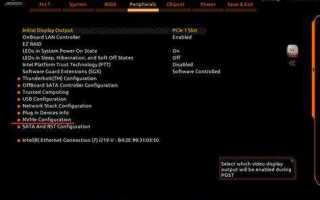
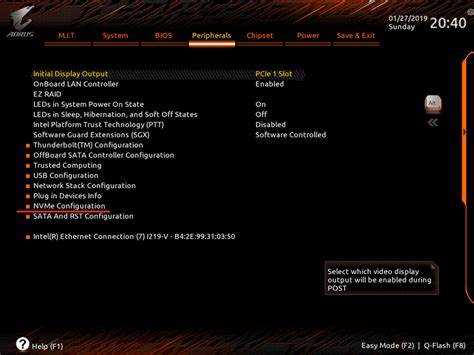
В BIOS перейдите в раздел «Advanced» или «Storage Configuration» и найдите параметр, отвечающий за NVMe или PCIe Storage. Активируйте его, установив значение Enabled. Если доступен выбор режима PCIe (Gen3/Gen4), установите соответствующий режим для вашего накопителя.
Перейдите в раздел Boot и измените порядок загрузки, установив NVMe-диск на первое место. Сохраните изменения комбинацией F10 или через пункт «Save & Exit». После перезагрузки система должна распознать NVMe-накопитель как загрузочный диск.
Если NVMe не отображается, проверьте правильность подключения M.2 диска, совместимость с PCIe слотами и наличие дополнительного питания, если требуется. В некоторых платах необходимо отключить Legacy Boot или включить опцию UEFI для корректного распознавания NVMe.
Проверка совместимости материнской платы с NVMe
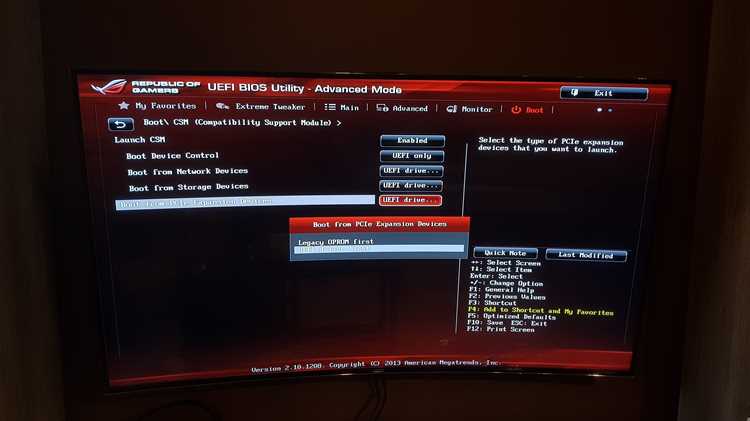
Перед установкой NVMe-диска необходимо убедиться, что материнская плата поддерживает данный тип накопителей. Несоответствие интерфейсов или отсутствие поддержки может привести к невозможности распознавания диска.
Пошаговая проверка совместимости:
- Определите точную модель материнской платы. Обычно она указана на PCB рядом с процессорным разъемом или в документации к системе.
- Перейдите на официальный сайт производителя и найдите страницу поддержки для вашей модели.
- Проверьте список поддерживаемых накопителей или спецификации слотов M.2/PCIe:
- Интерфейс: NVMe использует PCIe x4, а SATA M.2 не совместим с NVMe.
- Версия PCIe: для максимальной скорости выбирайте платы с поддержкой PCIe 3.0 или выше.
- Форм-фактор: убедитесь, что слот M.2 поддерживает длину 2280 или другую совместимую с вашим диском.
- Проверьте наличие обновлений BIOS с поддержкой NVMe. В примечаниях к обновлениям часто указывается «NVMe support» или «M.2 SSD support».
- Если плата старой модели, уточните возможность установки NVMe через адаптер PCIe–M.2, совместимый с вашей версией слота.
Только после подтверждения совместимости можно переходить к физической установке и настройке BIOS для NVMe-диска.
Подготовка BIOS к обновлению для NVMe

Перед обновлением BIOS для поддержки NVMe важно правильно подготовить систему, чтобы снизить риск ошибок и потери данных.
Основные шаги подготовки:
| Шаг | Описание | Рекомендации |
|---|---|---|
| Создание резервной копии данных | Скопируйте важные файлы на внешний накопитель или облачное хранилище. | Используйте проверенные методы резервного копирования. Проверяйте целостность копий. |
| Стабильное питание | Обеспечьте подключение к источнику бесперебойного питания или полностью заряженному ноутбуку. | Избегайте обновления при возможных перепадах напряжения. |
| Запись текущей версии BIOS | Уточните текущую версию в разделе BIOS или через утилиты Windows/Linux. | Сохраняйте данные для отката в случае проблем после обновления. |
| Подготовка носителя для обновления | Скачайте актуальный файл BIOS с сайта производителя и поместите его на USB-флешку. | Форматируйте флешку в FAT32. Не используйте флешки с дополнительными данными. |
| Отключение разгонов и нестандартных настроек | Верните процессор и память к стандартным частотам и напряжениям. | Это минимизирует риск сбоев при перепрошивке BIOS. |
После выполнения всех шагов система готова к безопасному обновлению BIOS для поддержки NVMe-накопителей.
Скачивание и установка последней версии BIOS
Для корректной работы NVMe-дисков необходимо использовать актуальную версию BIOS. Начните с посещения официального сайта производителя материнской платы и найдите страницу поддержки вашей модели.
На странице поддержки выберите последнюю доступную версию BIOS и скачайте файл. Обратите внимание на примечания к версии: наличие поддержки NVMe или исправления работы M.2 слотов. Скачивание выполняйте только с официального сайта, чтобы избежать поврежденных или модифицированных файлов.
Подготовьте USB-носитель с файловой системой FAT32 и скопируйте туда скачанный файл BIOS. Не размещайте на флешке другие данные, чтобы исключить ошибки распознавания. Включите компьютер и войдите в BIOS, используя клавишу Del или F2 в зависимости от модели платы.
Запустите встроенный инструмент обновления BIOS (EZ Flash, Q-Flash, M-Flash или аналогичный). Выберите файл BIOS на флешке и подтвердите обновление. Не выключайте питание во время процесса. После завершения обновления система автоматически перезагрузится и откроет новую версию BIOS с поддержкой NVMe.
После установки рекомендуется проверить текущую версию BIOS в основном меню, чтобы убедиться, что обновление прошло успешно.
Включение режима NVMe в настройках BIOS

После обновления BIOS необходимо активировать поддержку NVMe для корректного распознавания накопителя. Войдите в BIOS, используя клавишу Del или F2, в зависимости от модели материнской платы.
Перейдите в раздел Advanced или Storage Configuration. Найдите параметр, отвечающий за NVMe, M.2 или PCIe Storage. Установите его значение на Enabled. На некоторых платах этот параметр может называться NVMe Configuration или PCIe SSD Support.
Если доступен выбор версии PCIe, установите значение, соответствующее вашему NVMe-диску: Gen3 x4 для PCIe 3.0 и Gen4 x4 для PCIe 4.0. Неправильный режим снижает скорость передачи данных или делает диск недоступным.
После внесения изменений перейдите в раздел Boot и установите NVMe-диск на первое место в порядке загрузки. Сохраните настройки комбинацией F10 или через пункт Save & Exit. Перезагрузка завершит процесс активации режима NVMe.
Для проверки корректности включения режима убедитесь, что NVMe-диск отображается в списке накопителей и доступен для установки операционной системы или запуска существующей системы.
Настройка приоритета загрузки для NVMe-диска
После включения поддержки NVMe важно правильно настроить порядок загрузки, чтобы система запускалась с нового накопителя.
Пошаговая настройка приоритета:
- Войдите в BIOS, используя клавишу Del или F2.
- Перейдите в раздел Boot или Boot Priority.
- Найдите список доступных загрузочных устройств. NVMe-диск может отображаться как PCIe SSD, NVMe Drive или под названием производителя.
- Установите NVMe-диск на первое место в списке. Для этого используйте клавиши +/-, F5/F6 или опцию Move Up/Down, в зависимости от интерфейса BIOS.
- Если используется UEFI, убедитесь, что опция UEFI Boot включена. Legacy Boot может игнорировать NVMe-диск.
- Сохраните изменения комбинацией F10 или через пункт Save & Exit, после чего система перезагрузится.
После перезагрузки BIOS должен автоматически распознать NVMe-диск как загрузочное устройство, и операционная система начнет стартовать с него без ошибок.
Проверка распознавания NVMe в BIOS

После включения NVMe и настройки приоритета загрузки необходимо убедиться, что накопитель корректно определяется системой.
Проверка выполняется в несколько шагов:
- Войдите в BIOS с помощью клавиши Del или F2.
- Перейдите в раздел Information или Storage Configuration. NVMe-диск должен отображаться с точным названием модели и объёмом.
- Проверьте статус интерфейса PCIe. Он должен соответствовать скорости NVMe-диска: Gen3 x4 для PCIe 3.0 или Gen4 x4 для PCIe 4.0.
- Если BIOS позволяет, запустите встроенную утилиту тестирования накопителя или проверьте SMART-данные через раздел NVMe Configuration.
- Убедитесь, что диск доступен для загрузки в разделе Boot и корректно отображается в списке приоритетов.
Если NVMe не отображается, проверьте физическое подключение, совместимость слота M.2 или PCIe, а также настройки UEFI/Legacy Boot. Только после корректного распознавания можно устанавливать операционную систему или использовать диск для хранения данных.
Решение проблем при нераспознавании NVMe
Если NVMe-диск не определяется в BIOS после включения поддержки, необходимо проверить несколько ключевых факторов для устранения проблемы.
Основные шаги устранения неполадок:
- Проверка физического подключения:
- Убедитесь, что NVMe-диск полностью вставлен в слот M.2 или PCIe.
- При необходимости снимите крепежный винт и повторно установите накопитель.
- Совместимость с материнской платой:
- Проверьте, поддерживает ли слот PCIe x4 для NVMe или требуется адаптер.
- Убедитесь, что форм-фактор M.2 совпадает с поддерживаемыми размерами (например, 2280).
- Настройки BIOS:
- Включите UEFI Boot и отключите Legacy Boot, если NVMe не распознается.
- Проверьте правильность режима PCIe: Gen3 x4 или Gen4 x4 в зависимости от диска.
- Сбросьте настройки BIOS до заводских, если предыдущие параметры вызывают конфликт.
- Обновление BIOS:
- Убедитесь, что установлена последняя версия прошивки с поддержкой NVMe.
- При необходимости повторно перепрошивку BIOS с официального источника.
- Дополнительная диагностика:
- Подключите NVMe-диск к другому совместимому компьютеру для проверки работоспособности.
- Используйте встроенные утилиты проверки SMART и диагностики диска.
Только после проверки всех этих пунктов можно определить источник проблемы и обеспечить корректное распознавание NVMe-диска в системе.
Сохранение настроек и перезагрузка системы
После включения NVMe и настройки приоритета загрузки важно правильно сохранить изменения и корректно перезагрузить систему, чтобы BIOS применил новые параметры.
Пошаговая инструкция:
| Шаг | Описание | Рекомендации |
|---|---|---|
| Проверка внесённых изменений | Убедитесь, что NVMe включен, режим PCIe выбран корректно, а порядок загрузки установлен правильно. | Пройдите по каждому пункту меню BIOS и перепроверьте значения перед сохранением. |
| Сохранение настроек | Используйте пункт Save & Exit или комбинацию клавиш F10 для записи изменений в BIOS. | Не выключайте питание и не прерывайте процесс сохранения. |
| Перезагрузка системы | После сохранения BIOS автоматически перезагрузится и применит новые параметры NVMe. | Следите за загрузкой, убедитесь, что NVMe-диск определяется как загрузочный носитель. |
| Проверка стабильности | После старта системы откройте BIOS повторно и убедитесь, что все изменения сохранились. | Если параметры сброшены, повторите процедуру с соблюдением рекомендаций по сохранению. |
Только после успешного сохранения и перезагрузки система корректно начнет работу с NVMe-диском, обеспечивая стабильное распознавание и максимальную скорость передачи данных.
Вопрос-ответ:
Как узнать, поддерживает ли моя материнская плата NVMe?
Проверьте документацию вашей материнской платы или страницу поддержки на сайте производителя. В спецификациях ищите информацию о M.2 слотах и поддержке PCIe x4 для NVMe-дисков. Обратите внимание на допустимый форм-фактор накопителя, обычно это 2280. Если материнская плата старая, возможно, потребуется адаптер PCIe–M.2 для подключения NVMe-диска.
Можно ли использовать NVMe-диск на старой версии BIOS без обновления?
В большинстве случаев старые версии BIOS не распознают NVMe-диски. Без обновления прошивки диск может физически подключаться, но система не сможет его обнаружить при загрузке. Поэтому перед установкой NVMe рекомендуется скачать и установить последнюю версию BIOS, которая включает поддержку M.2 и PCIe накопителей.
Какие настройки BIOS необходимо изменить, чтобы NVMe-диск стал загрузочным?
Для корректной загрузки NVMe-диска откройте BIOS и включите параметр NVMe или PCIe Storage в разделе Advanced или Storage Configuration. Убедитесь, что выбран правильный режим PCIe (Gen3 x4 или Gen4 x4). Затем установите NVMe-диск первым в списке загрузки в разделе Boot. Если доступна опция UEFI Boot, включите её, а Legacy Boot отключите.
Что делать, если NVMe-диск не отображается в BIOS после установки?
Сначала проверьте физическое подключение: диск должен быть полностью вставлен в слот M.2 или PCIe, а крепежный винт затянут. Убедитесь, что слот поддерживает нужный интерфейс и форм-фактор диска. Проверьте настройки BIOS: включен ли NVMe, выбран ли правильный режим PCIe, активирован ли UEFI Boot. Если диск всё равно не определяется, обновите BIOS до последней версии и проверьте работоспособность накопителя на другом устройстве.
Можно ли откатить изменения BIOS, если что-то пошло не так при добавлении поддержки NVMe?
Да, большинство материнских плат позволяет откатить прошивку к предыдущей версии. Для этого используйте встроенный инструмент обновления BIOS и выберите ранее сохранённый файл прошивки. Перед обновлением рекомендуется сохранять текущую версию BIOS на USB-носителе, чтобы можно было восстановить систему при сбоях или некорректной работе NVMe-диска.
Какие шаги нужно выполнить перед установкой NVMe-диска в материнскую плату?
Сначала убедитесь в совместимости материнской платы с NVMe, проверив документацию или страницу поддержки производителя. Затем подготовьте BIOS: создайте резервные копии важных данных, подключите систему к стабильному источнику питания, запишите текущую версию прошивки и подготовьте USB-носитель с последним файлом BIOS. После этого обновите прошивку и активируйте режим NVMe в настройках BIOS, чтобы диск корректно распознавался системой.
Почему NVMe-диск не определяется после установки и как это исправить?
Чаще всего проблема связана с физическим подключением или настройками BIOS. Проверьте, полностью ли диск вставлен в слот M.2 или PCIe и правильно ли закреплён. Убедитесь, что слот поддерживает PCIe x4 и выбран соответствующий режим (Gen3 или Gen4). В BIOS активируйте NVMe или PCIe Storage и включите UEFI Boot, отключив Legacy Boot. Если диск всё ещё не отображается, обновите BIOS до последней версии и протестируйте NVMe на другой совместимой системе, чтобы исключить неисправность накопителя.

 Загрузка...