Процесс загрузки базы данных в SQL Server может варьироваться в зависимости от типа исходных данных и требований к результату. В этом руководстве рассмотрим несколько методов, которые позволяют эффективно импортировать данные и правильно настроить структуру базы данных. Выбор подходящего метода зависит от объема данных, наличия вспомогательных инструментов и типа целевой базы данных.
Для начала важно выбрать правильный способ загрузки данных. SQL Server предлагает различные инструменты, такие как SQL Server Management Studio (SSMS), командная утилита bcp, и SQL Server Integration Services (SSIS). Каждый из них подходит для разных задач. Например, SSMS удобно использовать для небольших объемов данных, в то время как SSIS более подходящий выбор для крупных проектов и сложных трансформаций данных.
Кроме того, необходимо учесть несколько важных аспектов: предварительную подготовку данных, структуру исходных файлов и формат данных. Например, при работе с текстовыми файлами стоит заранее проверить их корректность и отсутствие ошибок, чтобы избежать трудностей при загрузке. Загрузка больших объемов данных требует дополнительных настроек для оптимизации процесса и предотвращения перегрузки сервера.
Следующие разделы подробно разберут каждый из методов и дадут четкие инструкции по выполнению шагов, включая все важные настройки и исправление ошибок, которые могут возникнуть в процессе.
Подготовка исходных данных для загрузки в SQL Server
Перед загрузкой данных в SQL Server необходимо правильно подготовить исходные данные, чтобы избежать ошибок и ускорить процесс импорта. Важно учесть несколько ключевых моментов: формат данных, их корректность и соответствие структуре целевой базы данных.
1. Формат данных – один из самых важных аспектов. SQL Server поддерживает множество форматов для импорта данных, включая CSV, TXT, Excel, а также форматы базы данных (например, .bak для резервных копий). Убедитесь, что исходные данные находятся в удобном для импорта формате, и избегайте смешанных типов данных в одном столбце, например, текстовых и числовых значений.
2. Проверка данных на наличие ошибок имеет решающее значение для успешной загрузки. Перед импортом выполните проверку на пустые или некорректные значения. Например, в числовых столбцах не должно быть символов или строковых значений. Ошибки, такие как лишние пробелы в данных или неправильные даты, могут вызвать сбои в процессе загрузки. Используйте инструменты для предварительной очистки данных или даже скрипты для автоматического исправления типичных ошибок.
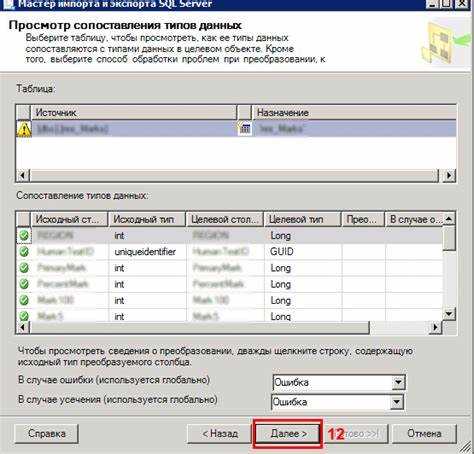
3. Совместимость с целевой структурой базы данных – очень важный этап. Убедитесь, что структура таблиц в SQL Server соответствует формату данных, который вы планируете загрузить. Прежде чем начать импорт, определите, какие поля должны быть обязательными, а какие – опциональными. Проверьте, что типы данных в исходной таблице соответствуют типам данных в целевой базе. Например, если столбец в исходных данных представляет собой строку, а в базе данных должен быть числовым, это приведет к ошибкам импорта.
4. Удаление дублирующихся записей важно, если данные поступают из нескольких источников. Прежде чем загружать данные в SQL Server, проверьте их на наличие дублированных строк. Используйте SQL-запросы или инструменты для фильтрации дубликатов, чтобы избежать перегрузки базы данных и возможных конфликтов при вставке данных.
5. Разбиение больших файлов на части полезно при работе с большими объемами данных. В случае, если файл слишком велик, чтобы его можно было загрузить за раз, разделите его на более мелкие части. Это обеспечит более быструю и безопасную загрузку, минимизируя риски сбоев из-за переполнения памяти или превышения лимитов обработки данных.
Подготовка данных – это критически важный этап, который позволяет избежать проблем в дальнейшем и гарантирует, что импорт пройдет быстро и без ошибок.
Выбор метода импорта базы данных в SQL Server

Выбор метода импорта данных зависит от нескольких факторов: объема данных, структуры исходных файлов, частоты загрузки и наличия дополнительных инструментов. Рассмотрим несколько подходящих вариантов для различных случаев.
1. Использование SQL Server Management Studio (SSMS)
Это один из самых популярных методов для импорта данных в SQL Server, особенно для небольших объемов информации. SSMS предоставляет удобный графический интерфейс для импорта данных из файлов форматов CSV, Excel и других. Этот метод подходит, если база данных не слишком большая, а также если требуется контролировать процесс импорта вручную.
- Подходит для одноразовых или небольших загрузок.
- Предоставляет визуальный интерфейс для настройки параметров импорта.
- Подходит для начинающих пользователей.
2. Командная утилита BCP (Bulk Copy Program)
BCP – это инструмент командной строки, который используется для загрузки и выгрузки больших объемов данных. Он идеально подходит для работы с текстовыми или CSV файлами. Этот метод эффективен при массовой загрузке данных и может быть использован для автоматизации процессов импорта через скрипты.
- Лучше всего подходит для больших объемов данных.
- Используется для импорта данных без использования графического интерфейса.
- Позволяет настроить дополнительные параметры для повышения скорости загрузки.
3. SQL Server Integration Services (SSIS)
SSIS – это мощный инструмент для интеграции данных, который позволяет автоматизировать процесс импорта данных из разных источников, включая базы данных, текстовые файлы, Excel и другие. SSIS предоставляет более гибкие возможности, чем SSMS или BCP, и подходит для сложных сценариев, когда требуется трансформация данных перед загрузкой.
- Идеально подходит для сложных процессов интеграции и трансформации данных.
- Используется для регулярных и автоматизированных загрузок.
- Подходит для больших и сложных данных с необходимостью в трансформации.
4. Использование функции импорта данных в SQL Server через команду T-SQL
SQL Server позволяет использовать встроенные команды для импорта данных, такие как BULK INSERT и OPENROWSET. Эти команды позволяют загружать данные прямо из текстовых файлов в таблицы SQL Server. Метод удобен для опытных пользователей, которые хотят интегрировать импорт в собственные скрипты или автоматизировать загрузку данных.
- Подходит для опытных пользователей и разработчиков.
- Предоставляет гибкость в настройке и автоматизации импорта.
- Используется для более сложных сценариев, требующих высокой скорости загрузки.
5. Импорт через резервные копии (Backup)
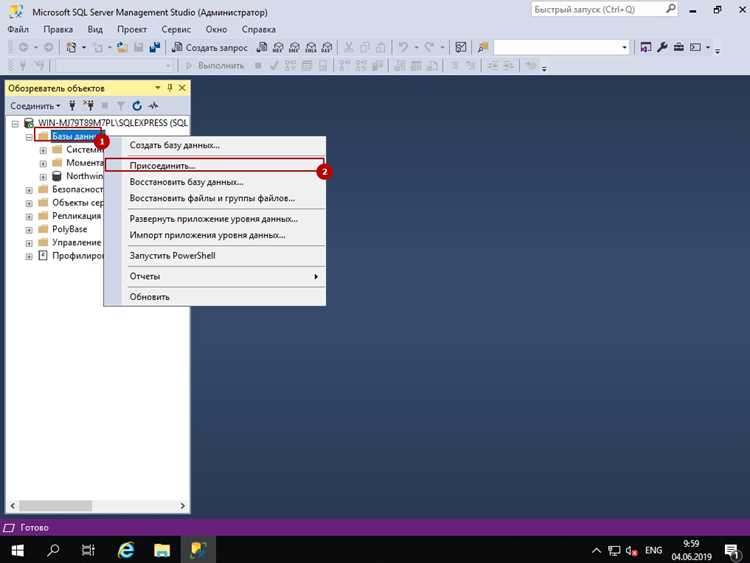
Если база данных уже существует в виде резервной копии (.bak), то загрузить её можно с помощью утилиты RESTORE. Этот метод подходит, если необходимо восстановить целую базу данных или мигрировать её на другой сервер SQL.
- Используется для восстановления целых баз данных.
- Подходит для миграции данных между серверами.
- Процесс восстановления полностью сохраняет структуру и данные базы.
Выбор метода зависит от объема данных, частоты их обновления, а также от специфики задачи. Если требуется одноразовый импорт с минимальными усилиями, SSMS или BCP будут оптимальными. Для автоматизации и трансформации данных лучше использовать SSIS или T-SQL команды.
Использование SQL Server Management Studio для импорта
1. Запуск мастера импорта
Чтобы начать процесс импорта, откройте SSMS и подключитесь к серверу. Далее выберите базу данных, в которую нужно загрузить данные. На панели инструментов выберите «Задачи» → «Импорт данных». Это откроет мастер импорта, который поможет вам пошагово выполнить процесс.
2. Выбор источника данных
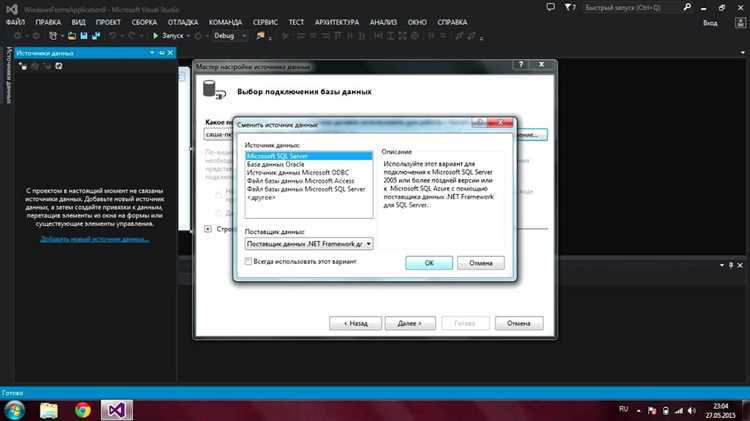
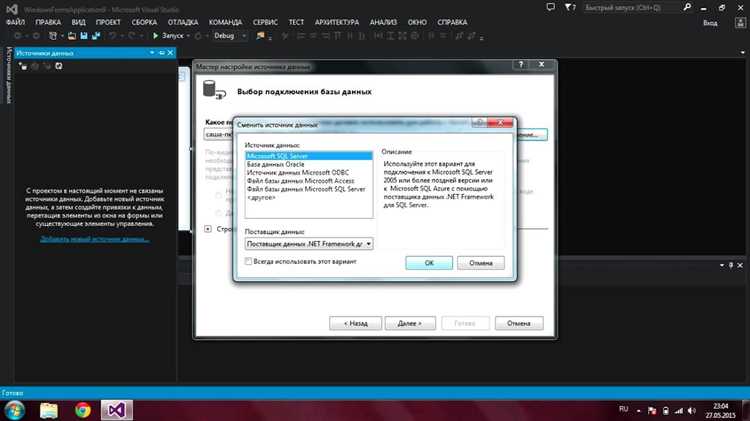
В мастере импорта первым шагом будет выбор источника данных. SSMS поддерживает множество форматов, включая CSV, Excel, текстовые файлы, а также подключение к другим базам данных. Выберите нужный формат и укажите путь к файлу или подключитесь к другому серверу. Убедитесь, что формат данных соответствует целевому типу данных в SQL Server.
3. Настройка целевой базы данных
На следующем шаге выберите целевую базу данных и таблицу, в которую нужно загрузить данные. Если таблица еще не существует, вы можете создать её с помощью мастер создания таблицы, задав типы данных для каждого столбца. Важно заранее настроить правильные типы данных, чтобы избежать ошибок при импорте.
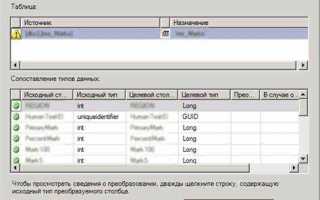
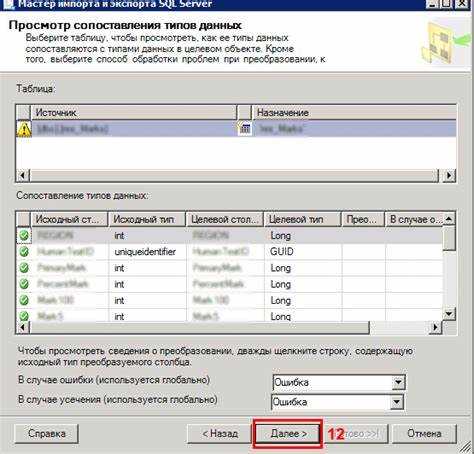
4. Сопоставление столбцов
После выбора таблицы нужно сопоставить столбцы исходного файла с столбцами целевой таблицы. Мастер автоматически предложит соответствующие поля, но рекомендуется проверить их вручную, особенно если данные имеют нестандартные форматы или содержат пропуски. Убедитесь, что все обязательные поля корректно сопоставлены.
5. Проверка и запуск импорта
На последнем шаге мастер предложит вам просмотреть настройки импорта. Проверьте все параметры: путь к файлу, сопоставление столбцов, настройки типов данных. Если всё правильно, нажмите «Далее» и запустите процесс. В процессе импорта SSMS будет отображать состояние загрузки, а в случае ошибок сообщит о них в реальном времени.
6. Завершение процесса
После завершения импорта мастер сообщит о результатах. Если возникли ошибки, можно вернуться к настройкам и их исправить. В случае успешного импорта данные будут загружены в таблицу SQL Server.
Использование SSMS для импорта данных – это удобный и быстрый способ работы с небольшими и средними объемами данных. Процесс достаточно интуитивно понятен, что делает его подходящим для пользователей с разным уровнем подготовки.
Загрузка данных с помощью командного инструмента bcp
1. Подготовка данных
Перед использованием bcp необходимо подготовить исходные данные. Данные должны быть в формате текстовых файлов, разделенных символом (например, запятой для CSV или табуляцией для TSV). Убедитесь, что данные соответствуют типам и структуре таблиц в целевой базе данных.
2. Синтаксис команды bcp
Основная команда для загрузки данных выглядит следующим образом:
bcp <имя_таблицы> in <путь_к_файлу> -S <сервер> -U <пользователь> -P <пароль> -cЗдесь:
- <имя_таблицы> – имя таблицы, в которую будут загружены данные.
- <путь_к_файлу> – полный путь к файлу с данными.
- -S <сервер> – имя или IP-адрес SQL Server.
- -U <пользователь> и -P <пароль> – учетные данные для подключения.
- -c – флаг, который указывает на использование обычных символов для представления данных (например, для текстовых файлов).
3. Пример использования
Предположим, у вас есть текстовый файл с данными в формате CSV. Чтобы загрузить эти данные в таблицу «Customers» базы данных, выполните следующую команду:
bcp Customers in "C:\data\customers.csv" -S localhost -U sa -P myPassword -cЭта команда загрузит данные из файла customers.csv в таблицу Customers на сервере SQL Server.
4. Дополнительные параметры
С помощью bcp можно настроить дополнительные параметры для более точной настройки процесса импорта:
- -t <символ_разделителя> – указывает символ, который используется для разделения данных (по умолчанию это пробел).
- -r <символ_конца_строки> – определяет символ, который используется для конца строки.
- -F <номер_строки> – позволяет указать, с какой строки начинать загрузку данных (например, если нужно пропустить заголовки в файле).
- -b <количество_строк> – определяет количество строк, которые будут вставляться за один пакет, что помогает ускорить процесс загрузки для больших файлов.
5. Ошибки и решения
При работе с bcp могут возникать ошибки, связанные с несовпадением типов данных или неправильной кодировкой файлов. В таких случаях важно проверить, что:
- Типы данных в файле соответствуют типам данных в таблице.
- Файл использует правильную кодировку (например, UTF-8 или ANSI).
- Каждая строка в файле соответствует структуре таблицы (все обязательные поля присутствуют).
Кроме того, в случае крупных файлов загрузка может занять значительное время. Для улучшения производительности можно использовать параметры для увеличения размера пакетов данных или запускать команду в фоновом режиме.
Использование bcp позволяет быстро и эффективно загружать данные в SQL Server, что делает его отличным инструментом для обработки больших объемов информации, особенно при необходимости автоматизировать процессы импорта.
Импорт данных через пакет SQL Server Integration Services (SSIS)
1. Создание пакета SSIS
Для начала необходимо создать новый пакет SSIS в SQL Server Data Tools (SSDT). Откройте SSDT и создайте новый проект SSIS. В проекте создайте новый пакет, который будет содержать все шаги импорта, включая подключение к источнику данных, обработку и загрузку в целевую таблицу SQL Server.
2. Настройка источника данных
На первом шаге пакета добавьте источник данных, выбрав нужный тип соединения. SSIS поддерживает разнообразные источники данных, включая текстовые файлы, Excel, базы данных и даже веб-сервисы. Для каждого источника данных необходимо настроить соединение, указав путь к файлу или параметры подключения к базе данных.
- Для текстовых файлов используйте компонент Flat File Source.
- Для работы с базами данных выберите компонент OLE DB Source.
3. Преобразование данных
После того как данные будут извлечены, их можно преобразовать перед загрузкой в целевую базу данных. SSIS предлагает мощные возможности для преобразования данных, такие как:
- Data Conversion – для преобразования типов данных, например, из строки в число или дату.
- Derived Column – для добавления новых столбцов или изменения существующих на основе выражений.
- Lookup – для объединения данных из других источников или таблиц в процессе импорта.
Эти преобразования можно настроить в визуальном редакторе, где вы создаете и настраиваете потоки данных.
4. Настройка целевого назначения
После обработки данных необходимо указать целевую таблицу SQL Server, куда данные будут загружены. Для этого используйте компонент OLE DB Destination, где необходимо настроить соединение с сервером и выбрать таблицу для загрузки. Также настройте соответствие столбцов между источником и целевой таблицей.
5. Обработка ошибок и журналирование
В процессе импорта могут возникнуть ошибки, например, из-за несоответствия типов данных или дублирующихся записей. SSIS предоставляет возможности для обработки ошибок. Для этого можно настроить обработку ошибок в компонентах потока данных, таких как Redirection или Error Output. Это позволяет отслеживать и записывать ошибочные строки в отдельный файл или таблицу для последующего анализа.
6. Запуск и мониторинг пакета SSIS
После настройки всех этапов импорта можно выполнить пакет SSIS. Для этого используйте встроенный редактор пакетов в SSDT или запустите пакет через SQL Server Management Studio (SSMS). Также можно настроить выполнение пакета по расписанию с помощью SQL Server Agent для автоматического запуска в заданное время.
Мониторинг выполнения пакета можно настроить через журналирование, чтобы отслеживать успешность выполнения, время загрузки и количество обработанных строк.
7. Оптимизация производительности
Для повышения производительности пакетов SSIS при работе с большими объемами данных рекомендуется использовать следующие методы:
- Использование массовых операций загрузки, таких как Bulk Insert, при загрузке данных в SQL Server.
- Настройка параллельной обработки для ускорения процесса, если данные можно разделить на независимые части.
- Отключение индексов и ограничений в целевых таблицах на время загрузки данных для уменьшения времени выполнения.
SSIS предоставляет все необходимые инструменты для комплексной загрузки и обработки данных. Этот метод подходит для более сложных и регулярных задач импорта, требующих гибкости и автоматизации.
Проверка и корректировка структуры базы данных после загрузки
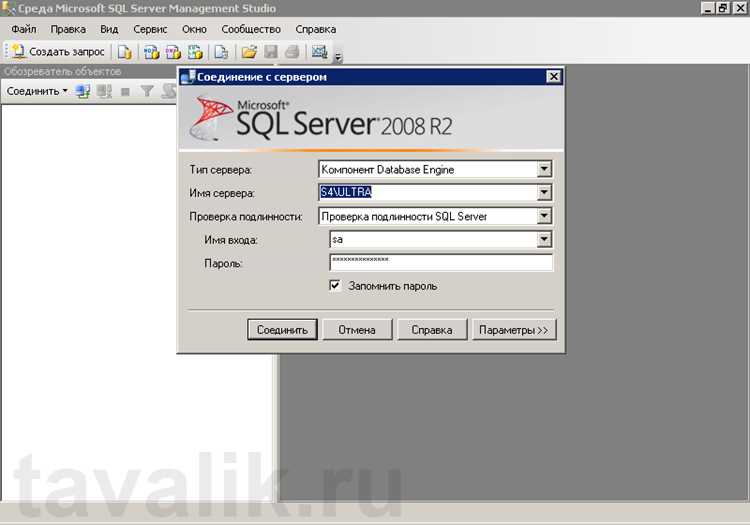
После загрузки данных в SQL Server важно выполнить проверку и корректировку структуры базы данных, чтобы убедиться в ее целостности и корректности. Это включает в себя проверку типов данных, индексов, связей между таблицами и других аспектов, которые могут повлиять на производительность и правильность работы базы данных.
1. Проверка типов данных
После импорта данных необходимо убедиться, что типы данных в таблицах соответствуют реальным данным. Для этого выполните следующие шаги:
- Проверьте соответствие типов данных в столбцах с данными в исходных файлах.
- Убедитесь, что строки, числа, даты и другие типы данных корректно загружены в соответствующие столбцы.
- Если обнаружены несоответствия типов (например, текст в числовом столбце), выполните преобразование данных с помощью команды
CASTилиCONVERT.
2. Проверка целостности данных
Важно удостовериться, что данные были загружены корректно и не содержат дубликатов или нарушений целостности. Для этого выполните:
- Проверьте уникальность ключевых столбцов с помощью запросов, например,
SELECT COUNT(), чтобы убедиться, что нет дублирующихся записей. - Используйте команды для удаления дубликатов, например,
DELETEс подзапросами, если необходимо. - Проверьте, что все обязательные поля не содержат NULL значений, если это указано в структуре таблицы.
3. Проверка и создание индексов
После загрузки данных важно убедиться, что таблицы содержат необходимые индексы для ускорения поиска и работы с большими объемами данных. Выполните следующие действия:
- Проверьте существующие индексы с помощью запроса
sp_helpindexи убедитесь, что все важные столбцы индексированы. - Создайте новые индексы для столбцов, которые часто используются в запросах, фильтрах и объединениях. Используйте команду
CREATE INDEX. - Удалите лишние индексы, которые могут замедлять работу базы данных, с помощью
DROP INDEX.
4. Проверка и настройка внешних ключей
После загрузки данных следует проверить связи между таблицами, чтобы убедиться в их целостности. Для этого:
- Проверьте наличие внешних ключей и их правильность с помощью команды
sp_fkeys. - Создайте или обновите внешние ключи с помощью команды
ALTER TABLE, чтобы обеспечить правильную связь между таблицами. - Удалите лишние или устаревшие связи, которые могут вызвать конфликты.
5. Проверка ограничений и триггеров
Ограничения и триггеры играют важную роль в поддержании целостности данных. Для их проверки и корректировки выполните следующие шаги:
- Проверьте ограничения
CHECK,DEFAULTиNOT NULL, чтобы они соответствовали бизнес-правилам. - Убедитесь, что триггеры, если они используются, работают корректно и не вызывают нежелательных побочных эффектов при добавлении, удалении или обновлении данных.
- Если триггеры устарели или не используются, удалите их с помощью команды
DROP TRIGGER.
6. Оптимизация производительности
Для улучшения производительности базы данных после загрузки данных рекомендуется провести следующие действия:
- Перестроить индексы с помощью команды
ALTER INDEX REBUILD, чтобы улучшить скорость поиска данных. - Настроить статистику для таблиц и индексов с помощью команды
UPDATE STATISTICS, чтобы SQL Server мог эффективно выбирать планы выполнения запросов. - Провести дефрагментацию таблиц и индексов, если данные загружены в больших объемах, с помощью команды
DBCC DBREINDEX.
Проверка и корректировка структуры базы данных после загрузки помогает не только избежать ошибок, но и улучшить производительность системы. Эти шаги гарантируют, что база данных будет работать корректно и эффективно даже при высоких нагрузках.
Вопрос-ответ:
Как правильно выбрать метод загрузки данных в SQL Server?
Выбор метода загрузки зависит от объема данных и требований к процессу. Для небольших объемов данных удобно использовать SQL Server Management Studio (SSMS), так как оно предоставляет удобный графический интерфейс. Для более крупных объемов данных подойдут командные утилиты, такие как bcp, или использование SQL Server Integration Services (SSIS) для автоматизации процессов с возможностью преобразования данных. Важно учитывать, что для больших данных и регулярных загрузок SSIS будет наиболее подходящим выбором, а для одноразовых импорта — SSMS или bcp.
Какие данные лучше загружать через SSMS, а какие через bcp?
SSMS удобно использовать для импорта данных из небольших файлов, таких как CSV или Excel, когда процесс требует ручного контроля. Однако для более крупных файлов или для автоматизации загрузки лучше использовать bcp. Утилита bcp оптимизирована для обработки больших объемов данных, так как она работает быстрее и поддерживает массовую загрузку. bcp хорошо подходит для одноразовых массовых импортов или когда нужно загрузить данные в таблицы без сложных преобразований или проверок.
Какие ошибки могут возникнуть при загрузке данных в SQL Server и как их устранить?
Ошибки могут возникнуть из-за несоответствия типов данных в исходных и целевых таблицах, неправильных значений (например, текст в числовом поле), отсутствия обязательных данных или нарушений уникальности. Чтобы исправить ошибки, необходимо:
Как проверять структуру базы данных после загрузки?
После загрузки данных важно проверить, что структура таблиц, индексов, внешних ключей и ограничений соответствует требованиям. Это включает следующие шаги:

 Загрузка...