Содержание статьи
На практике чаще всего используется скрытый контейнер, который становится видимым после нажатия. DOM-узел обновляется через свойство textContent, а его отображение задаётся добавлением класса. Этот механизм подходит как для статичных страниц, так и для интерфейсов, где уведомление должно появляться только при выполнении действия.
Дополнительно стоит учитывать особенности работы таймеров. Если уведомление должно исчезать само, применяется setTimeout. Чтобы избежать дублирования элементов, сообщение заменяют в существующем контейнере, не создавая новые блоки при каждом клике. Такой способ уменьшает нагрузку на страницу и упрощает поддержку кода.
Выбор HTML-разметки для кнопки и области уведомления

- Кнопка: оптимально использовать тег button с атрибутом type=»button», чтобы исключить отправку формы при клике.
- Контейнер уведомления: удобен тег div или span. Элементу задают уникальный id для быстрого доступа через document.getElementById.
- Начальное состояние: контейнер оставляют пустым или заполняют служебным текстом, скрывая его через класс. Это упрощает обновление содержимого без создания новых узлов.
Разметку можно сократить до минимального набора:
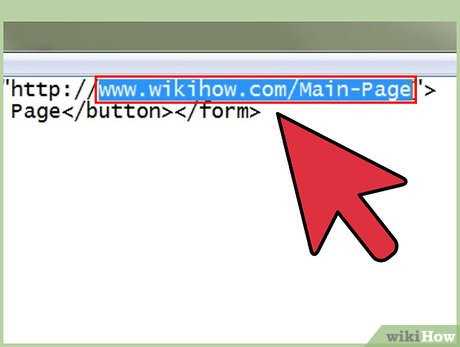
- кнопка с чётким атрибутом id;
- контейнер для отображения текста;
- логическое разделение визуальных и структурных функций, чтобы текст обновлялся независимо от внешнего оформления.
Такая структура обеспечивает предсказуемый доступ к элементам и упрощает дальнейшую привязку обработчиков.
Добавление базового JavaScript-обработчика для клика
Для связи кнопки и области уведомления используется обработчик события click. Скрипт размещают внизу страницы или подключают отдельным файлом, чтобы элементы были доступны в момент выполнения кода.
Кнопка выбирается через document.getElementById или querySelector. После выбора на неё навешивается метод addEventListener, который запускает функцию при каждом нажатии. Внутри функции изменяется содержимое контейнера уведомления через textContent или innerHTML.
Если уведомление должно обновляться при повторных кликах, достаточно перезаписывать текст, не создавая новые элементы. Такой подход исключает накопление лишних узлов и сохраняет предсказуемое поведение обработчика.
Текст уведомления задаётся внутри функции, привязанной к обработчику клика. Значение формируют заранее в переменной или генерируют динамически, например с учётом времени действия или параметров, полученных от пользователя.
Перед обновлением имеет смысл очистить контейнер, если он может содержать предыдущие сообщения. Это исключает накопление вложенных узлов и делает структуру предсказуемой. После установки текста элементу можно добавить класс, который делает уведомление видимым, а скрытие организовать отдельным действием или таймером.
Настройка появления уведомления через CSS-класс
Уведомление удобно показывать и скрывать через изменение класса, связанного с видимостью контейнера. Такой подход исключает прямые изменения инлайн-атрибутов и упрощает управление состоянием элемента.
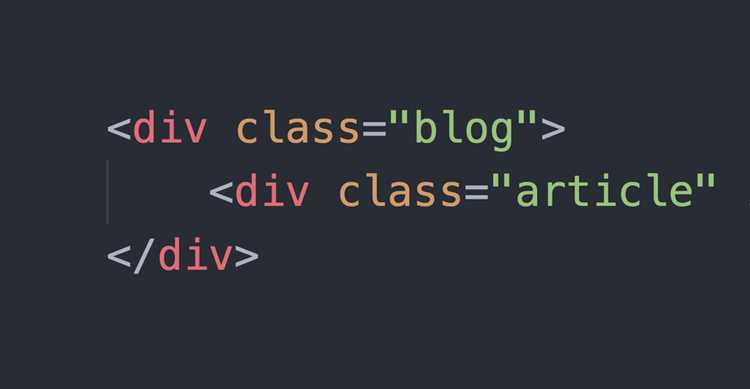
- Базовый класс: контейнеру задают начальный класс с параметрами скрытого элемента: нулевая прозрачность, отсутствие отображения или минимальная высота.
- Активный класс: дополнительный класс включает уведомление, повышая прозрачность, меняя display или добавляя переход между состояниями.
- Структурная изоляция: классы должны отвечать только за поведение уведомления, без привязки к оформлению кнопки или других элементов.
В JavaScript класс изменяется методом classList.add или classList.toggle. После показа уведомления можно запустить таймер, который позже вызовет classList.remove для скрытия элемента. Такой механизм обеспечивает стабильное поведение даже при частых кликах.
Скрытие уведомления после таймера или повторного клика

Для автоматического скрытия уведомления применяют setTimeout. Таймер запускается сразу после назначения текста и добавления активного класса. По его завершении класс удаляется, а контейнер возвращается в исходное состояние. Значение таймера подбирают с учётом длительности чтения сообщения, чаще устанавливая интервал в пределах 1–3 секунд.
Если требуется скрывать сообщение при повторном нажатии, обработчик клика проверяет наличие активного класса через classList.contains. При обнаружении активного состояния класс удаляется, что исключает наложение нескольких показов подряд. Такая логика позволяет контролировать поведение уведомления без увеличения числа таймеров.
При совмещении таймера и скрытия по нажатию важно сбрасывать предыдущий setTimeout, если пользователь нажимает кнопку до завершения задержки. Это делают через сохранение идентификатора таймера в переменной и вызов clearTimeout перед установкой нового.
Добавление простых анимаций показа и скрытия
Анимация улучшает восприятие уведомления, если она построена на свойствах, которые браузер обрабатывает без лишних перерисовок. Наиболее стабильными считаются переходы прозрачности и смещения по оси Y, так как они задействуют GPU.
Для показа уведомления контейнеру в активном классе задают увеличение opacity и небольшое изменение transform: translateY. В исходном состоянии значение прозрачности равно нулю, а смещение делает элемент визуально скрытым до активации. При добавлении класса браузер автоматически запускает переход, встроенный в CSS.
При скрытии применяются обратные значения прозрачности и смещения. Чтобы уведомление исчезало плавно, перед удалением класса можно добавить задержку через setTimeout, совпадающую с длительностью CSS-перехода. Такой подход исключает резкое исчезновение и сохраняет синхронность между JavaScript-логикой и анимацией.
Проверка работы уведомления в разных браузерах
Таблица помогает оценить, какие функции требуют дополнительной проверки при тестировании:
| Браузер | Поддержка classList | Поддержка CSS-переходов | Особенности |
|---|---|---|---|
| Chrome | Да | Да | Точные таймеры, стабильная работа анимаций |
| Firefox | Да | Да | Требует проверки длительности плавных переходов |
| Safari | Да | Да | Иногда снижает частоту обновления анимаций при высокой нагрузке |
| Edge | Да | Да | Корректная работа таймеров, проверка нужна только при сложных разметках |
При появлении задержек или пропуска анимации стоит протестировать страницу без сторонних расширений и режимов экономии ресурсов, так как они могут изменять длительность переходов и интервалы таймеров.
Вопрос-ответ:
Как создать уведомление, которое появляется при клике на кнопку?
Для этого достаточно HTML-кнопки и контейнера для сообщения. На кнопку навешивают обработчик события click в JavaScript. Внутри функции обработчика содержимое контейнера обновляется через textContent или innerHTML, а контейнеру добавляется CSS-класс, который делает его видимым.
Можно ли автоматически скрывать уведомление через несколько секунд?
Да, для скрытия используют setTimeout. После добавления активного класса запускают таймер, который удаляет класс через заданное время, например 2–3 секунды. Такой подход предотвращает накопление уведомлений и сохраняет контейнер готовым для повторного использования.
Как сделать так, чтобы уведомление исчезало при повторном клике?
Перед добавлением класса проверяют текущее состояние контейнера с помощью classList.contains. Если класс уже присутствует, его удаляют и сбрасывают таймер через clearTimeout. Это позволяет контролировать показ и скрытие уведомления без создания дополнительных элементов.
Какие CSS-свойства лучше использовать для плавного появления уведомления?
Оптимально использовать opacity и transform: translateY. Эти свойства обрабатываются GPU и создают плавный переход без резких скачков. Для скрытого состояния opacity устанавливают в 0, а transform сдвигает элемент вниз. При добавлении активного класса задают opacity 1 и смещение к исходной позиции.
Как проверить, что уведомление работает одинаково во всех браузерах?
Тестируют страницу в Chrome, Firefox, Safari и Edge. Проверяют работу click-обработчика, обновление текста через textContent и работу CSS-переходов. Если есть различия в анимации или задержке таймера, настраивают значения или используют префиксы CSS для конкретных браузеров.
Как сделать, чтобы уведомление показывалось только один раз при клике на кнопку?
Для этого проверяют наличие активного класса у контейнера уведомления. Если класс уже добавлен, функция обработчика просто завершает работу и не обновляет содержимое. Это предотвращает повторное отображение при множественных кликах. Также можно сбросить состояние через таймер, если требуется повторный показ позже.
Можно ли показывать разные сообщения в зависимости от действия пользователя?
Да, текст уведомления формируют динамически внутри обработчика события. Например, можно использовать значения полей формы или параметры кнопки для формирования уникального сообщения. Контейнер обновляется через textContent или innerHTML, после чего добавляется активный класс для отображения.

 Загрузка...