Содержание статьи
ADB (Android Debug Bridge) позволяет устанавливать приложения на Android-устройства напрямую из среды Windows без использования Google Play и сторонних менеджеров. Этот способ востребован при тестировании сборок, установке корпоративных приложений, работе с устройствами без сервисов Google и развертывании ПО на нескольких смартфонах или планшетах. Установка выполняется через командную строку и дает полный контроль над процессом передачи и регистрации APK-файла в системе Android.
Для работы используется набор Android Platform Tools, распространяемый Google, и USB-подключение либо Wi-Fi-соединение. Через ADB можно устанавливать как одиночные APK, так и split-APK пакеты, которые применяются в современных версиях Android. Такой подход позволяет обойти ограничения стандартного установщика и точно определить, какой файл и с какими параметрами попадает на устройство.
Подготовка Windows: установка Android Platform Tools и драйверов USB

Для работы с ADB в Windows требуется официальный пакет Android Platform Tools. Он распространяется в виде архива, внутри которого находятся исполняемые файлы adb.exe, fastboot.exe и вспомогательные библиотеки. Архив следует распаковать в каталог без кириллицы и пробелов в пути, например C:\adb. Это снижает риск ошибок при выполнении команд из командной строки и PowerShell.
Чтобы запускать ADB из любого каталога, рекомендуется добавить путь к папке Platform Tools в переменную среды PATH. В Windows 10 и 11 это выполняется через «Переменные среды» в свойствах системы. После добавления пути необходимо открыть новое окно командной строки и проверить доступность ADB командой adb version, которая должна вывести номер сборки и дату компиляции.
Корректное определение Android-устройства в Windows зависит от наличия USB-драйверов. Универсальные драйверы устанавливаются вместе с Google USB Driver, однако для устройств Samsung, Xiaomi, Huawei, Honor и других брендов часто требуются фирменные драйверы. Они обеспечивают корректную работу в режиме отладки и предотвращают появление устройства как «неизвестного» в диспетчере устройств.
После подключения смартфона по USB необходимо убедиться, что Windows распознала его как Android Composite ADB Interface. Если отображается другой тип устройства или присутствует желтый значок ошибки, драйвер следует переустановить вручную, указав путь к каталогу с драйверами. Без этого ADB не сможет установить соединение, даже если отладка по USB включена на самом устройстве.
Включение отладки по USB на устройстве Android и подтверждение доступа
Для взаимодействия с устройством через ADB необходимо активировать режим разработчика. В настройках Android следует открыть раздел «О телефоне» и несколько раз нажать на пункт «Номер сборки», пока система не сообщит о включении режима разработчика. После этого в основном меню настроек появится отдельный раздел, содержащий параметры для отладки и диагностики.
В разделе «Для разработчиков» требуется включить опцию «Отладка по USB». Этот параметр разрешает устройству принимать команды ADB при подключении к компьютеру. На Android 11 и выше дополнительно рекомендуется активировать пункт «Установка через USB», так как без него установка APK может завершаться ошибкой даже при активной отладке.
| Параметр | Назначение |
|---|---|
| Отладка по USB | Разрешает выполнение ADB-команд с компьютера |
| Установка через USB | Позволяет устанавливать APK без подтверждения на экране |
| Режим передачи данных | Обеспечивает корректное USB-соединение с Windows |
После подтверждения доступа рекомендуется переподключить USB-кабель и убедиться, что экран устройства разблокирован. Заблокированный экран или активные ограничения безопасности могут препятствовать выполнению команд ADB, даже если все параметры отладки включены корректно.
Проверка соединения смартфона с ПК командой adb devices
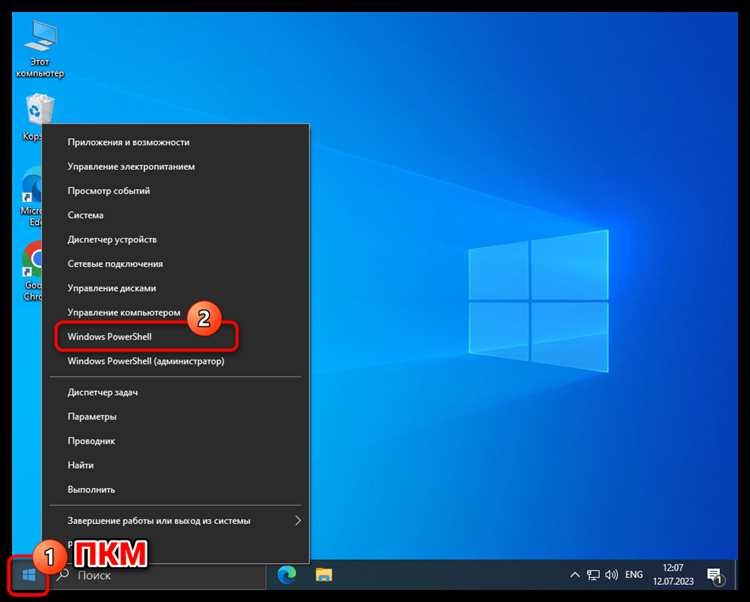
В корректной ситуации в ответе отображается серийный номер смартфона и статус device. Это означает, что драйвер установлен правильно, отладка по USB активна, а RSA-ключ подтверждён на экране устройства. Только при таком статусе возможна установка APK, удаление приложений и выполнение shell-команд.
Статус unauthorized указывает на неподтверждённый доступ. Экран смартфона должен быть разблокирован, после чего появится диалог с запросом разрешения для RSA-ключа компьютера. Если окно не появляется, помогает отключение и повторное включение отладки по USB либо выполнение команды adb kill-server с последующим повторным запуском adb devices.
При статусе offline соединение установлено некорректно. Чаще всего причина связана с конфликтом драйверов или нестабильным USB-подключением. В таких случаях рекомендуется переустановить драйвер, сменить кабель и исключить использование USB-хабов, так как они часто вызывают обрывы связи при работе ADB.
Установка одного APK-файла через команду adb install
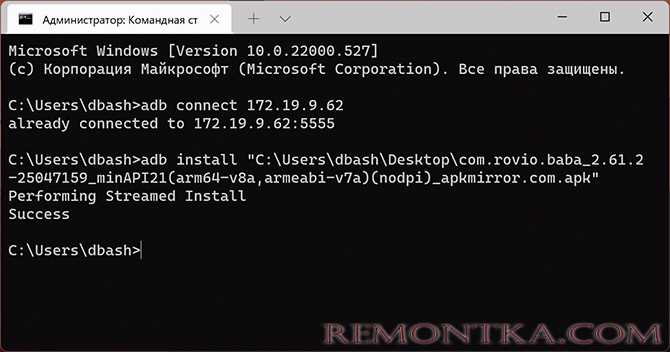
Для установки одиночного APK-файла используется команда adb install, которая передаёт пакет напрямую на устройство и инициирует стандартный процесс установки Android. APK должен быть доступен из текущего каталога командной строки либо указываться с полным путём, например C:\apk\app.apk. Использование абсолютного пути исключает ошибки, связанные с неверным расположением файла.
При обновлении уже установленного приложения используется ключ -r, который сохраняет пользовательские данные и настройки. Без этого параметра установка может завершиться ошибкой, если подпись APK совпадает, но версия ниже текущей. Для принудительного даунгрейда применяется ключ -d, однако он работает только при совпадении цифровой подписи приложения.
Ошибки вроде INSTALL_FAILED_VERSION_DOWNGRADE, INSTALL_FAILED_INVALID_APK или INSTALL_FAILED_NO_MATCHING_ABIS указывают на конкретные проблемы: несовместимую архитектуру процессора, повреждённый файл или конфликт версий. Анализ текста ошибки позволяет сразу определить причину без дополнительных логов.
После завершения установки приложение сразу появляется в списке программ на устройстве и готово к запуску. Перезагрузка смартфона не требуется, так как ADB регистрирует пакет в системе Android в реальном времени, что особенно удобно при тестировании сборок и частых переустановках.
Установка split-APK пакетов с помощью adb install-multiple
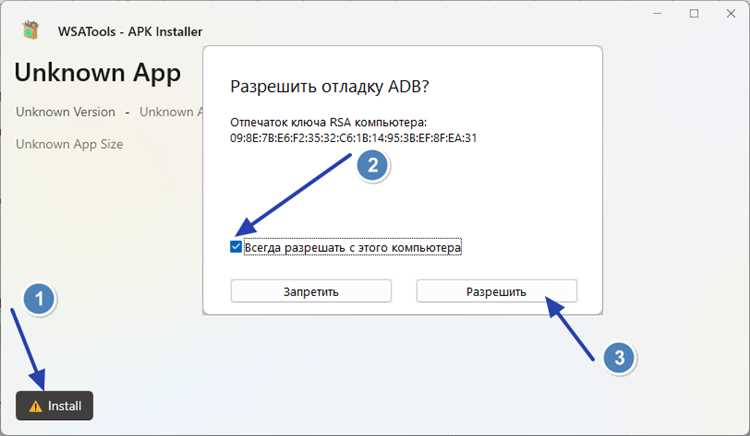
Современные приложения часто распространяются в виде набора split-APK файлов, где базовый APK дополняется модулями архитектуры процессора, языка и плотности экрана. Для их установки через ADB используется команда adb install-multiple, которая регистрирует все части пакета как одно приложение. Попытка установить только base.apk приведёт к ошибке запуска или отказу установки.
Перед выполнением команды все APK-файлы должны находиться в одном каталоге, а устройство – отображаться со статусом device. В командной строке указывается список файлов в одном вызове, порядок при этом не имеет значения, так как ADB передаёт их одновременно и проверяет совместимость на стороне Android.
Типовой набор файлов для установки включает:
- base.apk – основной пакет приложения
- split_config.arm64_v8a.apk или split_config.armeabi_v7a.apk – модуль архитектуры процессора
- split_config.xx.apk – языковой модуль интерфейса
- split_config.xxxhdpi.apk – ресурсы для плотности экрана
При обновлении split-APK пакета используется ключ -r, позволяющий сохранить данные приложения. Для замены существующих модулей без полного удаления рекомендуется также применять ключ —dont-kill, который предотвращает принудительное завершение процесса приложения во время установки.
Ошибки вида INSTALL_FAILED_MISSING_SPLIT или INSTALL_FAILED_NO_MATCHING_ABIS указывают на неполный набор файлов или выбор неподходящей архитектуры. В таких случаях необходимо сверить список модулей с параметрами устройства и убедиться, что передаются только совместимые split-APK.
Решение типовых ошибок ADB при установке APK в Windows
Ошибка device not found возникает, когда ADB-сервер не видит подключённое устройство. Чаще всего причина связана с отсутствием или некорректной установкой USB-драйвера. Необходимо проверить отображение устройства в диспетчере устройств Windows и убедиться, что используется профиль Android Composite ADB Interface. Также помогает перезапуск ADB командой adb kill-server с последующим повторным подключением смартфона.
Сообщение unauthorized указывает на неподтверждённый доступ по RSA-ключу. Экран устройства должен быть разблокирован, после чего требуется принять запрос на отладку по USB. Если диалог не появляется, следует удалить сохранённые разрешения в разделе «Для разработчиков» и заново включить отладку, затем переподключить кабель.
Ошибка INSTALL_FAILED_NO_MATCHING_ABIS означает несовпадение архитектуры процессора устройства и переданного APK. Например, установка пакета, собранного только для arm64-v8a, завершится неудачей на устройствах с armeabi-v7a. Решение заключается в выборе универсального APK или корректного split-APK модуля под конкретную архитектуру.
Код INSTALL_FAILED_VERSION_DOWNGRADE появляется при попытке установить версию приложения ниже уже установленной. Для обхода ограничения используется ключ -d, но только при совпадении цифровой подписи. Если подпись отличается, требуется полное удаление приложения перед повторной установкой.
Ошибка INSTALL_FAILED_INVALID_APK указывает на повреждённый файл или некорректную упаковку. В таких случаях рекомендуется повторно скачать APK, проверить его размер и целостность, а также убедиться, что файл передаётся без изменений имени и расширения.
При ошибках передачи данных, сопровождающихся обрывом установки, следует исключить использование USB-хабов, заменить кабель и подключить устройство к заднему USB-порту материнской платы. Нестабильное соединение часто приводит к сбоям ADB на этапе копирования APK, даже если команды выполняются корректно.
Вопрос-ответ:
Почему команда adb install возвращает Success, но приложение не появляется на устройстве?
Чаще всего это связано с установкой только base.apk без необходимых split-APK модулей. Современные приложения могут требовать отдельные файлы для архитектуры процессора, языка или плотности экрана. В таком случае система регистрирует пакет, но он не запускается и не отображается в списке программ. Следует проверить состав дистрибутива и выполнить установку через adb install-multiple с подходящими модулями.
Можно ли устанавливать APK через ADB, если на устройстве отключена установка из неизвестных источников?
Да, ограничение на неизвестные источники не применяется к ADB. Установка выполняется через системный интерфейс отладки, минуя стандартный установщик, который используется браузером или файловым менеджером. При этом отладка по USB должна быть включена, а доступ по RSA-ключу подтверждён на экране устройства.
Почему adb devices видит смартфон, но установка APK завершается ошибкой?
Наличие устройства в списке не гарантирует успешную установку. Причиной может быть несовпадение версии SDK, неподдерживаемая архитектура процессора или конфликт подписи приложения. Текст ошибки, который выводит ADB, указывает на конкретную проблему и позволяет понять, требуется ли другой APK, ключ -d или полное удаление предыдущей версии.
Чем отличается установка APK через ADB от установки через файл на самом устройстве?
ADB передаёт пакет напрямую по USB или Wi-Fi и сразу регистрирует его в системе Android без дополнительных диалогов. Такой способ подходит для тестовых сборок, частых переустановок и автоматизации, так как не требует взаимодействия с экраном устройства. При установке через файл всегда задействуется пользовательский интерфейс и ограничения безопасности системы.

 Загрузка...