Содержание статьи
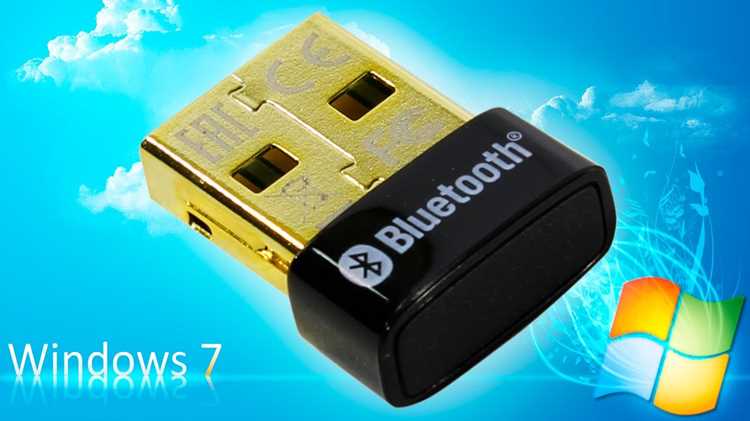
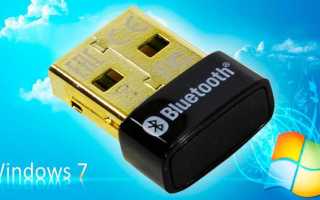
В случае, если на вашем ПК нет встроенного Bluetooth-адаптера, а подключение по Bluetooth необходимо, можно использовать мобильный телефон как адаптер. Это решение подойдет, если вам нужно подключить беспроводные устройства, такие как наушники, клавиатура или мышь, к компьютеру, не имея под рукой отдельного Bluetooth-ресивера.
Для того чтобы использовать телефон в качестве блютуз адаптера, необходимо выполнить несколько простых шагов. Подключение осуществляется через определенные приложения, которые позволяют превратить смартфон в мост между ПК и Bluetooth-устройствами. Сам процесс настройки не требует специальных знаний, но важно учитывать совместимость операционных систем и особенности Bluetooth-версий как на телефоне, так и на компьютере.
Особенности использования телефона в качестве адаптера для ПК могут варьироваться в зависимости от устройства и версии операционной системы. Например, Android-устройства с поддержкой Bluetooth 4.0 и выше способны эффективно выполнять эту задачу, а вот для iPhone потребуется использование сторонних программ. Важно, чтобы телефон и ПК находились в радиусе действия Bluetooth-соединения для стабильной работы устройства.
Использование телефона в качестве адаптера для Bluetooth имеет свои ограничения. Скорость передачи данных может быть ниже, чем у специализированных адаптеров, а стабильность соединения зависит от качества сигнала и мощности устройства. Тем не менее, это решение помогает сэкономить деньги и решить задачу подключения в случаях, когда покупка отдельного адаптера невозможна или неудобна.
Как настроить телефон для работы в качестве блютуз адаптера
Для того чтобы настроить телефон в качестве Bluetooth-адаптера для ПК, необходимо выполнить несколько шагов. Этот процесс зависит от операционной системы вашего телефона, а также от доступных приложений для эмуляции адаптера. Далее приведены подробные инструкции для наиболее популярных платформ – Android и iOS.
Перед началом убедитесь, что на вашем ПК и телефоне включен Bluetooth и оба устройства находятся в пределах досягаемости. Для оптимальной работы телефона в роли адаптера следует учитывать следующие шаги:
1. Подготовка телефона с Android
Для Android-устройств необходимо использовать приложение, которое будет «мостом» между вашим телефоном и ПК. Одним из самых популярных решений является приложение Bluetooth Tethering. Вот как настроить телефон:
- Перейдите в Настройки вашего телефона.
- В разделе Сеть и интернет включите Bluetooth.
- Загрузите и установите приложение Bluetooth Tethering из Google Play.
- Запустите приложение и активируйте опцию, которая позволяет использовать телефон как адаптер.
- На ПК откройте настройки Bluetooth и подключитесь к телефону.
После настройки телефон будет работать как Bluetooth-адаптер, и вы сможете подключать к ПК любые Bluetooth-устройства.
2. Подготовка телефона с iOS
Для iPhone процесс настройки немного сложнее, так как Apple не предоставляет стандартных решений для использования телефона в роли адаптера. Однако можно использовать сторонние приложения, такие как TetherMe (для устройств с джейлбрейком). Следуйте этим шагам:
- Убедитесь, что на вашем iPhone включен Bluetooth и подключите его к ПК через USB (для использования TetherMe требуется джейлбрейк).
- Загрузите и установите приложение TetherMe через Cydia.
- Включите функцию Bluetooth Tethering через настройки приложения.
- На ПК подключитесь к iPhone как к Bluetooth-устройству.
Если джейлбрейк невозможен, можно рассмотреть использование внешнего адаптера Bluetooth, так как iOS не позволяет напрямую превращать телефон в адаптер для ПК без дополнительных манипуляций.
3. Проверка подключения и производительности
После выполнения всех настроек важно проверить стабильность подключения. Для этого попробуйте подключить несколько Bluetooth-устройств, например, наушники или мышь, и убедитесь, что ПК их распознает. Если возникают проблемы с соединением, проверьте драйвера Bluetooth на вашем ПК, а также версию Bluetooth на телефоне и ПК.
Таблица совместимости приложений и версий ОС
| ОС телефона | Приложение | Требования |
|---|---|---|
| Android | Bluetooth Tethering | Android 4.0 и выше |
| iOS | TetherMe (с джейлбрейком) | iOS 13 и выше (джейлбрейк) |
Убедитесь, что ваше устройство соответствует этим требованиям для стабильной работы в качестве Bluetooth-адаптера. Если Bluetooth-соединение работает нестабильно, попробуйте обновить драйвера Bluetooth на ПК или используйте другое приложение для телефонного соединения.
Шаги для подключения телефона и ПК через Bluetooth
Для того чтобы подключить телефон к ПК через Bluetooth и использовать его как адаптер, выполните следующие шаги:
1. Включение Bluetooth на ПК
Перейдите в настройки Bluetooth на вашем компьютере. Для Windows откройте Параметры -> Устройства -> Bluetooth и другие устройства и включите Bluetooth, если он не активирован. На Mac откройте Системные настройки -> Bluetooth и включите Bluetooth.
2. Включение Bluetooth на телефоне
На вашем смартфоне откройте Настройки -> Bluetooth и активируйте Bluetooth. Убедитесь, что телефон видим для других устройств, установив режим обнаружения (если он не активирован по умолчанию).
3. Настройка телефона как Bluetooth-адаптера
Для Android-устройств скачайте и установите приложение Bluetooth Tethering из Google Play. Запустите его и активируйте функцию, которая позволит использовать телефон как адаптер для ПК. На iPhone, если у вас есть джейлбрейк, используйте приложение TetherMe для настройки этой функции.
4. Подключение телефона к ПК
После настройки Bluetooth на обоих устройствах откройте настройки Bluetooth на ПК и нажмите Поиск устройств. В списке найденных устройств выберите свой телефон и установите соединение. На телефоне появится запрос на подтверждение соединения. Подтвердите его, чтобы завершить подключение.
5. Проверка работы адаптера
После успешного подключения откройте настройки Bluetooth на ПК и убедитесь, что ваше устройство отображается как активное соединение. Попробуйте подключить Bluetooth-устройства, такие как наушники или клавиатуру, и убедитесь, что они корректно работают через телефон.
6. Устранение проблем с подключением
Если соединение не устанавливается, проверьте следующие моменты:
- Убедитесь, что версия Bluetooth на вашем ПК и телефоне совместимы.
- Проверьте, нет ли помех или преград, мешающих стабильному соединению (например, другие устройства Bluetooth в радиусе действия).
- Перезапустите Bluetooth на обоих устройствах и попробуйте подключить их заново.
Если все шаги выполнены корректно, ваш телефон будет работать как Bluetooth-адаптер для ПК, позволяя подключать любые Bluetooth-устройства.
Выбор приложений для использования телефона как блютуз адаптера
Для того чтобы использовать телефон в качестве Bluetooth-адаптера для ПК, необходимо выбрать подходящее приложение, которое будет обеспечивать связь между устройствами. На сегодняшний день существует несколько популярных программ, подходящих для этой цели в зависимости от операционной системы вашего телефона.
Приложения для Android
Для устройств на Android доступно несколько бесплатных и платных приложений, которые могут превратить телефон в Bluetooth-адаптер:
- Bluetooth Tethering – одно из самых популярных приложений для превращения Android-устройства в Bluetooth-адаптер. Оно позволяет подключать ПК к телефону и использовать его как точку доступа для других Bluetooth-устройств. Приложение не требует сложной настройки и поддерживает устройства на базе Android 4.0 и выше.
- BlueDUN – альтернативное приложение, которое работает по аналогии с Bluetooth Tethering. Оно предоставляет более широкие возможности для настройки соединений, однако может требовать дополнительных шагов для корректной работы на некоторых устройствах.
- EasyTether – приложение, которое также поддерживает подключение к ПК через Bluetooth, но оно ориентировано больше на использование телефона как модема. Оно подойдет, если помимо Bluetooth адаптера нужно организовать интернет-соединение.
Приложения для iOS
Для iPhone возможности использования телефона в качестве Bluetooth-адаптера ограничены. Apple не предоставляет стандартных решений для таких функций, но для пользователей с джейлбрейком есть несколько вариантов:
- TetherMe – популярное приложение для пользователей с джейлбрейком, которое позволяет настроить телефон как точку доступа через Bluetooth. Это приложение работает на устройствах с iOS 9 и выше и предоставляет больше возможностей для настройки подключения.
- iBluever – еще одно решение для джейлбрейкнутых устройств, которое позволяет использовать iPhone как Bluetooth-адаптер для компьютера. Однако оно требует дополнительных манипуляций и настройки для корректной работы.
Как выбрать приложение
При выборе приложения для использования телефона в качестве Bluetooth-адаптера важно учитывать несколько факторов:
- Совместимость с устройствами – убедитесь, что выбранное приложение поддерживает вашу версию Android или iOS, а также устройство, которое вы хотите подключить.
- Легкость в настройке – выбирайте приложение, которое не требует сложных манипуляций или дополнительных настроек. Некоторые программы могут быть слишком сложными для новичков, и в этом случае лучше выбрать более простое решение.
- Отзывы пользователей – перед установкой проверьте отзывы других пользователей, чтобы убедиться в стабильности работы приложения и отсутствии проблем с совместимостью.
Для Android-устройств существует больше возможностей, и можно выбрать приложение в зависимости от того, какие функции вам наиболее важны. Для iOS, учитывая ограничения системы, потребуется больше усилий для настройки, и не все устройства смогут полноценно выполнять роль Bluetooth-адаптера.
Решение проблем с соединением между телефоном и ПК

При использовании телефона в качестве Bluetooth-адаптера для ПК могут возникать различные проблемы с соединением. Рассмотрим основные из них и способы их решения.
1. Проблема: Bluetooth не обнаруживает телефон
Если ПК не может обнаружить телефон, вероятные причины и решения следующие:
- Режим обнаружения на телефоне отключен – убедитесь, что телефон находится в режиме видимости для других устройств. В настройках Bluetooth на телефоне активируйте опцию «Обнаружение устройства».
- Bluetooth на ПК или телефоне выключен – проверьте, включены ли Bluetooth на обоих устройствах и работают ли они нормально. Перезагрузите оба устройства и попробуйте подключить их снова.
- Конфликт с другими Bluetooth-устройствами – если поблизости находятся другие устройства, которые также используют Bluetooth, это может создавать помехи. Выключите их или удалите ненужные соединения на ПК и телефоне.
2. Проблема: Нет подключения или соединение прерывается
Если соединение устанавливается, но не стабильно или часто прерывается, попробуйте следующие шаги:
- Расстояние между устройствами – убедитесь, что телефон и ПК находятся в пределах нормального радиуса действия Bluetooth (обычно до 10 метров). Стены или другие преграды могут снизить сигнал.
- Перегрузка Bluetooth-порта – если на ПК подключены другие Bluetooth-устройства, это может мешать стабильной работе адаптера. Отключите ненужные устройства и оставьте только те, которые вам нужны.
- Совместимость версий Bluetooth – убедитесь, что версии Bluetooth на ПК и телефоне совместимы. Например, Bluetooth 4.0 и выше обеспечивают более стабильное соединение, чем более старые версии.
3. Проблема: Приложение для телефона не работает должным образом
Если приложение, которое превращает ваш телефон в Bluetooth-адаптер, не работает или выдает ошибку, выполните следующие действия:
- Проверьте разрешения приложения – некоторые приложения требуют дополнительных разрешений на доступ к сети или настройкам устройства. Убедитесь, что все разрешения включены в настройках приложения.
- Обновите приложение – устаревшие версии могут содержать баги или несовместимость с новой версией ОС. Проверьте наличие обновлений в магазине приложений.
- Перезагрузите устройство – иногда перезагрузка телефона и ПК помогает решить проблему с приложением или соединением.
4. Проблема: Невозможность подключить Bluetooth-устройство через телефон
Если Bluetooth-устройство не подключается к ПК через телефон, выполните следующие шаги:
- Проверьте совместимость устройств – не все Bluetooth-устройства могут работать с адаптерами, созданными через приложения. Убедитесь, что ваше устройство поддерживает подключение через телефон.
- Проверьте настройки Bluetooth на ПК – иногда на ПК нужно вручную выбрать телефон как Bluetooth-адаптер в настройках Bluetooth. Перейдите в раздел управления устройствами и выберите подключенное устройство как основной адаптер.
- Сбросьте настройки Bluetooth – если устройства не соединяются, сбросьте настройки Bluetooth на обоих устройствах и настройте соединение заново.
5. Проблема: Проблемы с драйверами на ПК
Иногда причиной проблем с подключением может быть отсутствие или поврежденные драйверы Bluetooth на ПК. Для решения этой проблемы:
- Обновите драйвера Bluetooth на ПК – зайдите в «Диспетчер устройств» и проверьте наличие обновлений для драйверов Bluetooth. Обновление драйверов часто устраняет проблемы с соединением.
- Переустановите драйвера – если обновление не помогло, попробуйте удалить драйвер и установить его заново с официального сайта производителя.
Эти шаги помогут решить большинство распространенных проблем с соединением между телефоном и ПК через Bluetooth. Если ни один из методов не помогает, возможно, проблема связана с неисправностью оборудования, и стоит обратиться за помощью к специалисту.
Как улучшить стабильность Bluetooth-соединения на телефоне
Для повышения стабильности Bluetooth-соединения на телефоне при использовании его в качестве адаптера для ПК важно учесть несколько факторов, которые влияют на качество сигнала и надежность соединения. Ниже приведены рекомендации для оптимизации работы Bluetooth на мобильном устройстве.
1. Убедитесь в совместимости версий Bluetooth
Телефоны и ПК могут использовать разные версии Bluetooth, что влияет на совместимость и стабильность соединения. Для стабильной работы предпочтительно использовать устройства с Bluetooth 4.0 или выше. Убедитесь, что и телефон, и ПК поддерживают совместимые версии Bluetooth. Если версия старее, могут возникать проблемы с передачей данных.
2. Уменьшите количество помех
Bluetooth использует радиочастоты, которые могут пересекаться с сигналами других устройств, например, Wi-Fi маршрутизаторов, микроволновых печей и других беспроводных устройств. Чтобы улучшить стабильность соединения, постарайтесь минимизировать количество таких устройств в непосредственной близости от телефона и ПК. Особенно важно избегать использования Wi-Fi и Bluetooth на одном канале.
3. Убедитесь в хорошем заряде батареи телефона
При низком уровне заряда батареи телефон может снижать мощность Bluetooth-сигнала, что влияет на стабильность соединения. Рекомендуется поддерживать уровень заряда не ниже 30%. Также отключение энергосберегающих режимов на устройстве позволит улучшить работу Bluetooth.
4. Обновите прошивку и драйвера устройства
Программное обеспечение телефона и драйвера Bluetooth на ПК могут содержать ошибки или не поддерживать новые стандарты. Регулярные обновления прошивки телефона и драйверов Bluetooth помогут улучшить работу соединения. Проверьте наличие обновлений в настройках телефона и на сайте производителя ПК.
5. Очистите кэш Bluetooth на телефоне
Накопившийся кэш или временные файлы могут вызывать сбои в работе Bluetooth. Чтобы очистить кэш, перейдите в Настройки -> Программы -> Bluetooth (или аналогичный раздел в зависимости от модели телефона) и выберите опцию для очистки кэша. Это может помочь устранить ошибки, связанные с передачей данных.
6. Используйте специализированные приложения
Существуют приложения, которые могут улучшить работу Bluetooth на Android-устройствах. Например, Bluetooth Auto Connect помогает устанавливать и поддерживать стабильное соединение с Bluetooth-устройствами, автоматически подключая их, когда это необходимо. Также полезными могут быть приложения для управления настройками Bluetooth-соединений, которые помогают оптимизировать работу устройства.
7. Отключите ненужные Bluetooth-устройства
Если на телефоне подключены несколько Bluetooth-устройств, это может перегрузить адаптер и привести к нестабильному соединению. Отключите все ненужные устройства, оставив только те, с которыми вам нужно работать. Это уменьшит нагрузку на Bluetooth и повысит качество соединения с ПК.
8. Убедитесь в отсутствии физического повреждения антенны Bluetooth
Если телефон часто теряет соединение или испытывает трудности с установлением Bluetooth-соединений, возможно, проблема связана с аппаратным повреждением антенны. В таком случае лучше обратиться в сервисный центр для диагностики устройства.
Эти шаги помогут значительно улучшить стабильность Bluetooth-соединения на телефоне, что обеспечит более надежную работу устройства в качестве адаптера для ПК. Помните, что стабильность соединения зависит не только от телефона, но и от окружающих условий и качества самих Bluetooth-устройств.
Вопрос-ответ:
Как настроить телефон для использования в качестве Bluetooth-адаптера для ПК?
Для того чтобы настроить телефон как Bluetooth-адаптер, нужно выполнить несколько шагов. На Android нужно скачать приложение вроде Bluetooth Tethering и активировать его. На iPhone, если у вас есть джейлбрейк, используйте приложение TetherMe. После установки приложения включите Bluetooth на телефоне, активируйте режим обнаружения и подключитесь к ПК через настройки Bluetooth. На ПК также включите Bluetooth и найдите телефон в списке доступных устройств.
Почему мой телефон не может соединиться с ПК по Bluetooth?
Причин может быть несколько. Убедитесь, что Bluetooth включен и на телефоне, и на ПК. Проверьте, что телефон находится в режиме видимости для других устройств, а также что он поддерживает Bluetooth-соединения с ПК. Иногда помогает перезагрузка обоих устройств. Если телефон и ПК используют разные версии Bluetooth, это также может вызвать проблемы с подключением. Попробуйте отключить другие Bluetooth-устройства, чтобы избежать помех.
Как увеличить дальность и стабильность Bluetooth-соединения между телефоном и ПК?
Для улучшения стабильности соединения стоит уменьшить количество помех, таких как Wi-Fi маршрутизаторы или другие Bluetooth-устройства. Убедитесь, что телефон и ПК находятся не слишком далеко друг от друга, не более 10 метров. Также важно, чтобы на телефоне был достаточно зарядки, так как низкий уровень батареи может повлиять на стабильность соединения. Если на вашем телефоне есть возможность, попробуйте обновить драйвера Bluetooth или прошивку устройства.
Можно ли использовать телефон в качестве Bluetooth-адаптера для ПК на iPhone без джейлбрейка?
На устройствах с iOS без джейлбрейка нет официальных способов использовать телефон как Bluetooth-адаптер для ПК. Apple не поддерживает такую функциональность через стандартные настройки. Однако для пользователей с джейлбрейком есть приложения, такие как TetherMe, которые могут предоставить такую возможность. Без джейлбрейка рекомендуется использовать внешний Bluetooth-адаптер для ПК, так как это решение будет более стабильным.
Как выбрать приложение для использования телефона как Bluetooth-адаптера?
При выборе приложения для телефона стоит учитывать несколько факторов. Для Android устройств лучше всего подходят такие приложения, как Bluetooth Tethering или BlueDUN, которые хорошо работают с большинством версий Android. Для iPhone, если у вас есть джейлбрейк, подойдут приложения TetherMe или iBluever. Выбирайте приложения с хорошими отзывами и проверяйте совместимость с версией вашей операционной системы. Также важно учитывать, что некоторые приложения могут требовать дополнительных настроек или разрешений.

 Загрузка...