Содержание статьи
Фигурные скобки в Visual Studio применяются для обозначения блоков кода, циклов, функций и условий. Неправильное их расположение может привести к синтаксическим ошибкам и нарушению логики программы. Знание быстрых методов вставки скобок сокращает время разработки и уменьшает количество ошибок.
Visual Studio поддерживает горячие клавиши, которые позволяют вставлять открывающую и закрывающую скобку одновременно. Например, при нажатии Shift + { редактор автоматически подставляет закрывающую скобку и устанавливает курсор между ними. Это особенно удобно при создании новых функций и циклов.
Настройки автозакрытия скобок можно включить или отключить в меню Tools → Options → Text Editor → C# → General. Включение этой функции помогает поддерживать правильную структуру кода при работе с длинными блоками и вложенными условиями.
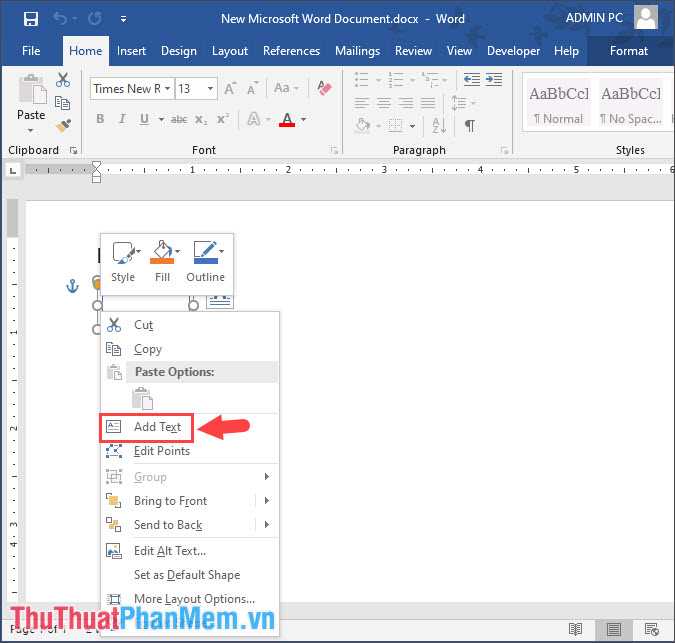
Выделение текста и применение скобок через горячие клавиши или контекстное меню позволяет быстро обрамлять существующий код. При использовании сниппетов можно настроить собственные шаблоны, которые вставляют скобки и необходимый код автоматически, сокращая количество ручных операций.
Понимание особенностей форматирования скобок для разных языков в Visual Studio помогает поддерживать единый стиль кода и избегать конфликтов при совместной разработке. Настройка автоотступов и проверки ошибок гарантирует корректное отображение блоков и минимизирует проблемы с компиляцией.
Горячие клавиши для вставки фигурных скобок
Visual Studio позволяет вставлять фигурные скобки с помощью комбинаций клавиш, ускоряя написание кода и снижая вероятность ошибок. Основные горячие клавиши работают одинаково для C#, JavaScript и других языков, поддерживаемых IDE.
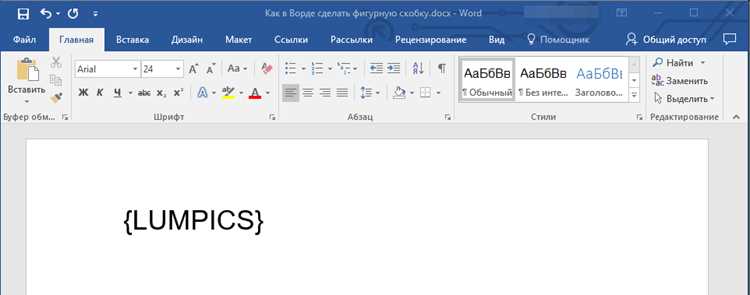
- Shift + { – вставляет открывающую скобку и автоматически добавляет закрывающую, устанавливая курсор между ними.
- Ctrl + K, Ctrl + D – форматирует выделенный блок кода, корректно выравнивая уже добавленные скобки.
- Ctrl + M, Ctrl + H – скрывает или разворачивает блок кода между фигурными скобками, упрощая навигацию.
- Ctrl + Shift + ↑ / ↓ – перемещает текущую строку или выделенный блок вместе с фигурными скобками вверх или вниз без нарушения структуры кода.
Для быстрого обрамления уже написанного кода можно выделить блок и использовать Ctrl + K, Ctrl + S, выбрав сниппет с фигурными скобками. Это особенно полезно при создании условий, циклов или методов с несколькими строками.
При работе с вложенными конструкциями соблюдение правильного порядка горячих клавиш позволяет избежать несоответствия открывающих и закрывающих скобок. Комбинации клавиш можно настраивать через Tools → Options → Environment → Keyboard, назначая свои сочетания для конкретных действий.
Автозакрытие скобок в настройках Visual Studio

Visual Studio позволяет автоматически закрывать фигурные скобки сразу после ввода открывающей. Для включения функции откройте Tools → Options → Text Editor → C# → General и активируйте опцию Automatic brace completion. После этого при вводе { редактор вставит соответствующую закрывающую скобку } и установит курсор между ними.
Функция поддерживает вложенные блоки кода, включая условия, циклы и методы. Если вы вводите несколько скобок подряд, Visual Studio корректно размещает закрывающие, предотвращая ошибки компиляции.
Автозакрытие работает совместно с автоотступами. При включении Smart Indent внутри Text Editor → C# → Tabs курсор автоматически устанавливается на правильный уровень отступа после каждой вставки скобок. Это ускоряет форматирование кода и улучшает читаемость.
Для быстрого обрамления выделенного кода скобками автозакрытие работает при вставке открывающей скобки на выделенном фрагменте. Редактор автоматически добавляет закрывающую скобку после последней строки выделенного блока, упрощая редактирование существующего кода.
Использование сниппетов для фигурных скобок
Сниппеты в Visual Studio ускоряют вставку фигурных скобок с заранее заданной структурой кода. Они позволяют создавать блоки для функций, условий, циклов и классов без ручного ввода каждой скобки. Для вызова сниппета используйте Ctrl + K, Ctrl + X или введите сокращение и нажмите Tab.
Сниппеты можно настраивать и создавать собственные. Файл сниппета имеет расширение .snippet и содержит шаблон кода, позиции для курсора и параметры автозаполнения.
| Сниппет | Функция | Пример кода |
|---|---|---|
| prop | Создание свойства с фигурными скобками |
public int Age { get; set; }
|
| for | Цикл for с блоком кода |
for (int i = 0; i < length; i++) { }
|
| if | Условный блок if |
if (condition) { }
|
Применение сниппетов упрощает обрамление выделенного кода скобками, снижает риск синтаксических ошибок и обеспечивает единообразное форматирование при работе с повторяющимися конструкциями.
Как обрамлять выделенный код скобками
Visual Studio позволяет быстро обрамлять выделенный код фигурными скобками без ручного ввода каждой скобки. Для этого выделите необходимый блок и нажмите Ctrl + K, Ctrl + S, затем выберите сниппет с фигурными скобками или вставьте {. Редактор автоматически добавит закрывающую скобку } после последней строки выделенного блока.
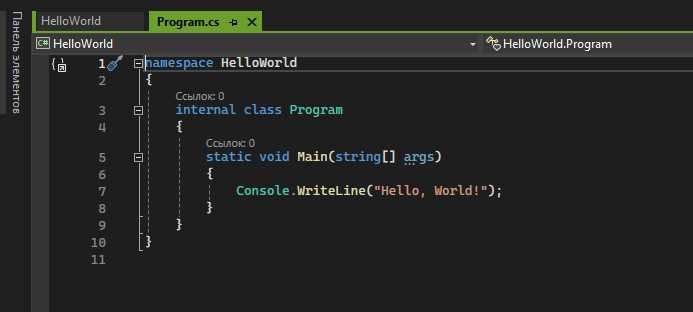
При использовании автозакрытия скобок выделенный код помещается между открывающей и закрывающей скобкой, а курсор устанавливается на следующей строке после закрывающей скобки. Это сохраняет структуру блока и корректный отступ.
Можно также применять комбинацию Shift + { для обрамления строки или блока вручную. В случае вложенных блоков Visual Studio корректно расставляет закрывающие скобки по уровням, предотвращая синтаксические ошибки и облегчая редактирование длинных блоков.
Обрамление выделенного кода скобками совместимо со всеми стандартными функциями форматирования и проверкой ошибок в IDE, что позволяет поддерживать чистый и структурированный код без дополнительных действий.
Настройка форматирования скобок при автоотступах

Visual Studio позволяет автоматически выравнивать фигурные скобки с помощью настроек автоотступов. Для этого откройте Tools → Options → Text Editor → C# → Tabs и выберите Smart в разделе Indenting. Это гарантирует правильное расположение открывающей и закрывающей скобки при создании блоков кода.
В разделе Formatting → New Lines можно настроить переносы строк для скобок: например, Place open brace on new line for methods автоматически переносит открывающую скобку метода на отдельную строку, а Place close brace on new line – закрывающую скобку на соответствующую строку.
После настройки автоотступов используйте Ctrl + K, Ctrl + D для форматирования существующего кода. Visual Studio выравнивает все фигурные скобки в соответствии с выбранными правилами, поддерживая структуру вложенных блоков и улучшая читаемость кода.
Эти параметры особенно полезны при работе с длинными методами или сложными конструкциями циклов и условий, снижая риск ошибок из-за неправильного расположения скобок.
Исправление ошибок с пропущенными скобками
Пропущенные фигурные скобки в Visual Studio приводят к синтаксическим ошибкам и неправильному выполнению кода. IDE выделяет такие ошибки красной линией и отображает подсказку о несоответствии скобок.
Для исправления выделите блок кода с ошибкой и используйте Ctrl + K, Ctrl + D для автоматического выравнивания скобок и восстановления структуры. Если ошибка возникает в выделенном участке, вставьте открывающую скобку { – закрывающая } добавится автоматически при включенном автозакрытии.
В сложных вложенных конструкциях рекомендуется использовать функцию Edit → Advanced → Format Document для анализа всех блоков. Visual Studio корректно расставляет недостающие скобки, сохраняя отступы и структуру кода.
Для быстрого поиска пропущенных скобок используйте Ctrl + ], чтобы перемещаться между открывающими и закрывающими скобками. Это помогает выявить несоответствия и быстро исправить ошибки без ручного перебора строк.
Поддержка скобок в различных языках программирования в Visual Studio
Visual Studio обеспечивает работу с фигурными скобками для C#, C++, JavaScript, TypeScript и других языков. Функции автозакрытия и автоотступов автоматически применяются в зависимости от синтаксиса выбранного языка, что облегчает работу с блоками кода.
В C# и C++ открывающая скобка автоматически сопровождается закрывающей при создании методов, циклов и условий. IDE поддерживает корректное форматирование вложенных блоков, сохраняя отступы и структуру кода.
В JavaScript и TypeScript скобки правильно расставляются внутри функций, объектов и блоков условий. При вставке фигурных скобок вокруг выделенного кода Visual Studio сохраняет логическую целостность блока, предотвращая ошибки синтаксиса.
Для Razor и HTML с встроенным C# автозакрытие скобок работает в блоках @code, что исключает разрывы структуры и ошибки компиляции. Настроить поведение скобок для каждого языка можно через Tools → Options → Text Editor → [Язык] → Formatting, включая автоотступы и переносы строк.
Вопрос-ответ:
Как быстро вставить фигурные скобки вокруг нового блока кода в Visual Studio?
Для быстрой вставки используйте комбинацию Shift + {. Редактор автоматически добавит закрывающую скобку и установит курсор между ними. Если требуется обрамить несколько строк, выделите блок и используйте Ctrl + K, Ctrl + S с выбранным сниппетом или вставкой скобок.
Можно ли настроить автозакрытие скобок в Visual Studio?
Да, включите функцию автозакрытия через Tools → Options → Text Editor → C# → General → Automatic brace completion. После этого открывающая скобка { автоматически сопровождается закрывающей }, а курсор помещается между ними. Функция работает с вложенными блоками и сохраняет корректные отступы.
Как быстро обрамить уже написанный код скобками?
Выделите нужный блок кода и нажмите Ctrl + K, Ctrl + S, затем выберите сниппет с фигурными скобками. Редактор поместит выделенный код между скобками, корректно расставив отступы. При включенном автозакрытии можно также просто вставить открывающую скобку, и закрывающая появится автоматически.
Как исправить ошибки, если пропущена фигурная скобка?
Visual Studio подсвечивает пропущенные скобки красной линией. Для исправления можно использовать Ctrl + K, Ctrl + D для форматирования кода. Также перемещайтесь между скобками с помощью Ctrl + ], чтобы найти несоответствия, и добавьте недостающую скобку вручную или с помощью автозакрытия.
Поддерживаются ли функции автозакрытия и форматирования скобок для всех языков в Visual Studio?
Да, Visual Studio поддерживает C#, C++, JavaScript, TypeScript, Razor и другие языки. Автозакрытие, автоотступы и выравнивание работают с методами, циклами и условными блоками. Настройки можно уточнять через Tools → Options → Text Editor → [Язык] → Formatting, включая переносы строк и выравнивание скобок.
Как ускорить вставку фигурных скобок при написании функций и циклов в Visual Studio?
Для быстрого добавления скобок используйте сочетание клавиш Shift + {. При вводе открывающей скобки редактор автоматически добавляет закрывающую и устанавливает курсор между ними. Если нужно обрамить уже написанный блок, выделите код и нажмите Ctrl + K, Ctrl + S, выбрав сниппет с фигурными скобками. Дополнительно можно включить автозакрытие через Tools → Options → Text Editor → C# → General → Automatic brace completion, чтобы все новые блоки автоматически закрывались скобкой и сохраняли правильный отступ.

 Загрузка...