Содержание статьи

На HH предусмотрена функция импорта резюме из готового документа, что упрощает заполнение анкеты и сокращает время подготовки профиля. Платформа корректно принимает файлы в форматах PDF, DOC, DOCX и RTF, поэтому заранее стоит убедиться, что документ сохранён в одном из них.
После авторизации на сайте пользователь получает доступ к разделу резюме, где можно прикрепить файл через встроенный загрузчик. Сервис автоматически извлекает данные: ФИО, контакты, опыт, навыки, образование. Для корректной подстановки стоит использовать чёткие заголовки разделов в исходном документе, а также избегать таблиц и сложного форматирования.
После импорта важно сверить текст, поправить распознанные элементы и уточнить данные, которые не были определены системой. Это позволяет привести анкету к структурированному виду и подготовить её к публикации в базе вакансий.
Подготовка файла резюме перед загрузкой
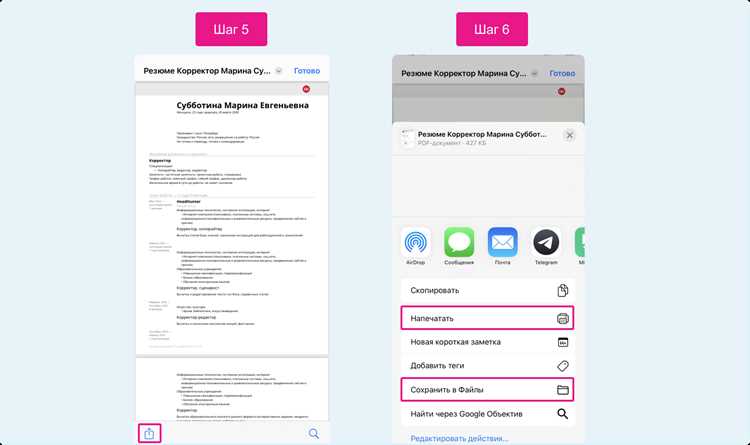
Файл должен быть сохранён в одном из поддерживаемых форматов: PDF, DOC, DOCX или RTF. Перед загрузкой стоит проверить, что документ открывается без ошибок и не содержит лишних скрытых элементов.
Для корректного распознавания данных на HH в документе должны быть отдельные заголовки для разделов: «Опыт», «Образование», «Контакты», «Навыки». Текст лучше оставить в линейном виде без таблиц, колонок и вставленных изображений.
Контакты в документе следует указывать в явном виде: номер телефона в формате +7… или +38…, адрес электронной почты без дополнительных символов и пробелов. Это помогает системе точно перенести данные в соответствующие поля.
Название файла желательно сделать информативным, например «Резюме_Иванов_Андрей.docx». Такой подход упрощает дальнейшую сортировку документов и предотвращает путаницу при повторной загрузке.
Где находится кнопка для добавления файла на HH
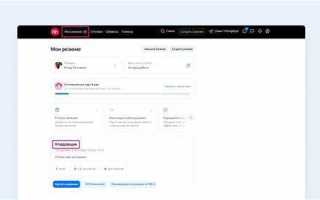
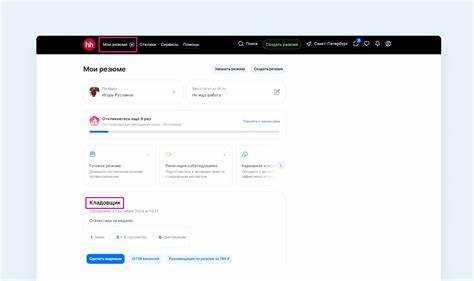
После входа в аккаунт откройте раздел «Резюме» в верхнем меню. На странице появится список существующих анкет и кнопка для создания новой.
Кнопка добавления файла расположена в блоке создания резюме и помечена надписью «Загрузить из файла». Она отображается сразу под полем имени резюме и предлагает выбрать документ с устройства.
Если раздел уже содержит заполненную анкету, кнопка загрузки будет доступна в правой части интерфейса, рядом с управляющими действиями. Она позволяет заменить текущую структуру резюме данными из файла без удаления профиля.
При нажатии открывается стандартное окно выбора документа. После подтверждения загрузки платформа начинает извлечение текста и отображает промежуточный результат для проверки.
Выбор поддерживаемого формата и загрузка документа
HH принимает файлы четырёх типов. При подготовке документа стоит ориентироваться на перечень поддерживаемых вариантов, чтобы сервис корректно обработал содержимое.
- PDF – удобен для стабильного отображения текста; избегайте защищённых файлов.
- DOC и DOCX – подходят для распознавания структуры; не используйте макросы.
- RTF – универсальный текстовый формат без сложного оформления.
Процесс загрузки включает несколько последовательных действий:
- Нажать кнопку «Загрузить из файла» в разделе создания или редактирования резюме.
- Выбрать документ на устройстве и подтвердить импорт.
- Дождаться обработки файла, не закрывая страницу, чтобы избежать прерывания.
Если документ превышает допустимый размер или содержит нестандартное кодирование, сервис сообщит об ошибке. В такой ситуации стоит пересохранить файл через стандартный редактор и повторить загрузку.
Проверка корректности распознавания данных после импорта
После обработки файла сервис переносит данные в соответствующие поля. Первым делом стоит сверить контактную информацию: номер телефона, электронную почту и город. Ошибки чаще всего возникают из-за нестандартного форматирования в исходном документе.
В разделе опыта нужно проверить корректность дат, названий должностей и компаний. Если в документе использовались сокращения или строки формата «2020–н.в.», система может неправильно интерпретировать временные промежутки, поэтому их нужно уточнить вручную.
В блоке навыков нередко появляются объединённые или разделённые пункты. Если список был оформлен символами или нестандартными маркерами, часть данных может быть перенесена в виде обычного текста. Такие элементы лучше структурировать вручную.
Раздел образования иногда требует уточнения уровня и направления подготовки. Если документ содержал несколько образовательных записей, необходимо убедиться, что они расположены в правильной последовательности.
Редактирование разделов резюме, созданных из загруженного файла
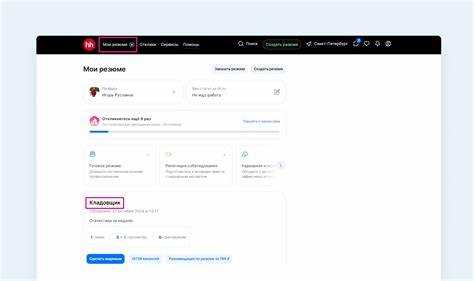
После импорта данные распределяются по полям автоматически, однако часть информации может потребовать корректировки. В разделе «Опыт» стоит проверить должности, даты начала и завершения работы, а также описание задач. Если текст был распознан как один блок, его нужно разбить на отдельные записи.
В блоке «Навыки» полезно удалить дублирующиеся элементы и уточнить формулировки. Если система перенесла перечень в виде сплошного текста, его следует преобразовать в список, используя короткие и понятные обозначения.
Раздел «Образование» требует сверки уровней подготовки, названий учебных заведений и годов окончания. Если в исходном файле данные о курсах и основное обучение были расположены рядом, их нужно разделить на отдельные записи.
В карточке «Контакты» необходимо проверить корректность телефонного номера и адреса электронной почты. Нестандартные разделители или знаки из исходного документа могут нарушить формат, поэтому все параметры лучше ввести вручную.
Сохранение итоговой версии и включение показа работодателям
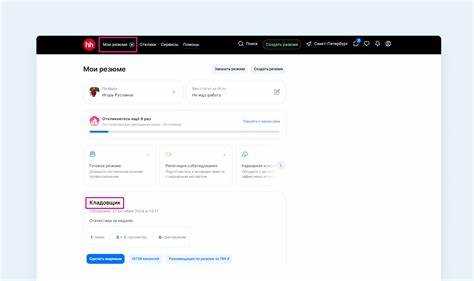
После внесения всех изменений необходимо нажать кнопку «Сохранить» внизу страницы редактирования резюме. Это закрепляет исправленные данные и фиксирует структуру анкеты.
Для отображения резюме работодателям нужно активировать опцию «Показывать резюме в поиске». Она находится в настройках видимости анкеты и позволяет указать доступность для всех компаний или только для выбранных.
Перед включением публикации стоит ещё раз проверить все поля: опыт, навыки, образование и контакты. Любые несоответствия могут затруднить отклик работодателя.
После сохранения и активации показа система отображает дату последнего обновления, что позволяет отслеживать актуальность резюме при откликах на вакансии.
Вопрос-ответ:
Какие форматы файлов поддерживает HH для загрузки резюме?
Платформа HH принимает файлы форматов PDF, DOC, DOCX и RTF. PDF сохраняет структуру и оформление документа, DOC и DOCX подходят для распознавания текста и структуры, RTF универсален для простого текста без сложного форматирования.
Как правильно подготовить файл резюме перед загрузкой?
Перед загрузкой рекомендуется убрать таблицы, колонки и изображения. Заголовки разделов должны быть чёткими: «Опыт», «Образование», «Навыки», «Контакты». Контактная информация должна быть в явном виде, без лишних символов и пробелов. Название файла желательно сделать информативным, например «Резюме_Иванов_Андрей.docx».
Что делать, если после загрузки резюме система неправильно распознала данные?
После импорта следует проверить все поля. Телефон и email проверить на корректность, опыт работы — на правильность должностей и дат, навыки — на отдельные элементы. При необходимости исправления вводятся вручную через интерфейс редактирования.
Можно ли заменить существующее резюме новым файлом?
Да, на странице редактирования резюме доступна кнопка загрузки нового файла. Система позволяет импортировать данные из документа и заменить текущую структуру, сохранив при этом профиль и настройки видимости.
Как сделать так, чтобы работодатели видели загруженное резюме?
После проверки и редактирования всех данных необходимо нажать «Сохранить» и активировать опцию «Показывать резюме в поиске». Можно указать общую доступность для всех работодателей или ограничить видимость определёнными компаниями.
Можно ли загрузить резюме с телефона или только с компьютера?
Загрузка резюме возможна с любого устройства, которое поддерживает доступ к сайту HH через браузер. На мобильных устройствах открывается тот же раздел «Резюме», где можно выбрать файл с памяти телефона или облачного хранилища и отправить его на обработку.
Что делать, если при загрузке файла возникает ошибка формата?
Ошибка появляется, когда документ не соответствует поддерживаемым форматам или превышает допустимый размер. Рекомендуется пересохранить резюме в формате PDF, DOC, DOCX или RTF и проверить кодировку текста. После этого файл можно повторно загрузить без проблем.

 Загрузка...