Содержание статьи
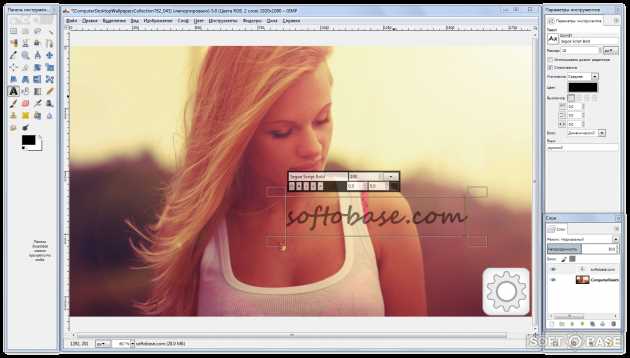
GIMP по умолчанию использует системный язык операционной системы, что иногда приводит к отображению интерфейса на английском. Для русскоязычных пользователей это усложняет работу с инструментами и настройками. Чтобы сменить язык, достаточно изменить переменную среды или воспользоваться встроенными настройками программы.
В версиях GIMP 2.10 и выше доступна функция выбора языка через меню Редактирование → Настройки → Интерфейс. Если русский язык не отображается в списке, нужно убедиться, что установлен пакет локализации gimp-locale для вашей операционной системы. На Windows это обычно отдельный установщик, на Linux – пакет в репозитории.
После смены языка важно полностью перезапустить GIMP, иначе изменения не применятся. Интерфейс должен автоматически подгрузить русские названия меню, инструментов и диалоговых окон. В случае проблем можно временно задать язык через переменную среды LANG или запускать GIMP с командой gimp-2.10 —lang=ru.
Следуя этим шагам, пользователь получит полностью русифицированный интерфейс без потери функциональности. Это позволяет работать с фильтрами, слоями и настройками более быстро и удобно, не тратя время на перевод терминов вручную.
Как изменить язык GIMP на русский интерфейс
Чтобы сменить язык GIMP на русский, откройте программу и перейдите в меню Редактирование → Настройки → Интерфейс → Язык. В списке доступных языков выберите Русский и подтвердите выбор кнопкой ОК. После этого закройте GIMP и запустите его заново, чтобы изменения вступили в силу.
Если русский язык отсутствует в списке, необходимо установить пакет локализации. На Windows скачайте и установите отдельный пакет gimp-locale-ru с официального сайта. На Linux используйте пакетный менеджер: для Debian/Ubuntu команда sudo apt install gimp-locale, для Fedora sudo dnf install gimp-langpacks. После установки пакет автоматически добавит русский язык в список.
В качестве альтернативы можно задать язык через переменную среды. Для Windows откройте свойства ярлыка GIMP, в поле «Объект» добавьте —lang=ru после пути к исполняемому файлу. На Linux используйте команду LANG=ru gimp-2.10. Это гарантирует запуск интерфейса на русском без изменения глобальных настроек системы.
После смены языка проверьте перевод основных элементов: меню, панели инструментов, диалоговые окна фильтров. Если какие-либо элементы остаются на английском, убедитесь, что установлен полный пакет локализации, а не только частичный перевод.
Проверка текущего языка интерфейса GIMP
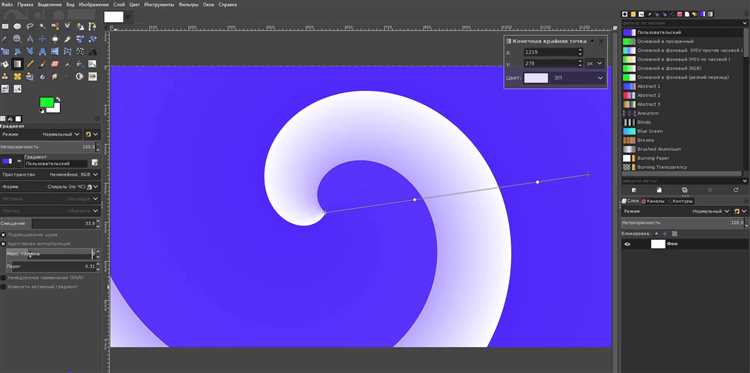
Откройте GIMP и посмотрите на надписи в верхнем меню. Если пункты меню отображаются на английском, значит текущий язык интерфейса – английский. Русский язык будет виден в виде кириллических названий: Файл, Редактирование, Выбор, Вид и т.д.
Для точной проверки перейдите в Редактирование → Настройки → Интерфейс → Язык. В выпадающем списке отображается выбранный язык программы. Если стоит Системный язык, GIMP использует язык вашей операционной системы.
На Linux можно проверить язык через терминал, запустив команду echo $LANG. Если переменная возвращает ru_RU.UTF-8, GIMP при запуске будет использовать русский интерфейс. На Windows язык определяется локалью системы или установленным пакетом локализации.
После определения текущего языка можно сразу переходить к настройке русскоязычного интерфейса или подтверждать, что интерфейс уже настроен корректно.
Настройка переменной среды для русского языка

Если GIMP не отображает русский язык через настройки интерфейса, можно задать его вручную через переменную среды. Это гарантирует запуск программы на русском независимо от системного языка.
Для Windows выполните следующие шаги:
- Нажмите Win + R и введите sysdm.cpl, чтобы открыть свойства системы.
- Перейдите во вкладку Дополнительно → Переменные среды.
- В разделе Переменные пользователя нажмите Создать и введите:
- Имя переменной: LANG
- Значение: ru_RU
- Подтвердите изменения и перезапустите GIMP.
Для Linux настройка выполняется через терминал:
- Откройте терминал и выполните команду:
- export LANG=ru_RU.UTF-8
- Запустите GIMP в этом терминале командой gimp-2.10. Интерфейс откроется на русском.
- Для постоянного эффекта добавьте строку export LANG=ru_RU.UTF-8 в файл ~/.bashrc или ~/.profile.
После настройки переменной среды проверьте интерфейс: меню и панели инструментов должны отображаться на русском. Если часть элементов остаётся на английском, убедитесь, что установлен полный пакет локализации GIMP.
Изменение языка через меню настроек GIMP
В GIMP можно сменить язык интерфейса напрямую через настройки программы без изменения системных переменных.
- Откройте GIMP и перейдите в меню Редактирование → Настройки.
- В левом списке выберите раздел Интерфейс, затем найдите пункт Язык.
- В выпадающем списке выберите Русский. Если язык отсутствует, убедитесь, что установлен пакет локализации GIMP.
- Нажмите ОК для сохранения изменений.
- Закройте GIMP и запустите программу заново, чтобы русский интерфейс загрузился полностью.
После перезапуска проверьте все основные меню: Файл, Редактирование, Выбор, Вид, Слой. Если какие-либо элементы остаются на английском, возможно, установлен неполный пакет локализации, и его следует дополнительно скачать.
Перезапуск GIMP для применения изменений
После смены языка через настройки или переменные среды необходимо полностью закрыть GIMP, чтобы изменения вступили в силу. Простое сворачивание окна не применяет новую локализацию.
На Windows завершите процесс через Диспетчер задач → GIMP → Завершить задачу, если программа остаётся активной в фоне. На Linux убедитесь, что нет работающих процессов gimp-2.10, используя команду ps aux | grep gimp и при необходимости завершите их через kill.
После полного закрытия запустите GIMP повторно. Интерфейс должен отображаться на русском языке: меню, панели инструментов и диалоговые окна полностью переключены. Если части интерфейса остаются на английском, проверьте установку полного пакета локализации и корректность заданной переменной среды.
Скачивание и установка русификатора при отсутствии языка
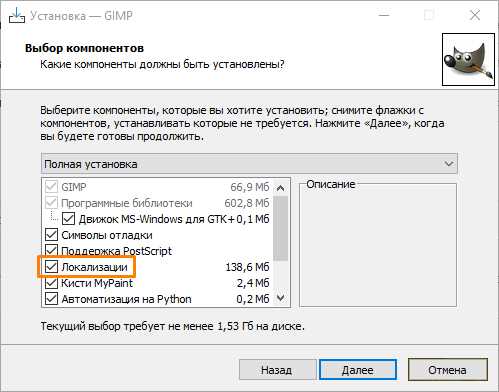
Если в списке языков GIMP нет русского, необходимо установить пакет русификации. Для Windows скачайте архив с русскими локализациями с официального сайта GIMP или с репозитория gimp-locale-ru. Для Linux используйте пакетный менеджер дистрибутива.
На Windows установка выполняется так:
- Скачайте архив локализации и распакуйте его в папку C:\Program Files\GIMP 2\share\locale.
- Перезапустите GIMP, чтобы новая локализация появилась в списке языков.
На Linux используйте команду для вашей системы:
| Дистрибутив | Команда установки |
|---|---|
| Debian / Ubuntu | sudo apt install gimp-locale |
| Fedora | sudo dnf install gimp-langpacks |
| Arch Linux | sudo pacman -S gimp-ru |
После установки локализации откройте Редактирование → Настройки → Интерфейс → Язык и выберите Русский. Перезапустите GIMP для применения изменений.
Проверка перевода меню и инструментов после смены языка
После смены языка на русский важно убедиться, что все элементы интерфейса корректно переведены. Проверьте верхнее меню: Файл, Редактирование, Выбор, Вид, Слой, Цвет, Инструменты, Фильтры, Окна, Справка. Если некоторые пункты остаются на английском, это указывает на неполную локализацию.
Откройте панели инструментов и убедитесь, что названия инструментов, например Кисть, Ластик, Перо, Заливка, отображаются на русском. Также проверьте всплывающие подсказки и диалоговые окна фильтров: все надписи и подписи должны быть переведены.
Если часть интерфейса осталась на английском, убедитесь, что установлен полный пакет русификации и выбран язык Русский в настройках GIMP. В редких случаях требуется удалить старые конфигурационные файлы в папке ~/.config/GIMP/2.10 на Linux или %APPDATA%\GIMP\2.10 на Windows, чтобы программа подхватила новую локализацию полностью.
После проверки всех меню и инструментов можно приступать к работе, уверенно используя русский интерфейс без необходимости вручную переводить названия функций.
Возврат к английскому интерфейсу при необходимости
Чтобы вернуть интерфейс GIMP на английский, откройте Редактирование → Настройки → Интерфейс → Язык и выберите English. Если выбран пункт Системный язык, программа будет использовать язык операционной системы.
На Windows можно временно задать английский через ярлык: добавьте —lang=en после пути к исполняемому файлу в свойствах ярлыка. На Linux используйте команду LANG=en gimp-2.10 для запуска программы с английским интерфейсом без изменения системных переменных.
После изменения языка полностью закройте GIMP и запустите снова, чтобы все меню, панели инструментов и диалоговые окна отобразились на английском. Если часть интерфейса остаётся на русском, убедитесь, что переменная среды LANG не установлена на ru_RU.UTF-8 или удалите старые конфигурационные файлы в папке ~/.config/GIMP/2.10 на Linux и %APPDATA%\GIMP\2.10 на Windows.
Этот метод позволяет переключаться между языками без переустановки программы и сохраняет все пользовательские настройки и плагины.
Вопрос-ответ:
Почему в списке языков GIMP нет русского?
Если русский язык отсутствует, скорее всего, не установлен пакет локализации. На Windows нужно скачать отдельный архив gimp-locale-ru и распаковать его в папку C:\Program Files\GIMP 2\share\locale. На Linux используйте пакетный менеджер: для Debian/Ubuntu это sudo apt install gimp-locale, для Fedora — sudo dnf install gimp-langpacks. После установки русский язык появится в меню настроек интерфейса.
Как изменить язык GIMP только для одного запуска?
Для временного переключения можно задать язык через команду при запуске. На Linux выполните LANG=ru_RU.UTF-8 gimp-2.10 в терминале. На Windows откройте свойства ярлыка и добавьте —lang=ru после пути к исполняемому файлу. Такой способ не меняет системные настройки и действует только для конкретного запуска программы.
Что делать, если после смены языка часть меню остаётся на английском?
Это происходит из-за неполного пакета локализации или старых конфигурационных файлов. Проверьте, что установлен полный пакет русификации. На Linux удалите или переименуйте папку ~/.config/GIMP/2.10, на Windows — %APPDATA%\GIMP\2.10, затем перезапустите GIMP. После этого все меню и панели инструментов должны отображаться на русском.
Можно ли переключаться между русским и английским интерфейсом без переустановки GIMP?
Да, переключение происходит через Редактирование → Настройки → Интерфейс → Язык. Выбираете нужный язык и перезапускаете программу. На Windows можно использовать параметр —lang=en для английского, на Linux — переменную среды LANG=en. Все пользовательские настройки и плагины сохраняются при смене языка.

 Загрузка...