Содержание статьи

Для сохранения графики, созданной с помощью HTML-элемента для рисования, используется метод toDataURL, который преобразует изображение в строку формата base64. Этот способ подходит для быстрого экспорта в формат PNG без дополнительных настроек.
Если требуется сохранить результат в более контролируемом виде, применяют метод toBlob. Он позволяет получить объект Blob, который можно использовать для создания файла с заданным типом и качеством, что удобно при работе с большими изображениями или сжатиями.
Для автоматической загрузки изображения достаточно создать элемент ссылки с атрибутом download и программно инициировать её нажатие. Это избавляет пользователя от ручных действий и гарантирует сохранение файла в нужном формате.
Обратите внимание, что при работе с прозрачным фоном важно учитывать формат файла: PNG поддерживает прозрачность, а JPEG – нет. Также стоит учитывать размер файла и разрешение, чтобы избежать излишней нагрузки на устройство при сохранении и дальнейшем использовании.
Подготовка Canvas к сохранению
Перед сохранением необходимо убедиться, что все элементы изображения завершены и отрисованы. Любые асинхронные операции, например загрузка внешних изображений, должны быть завершены, иначе итоговый файл будет неполным.
Для обеспечения правильного отображения цвета стоит проверить текущие настройки цветового пространства и убедиться, что используется режим sRGB, который поддерживается большинством браузеров и устройств.
Если требуется сохранить прозрачные области, убедитесь, что фон не залит сплошным цветом, иначе прозрачность будет потеряна при экспорте. Для фонового заполнения используйте прозрачные пиксели или полностью уберите заливку.
Размер рабочей области должен соответствовать конечному разрешению изображения. При необходимости измените размеры с помощью программных методов, чтобы избежать искажения или потери деталей при сохранении.
Рекомендуется очистить область от ненужных слоев и временных объектов, чтобы итоговый файл содержал только важные элементы. Это снижает размер файла и упрощает дальнейшее использование.
Метод toDataURL для создания изображения
Метод toDataURL преобразует содержимое области рисования в строку с данными изображения в формате base64. По умолчанию создаётся PNG-файл с прозрачным фоном, что удобно для большинства задач.
Для изменения формата можно передать параметр MIME-типа, например «image/jpeg», что позволяет получить файл с меньшим размером, но без поддержки прозрачности.
Второй параметр задаёт качество для формата JPEG или WebP и принимает значения от 0 до 1. При выборе высокого качества размер файла растёт, что влияет на скорость загрузки и обработку.
Полученную строку можно использовать для отображения изображения в HTML, отправки на сервер или сохранения на устройство через программное создание ссылки с атрибутом download.
Важно учитывать, что для больших размеров или сложной графики метод может работать медленнее, так как преобразование выполняется синхронно и занимает ресурсы.
Использование toBlob для сохранения файла
Метод toBlob создает объект Blob, который представляет содержимое области рисования в виде бинарных данных. Это позволяет сохранить изображение без преобразования в base64, что уменьшает нагрузку на память и ускоряет процесс.
Функция принимает три параметра: колбэк для обработки Blob, MIME-тип файла и качество для сжатия (для форматов JPEG и WebP). Пример вызова: toBlob(callback, ‘image/png’, 1.0).
Полученный Blob можно передать в объект URL через URL.createObjectURL() для создания ссылки загрузки. Такой подход обеспечивает совместимость с большинством браузеров и позволяет работать с большими файлами.
| Параметр | Описание | Пример значения |
|---|---|---|
| callback | Функция для обработки созданного Blob | function(blob) { /* обработка */ } |
| type | MIME-тип формата изображения | image/png, image/jpeg |
| quality | Коэффициент сжатия от 0 до 1 (для JPEG/WebP) | 0.8 |
Рекомендуется использовать toBlob при работе с большими изображениями или когда важна производительность, так как метод не блокирует основной поток и минимизирует потребление памяти.
Скачивание изображения через ссылку
Для загрузки изображения на устройство создайте элемент a с атрибутом download, который указывает имя файла при сохранении. В атрибут href следует передать URL с данными изображения.
Если используется строка base64, её можно напрямую назначить href. Для Blob сначала создайте объект URL с помощью URL.createObjectURL(), затем установите его в href.
После добавления ссылки в документ вызовите метод click() для автоматического запуска скачивания, после чего рекомендуется удалить элемент и освободить URL через URL.revokeObjectURL() для очистки памяти.
Пример создания и скачивания файла с именем «image.png»: создайте ссылку с href, назначьте download=»image.png», вызовите click, затем удалите ссылку и отмените объект URL.
Такой подход работает во всех современных браузерах и позволяет обойти ограничения на прямое сохранение файлов из скриптов без участия пользователя.
Сохранение изображения с прозрачным фоном
Для сохранения прозрачных участков важно выбрать подходящий формат файла, поддерживающий альфа-канал. Наиболее распространённые форматы:
- PNG – сохраняет прозрачность без потери качества;
- WebP – поддерживает прозрачность с возможностью сжатия;
- JPEG – не поддерживает прозрачные участки, фон станет белым или заданным цветом.
При подготовке изображения следует:
- Не заполнять фон сплошным цветом, если нужна прозрачность;
- Убедиться, что элементы с прозрачностью корректно отрисованы;
- Использовать метод создания файла с MIME-типом image/png или image/webp;
- Проверить итоговый файл в просмотрщике, поддерживающем прозрачность.
В случае использования метода преобразования в строку base64 или Blob, указание правильного MIME-типа гарантирует сохранение прозрачных пикселей без искажений.
Обработка ошибок при сохранении
При сохранении изображения важно предусмотреть проверку доступности данных и корректность формата. Перед вызовом метода экспорта следует убедиться, что размер области не превышает ограничений браузера: превышение 32 767 пикселей по ширине или высоте может привести к ошибке.
Ошибки часто возникают из-за переполнения памяти при конвертации больших изображений. Рекомендуется разбивать графику на части или снижать разрешение перед сохранением, чтобы избежать превышения лимитов.
Необходимо проверять поддержку используемого формата сохранения в браузере. Например, метод toDataURL может вернуть пустую строку при несоответствии MIME-типа. В таких случаях лучше переключаться на альтернативные форматы, например, «image/png» или «image/jpeg».
При работе с асинхронными методами сохранения следует обрабатывать исключения через блоки try-catch или соответствующие обработчики промисов, чтобы избежать незамеченных сбоев и своевременно уведомлять пользователя о проблемах.
Сохранение Canvas с несколькими слоями
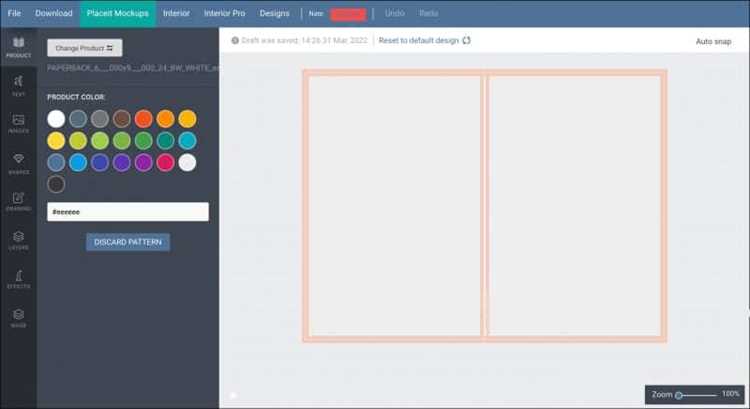
Для сохранения изображения, состоящего из нескольких слоев, следует объединить их в одно итоговое изображение перед экспортом. Основные подходы:
- Создать вспомогательный элемент с размером, соответствующим всем слоям.
- Пошагово отрисовать каждый слой в нужном порядке, сохраняя прозрачность.
- После объединения вызвать метод для получения данных итогового изображения.
При работе с прозрачными областями важно использовать формат с поддержкой альфа-канала, например, PNG. JPEG не подходит для слоев с прозрачностью, так как фон будет заменён сплошным цветом.
Если слои представлены отдельными DOM-элементами или изображениями, можно использовать метод drawImage для наложения их содержимого.
Для оптимизации памяти рекомендуется:
- Минимизировать разрешение итогового изображения при сохранении.
- Освобождать ресурсы после генерации файла.
При динамическом изменении слоев следует обновлять объединённое изображение, чтобы сохранялась актуальность данных.
Оптимизация размера сохраняемого файла
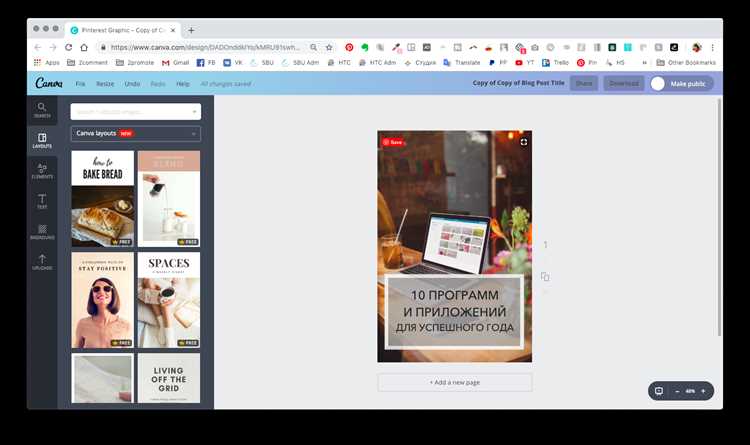
Размер итогового изображения напрямую зависит от разрешения и выбранного формата. Для снижения объема файла рекомендуется уменьшить размеры экспорта до минимально приемлемых для качества значения.
Использование формата JPEG позволяет значительно уменьшить размер за счёт сжатия с потерями. При этом можно регулировать параметр качества (quality), обычно в диапазоне от 0.5 до 0.9, чтобы балансировать между четкостью и весом файла.
PNG подходит для изображений с прозрачностью, но файлы получаются больше. Чтобы уменьшить размер PNG, применяют индексацию цветов или используют внешние утилиты для оптимизации без потерь.
Векторные данные и повторяющиеся элементы можно сохранить отдельно или сжать, используя методы типа ZIP, если поддерживается формат экспортируемого файла.
Для изображений с большим количеством однотонных областей стоит рассмотреть формат WebP, поддерживающий прозрачность и обладающий эффективным сжатием.
Рекомендуется избегать избыточного использования полупрозрачных пикселей, так как они увеличивают размер без заметного улучшения визуального качества.
При автоматическом сохранении следует предусмотреть возможность выбора формата и параметров сжатия пользователем для достижения оптимального результата.
Вопрос-ответ:
Как получить изображение из содержимого элемента для рисования?
Для получения изображения используют метод, который преобразует текущий рисунок в строку с данными в формате base64. Этот формат можно применить для создания файла или вставки в HTML как источник изображения.
Какие форматы поддерживаются при сохранении рисунка?
Чаще всего используют PNG и JPEG. PNG сохраняет прозрачность и подходит для графики с четкими краями, а JPEG обеспечивает меньший размер за счёт сжатия с потерями, что подходит для фотографий и сложных изображений без прозрачных участков.
Как сохранить картинку с несколькими слоями, если каждый слой рисуется отдельно?
Для объединения слоёв создают дополнительный элемент с размером, охватывающим все слои. Каждый слой последовательно выводят на этот элемент, после чего из него получают итоговое изображение, готовое для сохранения.
Что делать, если при сохранении изображения возникает ошибка или файл не создаётся?
Проверяют размер изображения: слишком большие размеры могут привести к ошибкам из-за ограничений памяти браузера. Также стоит удостовериться, что формат сохранения поддерживается и правильно указан. В случае асинхронных операций нужно обработать возможные исключения и выводить информацию об ошибках для диагностики.
Как уменьшить размер файла без заметной потери качества?
Можно снизить разрешение изображения перед сохранением, а при использовании JPEG установить уровень сжатия, например, 70-80%. При необходимости прозрачности выбирают PNG и используют инструменты оптимизации без потерь для уменьшения веса.
Каким способом можно сохранить изображение из элемента для рисования на странице?
Для сохранения изображения применяют метод, который преобразует текущее содержимое в строку с кодировкой base64. После этого полученную строку используют для создания файла или отображения изображения, что позволяет сохранить визуальный результат на устройстве.
Какие ограничения могут возникнуть при сохранении больших изображений?
При сохранении больших изображений часто возникают проблемы с памятью браузера и максимальными размерами холста. Обычно размеры по ширине или высоте не должны превышать примерно 32 767 пикселей. Превышение этих значений может привести к ошибкам или сбоям при конвертации изображения в файл.

 Загрузка...