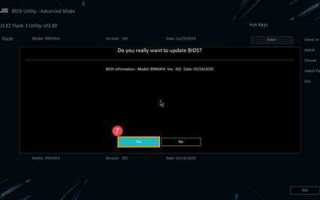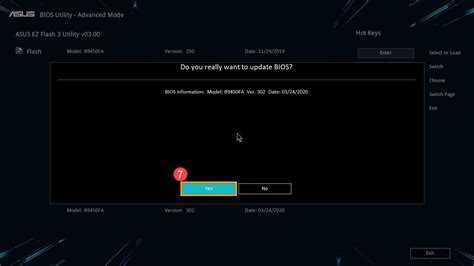
BIOS в материнских платах Asus отвечает за начальный запуск оборудования, инициализацию процессора, оперативной памяти, накопителей и передачу управления операционной системе. Его версия напрямую влияет на совместимость компонентов, стабильность загрузки и корректную работу новых устройств. Обновление BIOS Asus представляет собой замену встроенного микрокода на более актуальную версию, выпущенную производителем для конкретной модели платы или ноутбука.
Производитель Asus выпускает обновления BIOS при появлении новых поколений процессоров, исправлении ошибок управления питанием, устранении проблем с определёнными модулями памяти или накопителями NVMe. Например, без обновления BIOS материнская плата может не распознавать установленный процессор или работать с ограниченными параметрами частот и напряжений. В ноутбуках Asus обновление BIOS часто связано с исправлением ошибок сна, перегрева или некорректной работы встроенных контроллеров.
Обновление BIOS Asus не является процедурой «для профилактики» и выполняется при наличии конкретной задачи: установка нового CPU, устранение аппаратных сбоев, поддержка обновлённой версии Windows или рекомендация службы поддержки. Производитель всегда указывает список изменений в файле прошивки, и именно эти данные позволяют понять, имеет ли смысл обновление для конкретной конфигурации.
Перед выполнением обновления BIOS Asus требуется точно определить модель устройства и текущую версию прошивки, так как использование неподходящего файла может привести к неработоспособности системы. Asus предоставляет несколько официальных инструментов для обновления, включая встроенные утилиты в BIOS и программные решения для Windows, что снижает вероятность ошибок при соблюдении инструкций.
Какую роль BIOS выполняет в материнских платах Asus
BIOS в материнских платах Asus выполняет функцию базового управляющего уровня между аппаратными компонентами и операционной системой. На этапе включения питания именно BIOS запускает процесс POST, проверяя работоспособность процессора, контроллеров памяти, видеоподсистемы и устройств хранения данных. Если на этом этапе обнаруживается ошибка, загрузка системы прерывается до передачи управления Windows или Linux.
В платах Asus BIOS содержит микрокод для процессоров Intel и AMD, который определяет поддержку конкретных моделей CPU, их корректные частоты, лимиты энергопотребления и алгоритмы управления турборежимами. Без актуального микрокода процессор может не запускаться либо работать с ограниченными параметрами, что особенно критично при апгрейде системы.
Через BIOS реализуется настройка и взаимодействие ключевых подсистем: оперативной памяти, линий PCI Express, контроллеров SATA и NVMe, USB-портов и встроенных сетевых адаптеров. В прошивках Asus хранятся профили XMP/EXPO, параметры совместимости модулей RAM и логика распределения ресурсов между устройствами, что напрямую влияет на стабильность работы компьютера.
BIOS также отвечает за начальную конфигурацию загрузки, определяя приоритет накопителей, режимы UEFI или Legacy, поддержку Secure Boot и взаимодействие с современными версиями операционных систем. Неправильная или устаревшая версия BIOS может препятствовать установке новых ОС или вызывать ошибки при обновлении загрузчика.
| Функция BIOS | Практическое значение для плат Asus |
|---|---|
| Инициализация процессора | Поддержка новых моделей CPU и корректная работа ядер |
| Настройка оперативной памяти | Запуск модулей RAM на заявленных частотах и таймингах |
| Управление накопителями | Распознавание SATA и NVMe SSD, выбор режима работы |
| Контроль загрузки системы | Совместимость с UEFI, Secure Boot и современными ОС |
Таким образом, BIOS в материнских платах Asus является критически важным компонентом, от которого зависит запуск системы, совместимость оборудования и корректная реализация возможностей, заложенных производителем в конкретную модель платы.
Какие проблемы оборудования решает обновление BIOS Asus
Обновление BIOS Asus направлено на устранение конкретных аппаратных ограничений, возникающих при эксплуатации или модернизации компьютера. В новых версиях прошивок производитель корректирует низкоуровневую логику взаимодействия компонентов, что позволяет устранить сбои, не решаемые настройками операционной системы или драйверами.
Чаще всего обновление BIOS Asus решает проблемы совместимости процессоров. После выхода новых поколений CPU материнские платы без актуальной прошивки могут не запускаться или работать в аварийном режиме. Обновлённый BIOS добавляет необходимый микрокод и корректные таблицы энергопотребления.
- Отсутствие запуска системы после установки нового процессора
- Неправильное определение количества ядер и потоков
- Снижение частот под нагрузкой из-за некорректных лимитов питания
Обновления BIOS Asus часто устраняют нестабильность оперативной памяти. Это особенно актуально при использовании высокочастотных модулей DDR4 и DDR5, а также при активации профилей XMP или EXPO, которые могут работать нестабильно на старых версиях прошивки.
- Самопроизвольные перезагрузки при нагрузке на память
- Ошибки POST при установке нескольких модулей RAM
- Отказ системы запускаться на заявленных частотах
- Нераспознавание NVMe SSD в слотах M.2
- Случайное исчезновение накопителей после перезагрузки
- Ошибки при установке операционной системы
В ноутбуках и компактных системах Asus обновление BIOS также решает проблемы управления питанием и тепловыми режимами. Производитель корректирует алгоритмы работы вентиляторов, переходы в спящий режим и взаимодействие с аккумулятором.
- Перегрев при низкой нагрузке
- Некорректный выход из сна или гибернации
- Быстрое разряжение батареи в простое
Обновление BIOS Asus применяется только при наличии конкретной аппаратной проблемы или планируемого апгрейда. Перед установкой новой версии рекомендуется изучить список изменений, чтобы убедиться, что прошивка действительно решает актуальные для системы задачи.
В каких случаях требуется обновлять BIOS на компьютере Asus
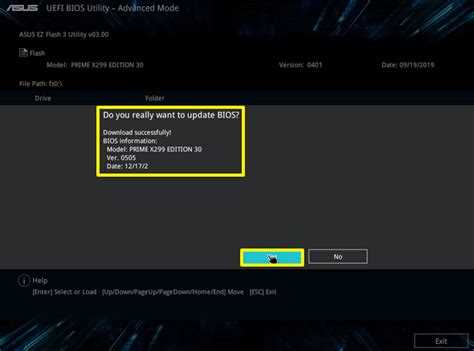
Обновление BIOS на компьютере Asus требуется при замене ключевых компонентов, которые зависят от микрокода и таблиц совместимости, встроенных в прошивку материнской платы. Наиболее распространённая ситуация – установка процессора, выпущенного позже даты производства платы. Без обновления BIOS система может не включаться, зависать на этапе POST или работать с ограниченными параметрами частот и энергопотребления.
Обновление BIOS Asus оправдано при выявлении нестабильной работы оперативной памяти, если система не запускается с установленными модулями RAM, не принимает профили XMP или EXPO либо регулярно сбрасывает частоты до базовых значений. Производитель в новых версиях прошивок корректирует алгоритмы тренировки памяти и расширяет список поддерживаемых модулей.
Необходимость обновления BIOS возникает при проблемах с распознаванием накопителей, особенно NVMe SSD в слотах M.2. Если BIOS не определяет диск, случайно отключает его после перезагрузки или препятствует установке операционной системы, обновление прошивки часто содержит исправления контроллеров хранения данных и логики инициализации устройств.
Обновление BIOS Asus рекомендуется при переходе на новую версию операционной системы или изменении режима загрузки, например при активации UEFI, Secure Boot или использовании современных дистрибутивов Windows и Linux. Устаревшие версии BIOS могут содержать ошибки, вызывающие сбои установки или загрузки системы.
В ноутбуках Asus обновление BIOS требуется при проблемах с управлением питанием, некорректной работе спящего режима, резком снижении автономности или неправильной работе системы охлаждения. В таких случаях производитель обновляет встроенные алгоритмы управления вентиляторами, напряжениями и взаимодействием с аккумулятором.
Обновление BIOS не выполняется без причины: если компьютер Asus стабильно работает, поддерживает установленное оборудование и не имеет описанных проблем, установка новой версии прошивки не является обязательной процедурой и выполняется только при наличии чёткой технической необходимости.
Как узнать текущую версию BIOS на устройствах Asus
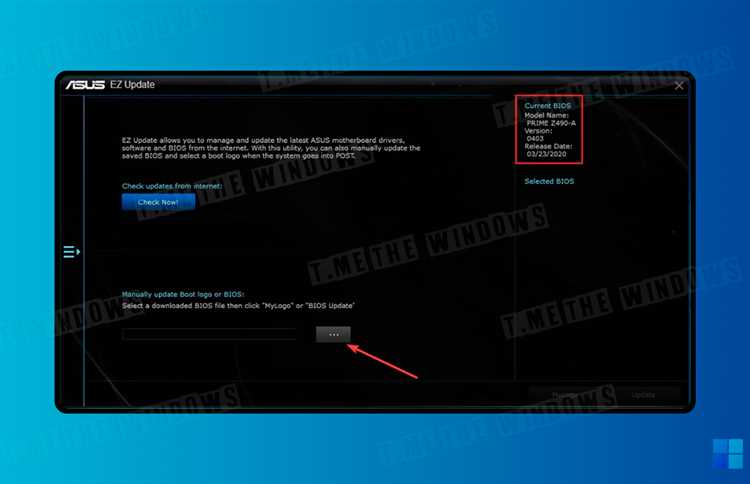
Определение текущей версии BIOS на устройствах Asus необходимо перед загрузкой файла обновления, так как каждая прошивка привязана к конкретной модели и ревизии платы. Самый точный способ – просмотр данных непосредственно в интерфейсе BIOS. Для входа требуется перезагрузка компьютера и нажатие клавиши Delete или F2 в момент включения питания. Номер версии и дата выпуска отображаются на стартовом экране или в разделе Main.
На компьютерах и ноутбуках Asus с установленной Windows версия BIOS доступна без перезагрузки системы. Для этого используется встроенная утилита «Сведения о системе». После запуска необходимо найти строку Версия BIOS/Дата, где указывается текущая прошивка и производитель. Эти данные позволяют быстро сопоставить установленную версию с обновлениями, размещёнными на официальном сайте Asus.
В ноутбуках Asus информация о версии BIOS часто указывается на первом экране настроек UEFI или в фирменных утилитах производителя, предустановленных в системе. При использовании таких программ следует сверять данные с моделью устройства, так как обновления BIOS различаются даже в рамках одной линейки.
После определения текущей версии BIOS рекомендуется зафиксировать её номер и дату выпуска, чтобы корректно оценить необходимость обновления и избежать установки устаревшей или неподходящей прошивки.
Какие риски связаны с обновлением BIOS Asus
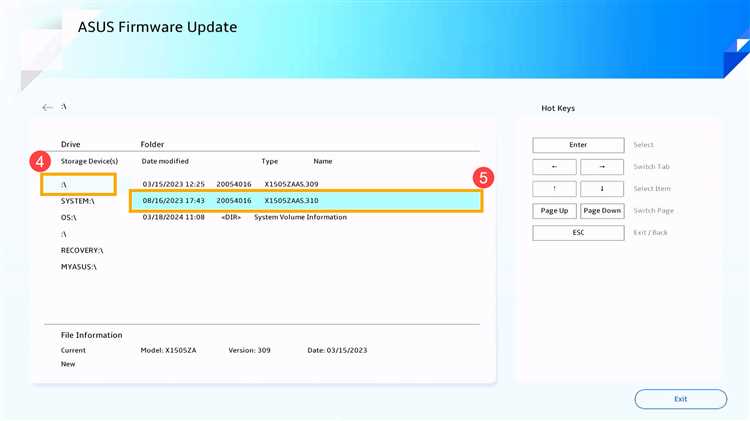
Прошивка BIOS Asus напрямую затрагивает микросхему, отвечающую за запуск всей системы, поэтому любая ошибка в процессе обновления может привести к полной неработоспособности компьютера. В отличие от драйверов или программ, повреждённый BIOS не позволяет загрузить операционную систему и выполнить восстановление стандартными средствами.
Наиболее критичные риски возникают при технических нарушениях во время обновления:
- обрыв питания из-за отключения электричества или разряда аккумулятора ноутбука
- использование файла BIOS от схожей, но другой модели Asus
- обновление через Windows при наличии системных сбоев
- прерывание процесса пользователем до его завершения
После успешной прошивки возможны функциональные проблемы, связанные с изменением логики работы BIOS. Новая версия может изменить поведение контроллеров, что приводит к потере доступа к установленной системе или оборудованию без дополнительной настройки.
- невозможность загрузки Windows из-за смены режима UEFI или Secure Boot
- отключение RAID-массивов или смена режима работы SATA-контроллера
- сброс пользовательских параметров охлаждения и питания
Дополнительный риск связан с несовместимостью обновлённого BIOS с конкретной конфигурацией. Хотя прошивка официальная, она может быть оптимизирована под новые процессоры или память, что иногда вызывает нестабильную работу старых компонентов.
Для минимизации последствий перед обновлением BIOS Asus рекомендуется:
- выполнять прошивку только при наличии чёткой технической необходимости
- использовать встроенные инструменты Asus, такие как EZ Flash
- подключать стационарный ПК через ИБП, а ноутбук – к сети питания
- сохранить текущие настройки BIOS и параметры загрузки
Игнорирование этих мер повышает вероятность аппаратного сбоя, восстановление которого может потребовать перепайки микросхемы или замены материнской платы.
Какие способы обновления BIOS предлагает Asus
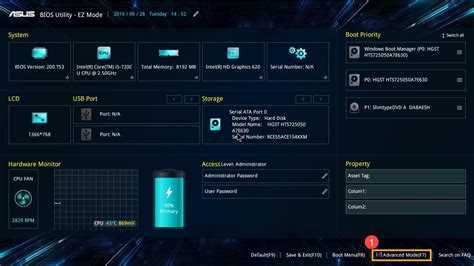
Asus предоставляет несколько официальных способов обновления BIOS, каждый из которых рассчитан на разные сценарии и уровень доступа к системе. Выбор метода зависит от типа устройства, состояния операционной системы и возможности загрузки в интерфейс UEFI.
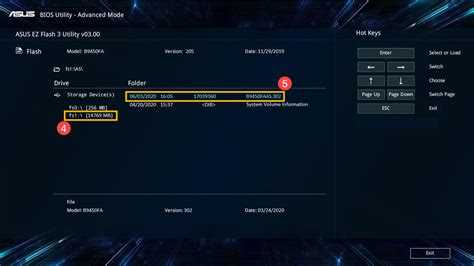
Основной и наиболее надёжный способ – обновление через встроенную утилиту Asus EZ Flash, доступную в BIOS. Прошивка загружается с официального сайта, сохраняется на USB-накопитель с файловой системой FAT32 и запускается напрямую из интерфейса UEFI. Этот метод не зависит от стабильности Windows и снижает вероятность программных сбоев.
Для ноутбуков и некоторых настольных систем Asus поддерживается обновление BIOS из-под Windows с помощью фирменных утилит производителя. Такой способ используется при стабильной работе системы и позволяет выполнить прошивку без перезагрузки в BIOS, однако требует закрытия всех приложений и отключения антивирусного ПО на время процесса.
На отдельных моделях материнских плат Asus реализована функция USB BIOS Flashback. Она позволяет обновить BIOS без установленного процессора, оперативной памяти и даже без запуска системы. Прошивка записывается на флеш-накопитель, который подключается к специальному порту, после чего процесс запускается аппаратной кнопкой на плате.
Для корпоративных и сервисных сценариев Asus предоставляет инструменты обновления BIOS через командную строку и встроенные средства управления, применяемые при массовом обслуживании устройств. Такие методы используются специалистами и требуют точного соблюдения инструкций.
Независимо от выбранного способа обновления BIOS Asus, рекомендуется использовать только прошивки, соответствующие точной модели устройства, и выполнять процедуру при стабильном электропитании.
Как подготовить компьютер Asus к обновлению BIOS
Подготовка компьютера Asus к обновлению BIOS начинается с точного определения модели устройства и ревизии материнской платы. Эти данные указаны в BIOS, в утилите «Сведения о системе» Windows или на физической маркировке платы. Прошивка должна полностью совпадать с моделью, так как даже близкие по названию версии BIOS несовместимы между собой.
Перед загрузкой файла обновления необходимо проверить текущую версию BIOS и сопоставить её со списком изменений на официальном сайте Asus. Обновление выполняется только в том случае, если новая версия решает конкретную проблему или добавляет поддержку требуемого оборудования.
Непосредственно перед прошивкой рекомендуется выполнить сброс нестандартных настроек BIOS. Разгон процессора, изменённые напряжения, ручные тайминги памяти и пользовательские профили могут вызвать сбой во время обновления. Для этого используется загрузка параметров Load Optimized Defaults или аналогичного пункта меню.
Компьютер должен быть подключён к стабильному источнику питания. Для настольных систем желательно использовать источник бесперебойного питания, а ноутбуки Asus необходимо подключить к сети с полностью заряженным аккумулятором. Обрыв питания в момент записи BIOS приводит к повреждению прошивки.
Если обновление планируется через USB-накопитель, флешка должна быть отформатирована в файловой системе FAT32, а файл BIOS распакован из архива и переименован в соответствии с требованиями Asus для конкретной модели. Использование сторонних носителей с ошибками чтения недопустимо.
Перед запуском обновления BIOS из-под Windows следует закрыть все программы, временно отключить антивирус и убедиться в стабильной работе системы. После завершения подготовки рекомендуется не выполнять никаких действий с компьютером до полного окончания процесса прошивки.
Что делать при сбое обновления BIOS Asus
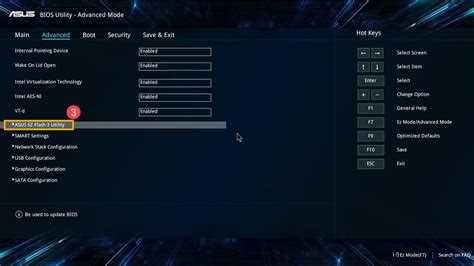
При сбое обновления BIOS Asus в первую очередь необходимо определить текущее состояние устройства. Если компьютер включается, но не загружается операционная система, следует войти в BIOS и проверить, доступна ли встроенная утилита обновления. В ряде случаев повторная прошивка той же версии BIOS через EZ Flash позволяет восстановить корректную работу системы.
Если после неудачного обновления отсутствует изображение, но система подаёт признаки питания, рекомендуется использовать функцию восстановления BIOS, реализованную на многих материнских платах Asus. При наличии поддержки CrashFree BIOS достаточно поместить файл прошивки на USB-накопитель с файловой системой FAT32 и включить компьютер – плата автоматически попытается восстановить повреждённую прошивку.
На моделях с поддержкой USB BIOS Flashback восстановление выполняется без запуска системы. Для этого требуется подключить флеш-накопитель с корректно переименованным файлом BIOS в специальный порт и запустить процедуру аппаратной кнопкой. Этот способ работает даже при отсутствии процессора и оперативной памяти.
Если BIOS не реагирует на попытки восстановления и система не подаёт признаков инициализации, самостоятельное вмешательство ограничено. В таком случае возможны только аппаратные методы восстановления: перепрошивка микросхемы BIOS программатором или её замена в сервисном центре.
До обращения в сервис рекомендуется зафиксировать точную модель устройства, версию BIOS, используемый способ обновления и момент, на котором произошёл сбой. Эти данные ускоряют диагностику и снижают риск повторного повреждения прошивки.
Во избежание подобных ситуаций в дальнейшем обновление BIOS Asus следует выполнять только при стабильном электропитании, с использованием официальных инструментов и строго соответствующих файлов прошивок.
Вопрос-ответ:
Нужно ли обновлять BIOS Asus, если компьютер работает без сбоев?
Если система стабильно запускается, корректно определяет все компоненты и не планируется замена процессора или памяти, обновление BIOS не требуется. Новые версии прошивки не ускоряют работу компьютера сами по себе и предназначены для решения конкретных аппаратных задач, указанных в описании обновления на сайте Asus.
Может ли обновление BIOS Asus повлиять на уже установленную Windows?
После обновления BIOS возможны изменения параметров загрузки, таких как режим UEFI, Secure Boot или конфигурация накопителей. В результате Windows может не загружаться до ручной корректировки настроек BIOS. Сами файлы системы при этом не затрагиваются, но перед обновлением желательно зафиксировать текущие параметры загрузки.
Чем отличается обновление BIOS на ноутбуке Asus от настольного ПК?
В ноутбуках Asus обновление BIOS чаще связано с управлением питанием, охлаждением и совместимостью с обновлениями Windows. Процедура обычно выполняется через фирменную утилиту в Windows и требует подключения к сети питания. В настольных ПК чаще используется обновление через EZ Flash или USB BIOS Flashback, особенно при замене процессора.
Что делать, если подходящей версии BIOS для моей платы Asus несколько?
Следует выбирать прошивку, предназначенную для точной модели и ревизии материнской платы. Если доступно несколько версий, ориентируются на описание изменений и дату выпуска. Устанавливается та версия, которая решает текущую задачу, а не самая новая без явной причины.

 Загрузка...