Содержание статьи
При работе с аудио в Unity важно учитывать реальные ограничения движка: поддерживаемые форматы, способы загрузки и влияние настроек компрессии на расход памяти. Звуки в формате WAV удобны для редактирования, но занимают больше места, тогда как OGG подходит для музыки и длинных дорожек благодаря сжатию. Unity не воспроизводит MP3 во всех сборках одинаково, поэтому его используют только при необходимости.
Для корректной интеграции звуковых эффектов нужно заранее определить, какие из них будут проигрываться однократно, а какие – в цикле. Это влияет на конфигурацию Audio Source: одни клипы проще держать в памяти, другие – загружать потоком. При большом количестве коротких эффектов полезно распределить их по отдельным объектам, чтобы не перегружать один источник.
Музыка и окружение требуют иной схемы работы. Фоновые треки лучше пропускать через Audio Mixer, чтобы контролировать уровни и применять эффекты без изменения исходного файла. Это также облегчает настройку громкости для разных типов звука: интерфейс, шаги, окружение, музыка.
Даже небольшой проект выигрывает от продуманной структуры: единая папка для сырья, отдельные пресеты импорта, понятные названия клипов и прозрачная логика подключения. Это снижает количество ошибок при сборке и ускоряет изменение звуковых ассетов в будущем.
Подготовка аудиофайлов и требования к форматам

Перед импортом аудио необходимо проверить частоту дискретизации и глубину звука. Unity корректно обрабатывает 44,1 kHz и 48 kHz, но при смешении частот может возникнуть искажение тембра. Для коротких эффектов подходит 16-битная глубина, тогда как музыка и атмосферные дорожки выигрывают от 24-битного мастеринга.
При выборе формата важно учитывать поведение файлов при сборке. Несжатые клипы используют память интенсивнее, но дают максимальное качество. Сжатые аудиодорожки уменьшают размер билда и ускоряют загрузку сцен, особенно на мобильных устройствах.
| Формат | Назначение | Особенности |
|---|---|---|
| WAV | Короткие эффекты, интерфейс | Без потерь, высокая нагрузка на память |
| OGG | Музыка, длительные треки | Сжатие без ощутимой деградации, подходит для стриминга |
| AIFF | Альтернатива WAV | Без потерь, совместим с большинством платформ |
Чтобы снизить риск артефактов, желательно выполнять нормализацию и обрезку тишины ещё на этапе подготовки. Это уменьшает объём данных и повышает читаемость звуковых событий в сцене. При наличии нескольких версий одного клипа стоит хранить материал в отдельных папках, чтобы избежать путаницы при обновлении ассетов.
Добавление звуков в Unity через окно Project
Импорт аудиофайлов выполняется через окно Project, где каждый клип получает собственные параметры обработки. Для удобства работы аудио лучше распределить по категориям, чтобы быстро находить нужные файлы и назначать им корректные настройки.
Последовательность действий:
- Создать отдельные каталоги, например Audio/SFX, Audio/Music, Audio/UI.
- Переместить файлы в окно Project или выполнить Import New Asset.
- Выбрать клип и открыть его свойства в Inspector.
- Настроить тип загрузки: Load In Background для второстепенных файлов, Streaming для длинных дорожек.
- Отрегулировать степень компрессии и формат, ориентируясь на целевую платформу.
Для сохранения единых параметров полезно применять пресеты импорта:
- Эффекты – быстрый доступ из памяти и минимальное время отклика.
- Музыка – стриминг, чтобы снизить потребление ресурсов.
- Звуки интерфейса – фиксированная громкость и отсутствие лишнего сжатия.
После импорта клипы становятся доступными для Audio Source, а продуманная структура в окне Project уменьшает риск путаницы, особенно при большом количестве ассетов.
Настройка Audio Source для одиночного звука
Для проигрывания разового эффекта создаётся объект со стандартным компонентом Audio Source. В поле AudioClip назначается нужный файл, после чего отключается параметр Loop, чтобы клип завершался автоматически. Опция Play On Awake применяется только тогда, когда звук должен запускаться сразу после появления объекта.
Чтобы звук не конфликтовал с другими источниками, регулируется громкость в параметре Volume и расстояние с помощью Spatial Blend. При значении 0 источник остаётся полностью 2D, а при 1 реагирует на позицию в пространстве. Порог слышимости настраивается через Min Distance и Max Distance, что позволяет контролировать затухание.
Если эффект должен звучать чётко и без задержек, включается режим Bypass Effects, исключающий обработку через Audio Mixer. Для экономии ресурсов у коротких клипов целесообразно использовать тип загрузки Decompress On Load, чтобы исключить декомпрессию во время воспроизведения.
После настройки источник можно запускать через скрипт методом Play() или активировать через триггеры в сцене. Такой подход обеспечивает предсказуемое поведение одиночных эффектов и облегчает их дальнейшую интеграцию в игровые события.
Привязка звука к событию через скрипт
Для запуска звука в момент игрового события компонент Audio Source связывается со скриптом. Источник получают через GetComponent<AudioSource>() или задают ссылку вручную в инспекторе. Такой подход исключает дублирование объектов и сохраняет контроль над параметрами воспроизведения.
Самый прямой способ запуска – вызов Play(). Метод подходит для клипов, заранее назначенных в поле AudioClip. Если требуется воспроизвести отдельный файл, не меняя основной клип, используется PlayOneShot(), что позволяет накладывать несколько эффектов без прерывания основного звука.
Пример базового скрипта:
AudioSource src;
void Start() { src = GetComponent<AudioSource>(); }
public void Run() { src.Play(); }
Для динамических событий удобнее передавать клип как аргумент:
public void Fire(AudioClip clip) { src.PlayOneShot(clip); }
Если звук зависит от состояния объекта, корректируются параметры перед запуском: pitch для изменения тона, volume для регулировки громкости, spatialBlend для переключения между 2D и 3D. Это позволяет формировать точный звуковой отклик без создания отдельных источников под каждую ситуацию.
Организация фоновой музыки с помощью Audio Source
Фоновая музыка размещается на отдельном объекте, которому назначается компонент Audio Source с длительным треком в формате OGG. Для непрерывного воспроизведения активируется параметр Loop, обеспечивающий плавный цикл без ручного перезапуска. Чтобы музыка не обрывалась при смене сцен, объект помечают через DontDestroyOnLoad.
Для управления громкостью используется свойство Volume. Оптимально удерживать его на уровне 0.4–0.7, чтобы не перекрывать звуки интерфейса и окружения. Поскольку музыка не должна реагировать на позицию игрока, значение Spatial Blend фиксируется на 0, исключая пространственное затухание.
При использовании нескольких треков реализуется переключение через скрипт. Новый клип назначается в AudioSource.clip, после чего вызывается Play(). Чтобы избежать слышимого перехода, применяется постепенное изменение громкости – например, плавное уменьшение уровня текущего трека и последующее повышение громкости следующего.
Если проект содержит отдельные музыкальные темы для разных зон или событий, их удобнее хранить в массиве клипов. Скрипт выбирает нужный трек по индексу или тегу, что сокращает количество объектов и делает логику переключения предсказуемой.
Настройка громкости и пространственного звучания
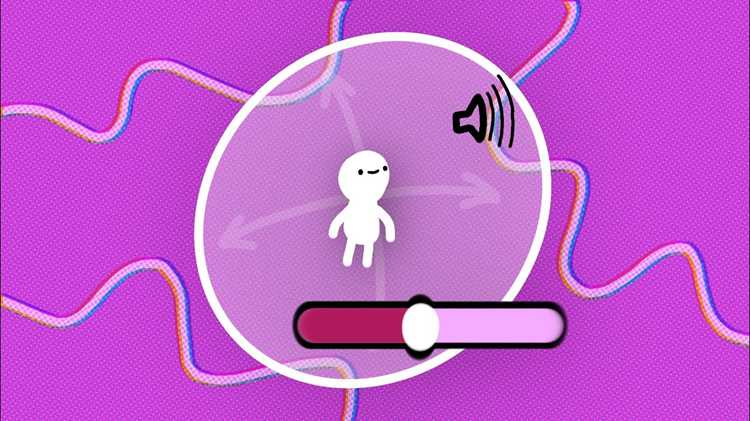
Регулировка громкости выполняется через параметр Volume в компоненте Audio Source. Значения ниже 0.8 уменьшают риск перегрузки микса при наложении нескольких эффектов. Для звуков интерфейса громкость фиксируется на уровне 0.5–0.7, а для окружения допускается диапазон 0.3–0.6, чтобы оставить запас для акцентных эффектов.
Пространственное звучание контролируется параметром Spatial Blend. При значении 0 клип остаётся полностью 2D, что подходит для UI-элементов и глобальных уведомлений. Значение, близкое к 1, используется для звуков, положение которых важно для ориентации игрока: шаги, техника, предметы.
Затухание в пространстве задаётся через Min Distance и Max Distance. Первый параметр определяет зону, где громкость остаётся стабильной, второй – диапазон полного исчезновения звука. Для небольших объектов подходит диапазон 1–15 метров, для крупных источников – 5–40 метров.
Дополнительное управление создаёт кривая распределения громкости Custom Rolloff. Она позволяет точно определить, как звук ослабевает в зависимости от расстояния. Такой подход полезен для эффектов, требующих постепенного и реалистичного спада, например ветра или работы оборудования.
Использование Audio Mixer для управления уровнями
Audio Mixer обеспечивает централизованное управление громкостью и обработкой звуков. Каждый тип аудио выносится в отдельную группу, что позволяет регулировать уровни независимо от параметров отдельных источников. Такой подход упрощает балансировку проекта и создаёт возможность изменения звука без редактирования ассетов.
Последовательность настройки миксера:
- Создать новый Audio Mixer через меню Create → Audio Mixer.
- Добавить группы, например Music, SFX, UI.
- Назначить нужным источникам параметр Output, указывающий группу.
- Отрегулировать уровни на фейдерах каждой группы.
- Добавить эффекты при необходимости: фильтры, компрессию, эквалайзер.
Для контроля значений из скрипта используются экспонированные параметры. Любой фейдер можно открыть к внешнему доступу через Expose, после чего значение регулируется методом SetFloat(). Это позволяет реализовать плавное увеличение или снижение громкости, например при переходе между сценами.
- Music – постепенное затухание и появление треков.
- SFX – ограничение пиковых значений для предотвращения перегрузки.
- UI – фиксированный уровень, исключающий попадание на задний план.
Использование миксера снижает нагрузку на отдельные компоненты Audio Source и позволяет масштабировать проект, не пересматривая параметры каждого звука вручную.
Оптимизация звуков: сжатие, загрузка и память

Оптимизация аудио в Unity зависит от выбранного формата, режима загрузки и уровня сжатия. Для коротких эффектов применяется WAV или OGG с минимальной задержкой, а длительные треки сохраняются в OGG, чтобы уменьшить размер сборки. MP3 используют только при требованиях платформы, так как декодирование создаёт дополнительную нагрузку.
Параметр Compression Format определяет способ обработки клипа. PCM обеспечивает максимальное качество, но занимает больше памяти. ADPCM подходит для коротких эффектов без выраженных высоких частот, снижая объём примерно в 3–4 раза. Vorbis используется для музыки и фоновых дорожек, позволяя получить компрессию до 80–90 % без значимых артефактов.
Режим загрузки задаётся параметром Load Type. Decompress On Load загружает клип полностью, обеспечивая быстрый запуск, но увеличивая потребление оперативной памяти. Compressed In Memory снижает объём за счёт декодирования при воспроизведении, что полезно для редких звуков. Streaming подходит для длинных треков, позволяя воспроизводить их частями без загрузки целиком.
Оптимизация также включает уменьшение частоты дискретизации. Для эффекта с ограниченным спектром достаточно 22–32 кГц, а для музыки используют 44.1 кГц. Понижение частоты сокращает размер файла и снижает нагрузку на декодирование.
Чтобы контролировать общий объём, полезно проводить проверку через аудиопрофилировщик. Он показывает, какие клипы занимают больше всего памяти и как часто вызывается декодирование. На основе этих данных корректируются параметры импорта, исключаются дублирующиеся эффекты и перераспределяются режимы загрузки.
Вопрос-ответ:
Почему звук в Unity запускается с задержкой и как это исправить?
Задержка возникает из-за режима загрузки или из-за формата файла. Короткие эффекты лучше хранить в WAV или OGG и использовать режим Decompress On Load, чтобы исключить декомпрессию при запуске. Для устройств с ограниченной памятью подойдёт Compressed In Memory, но это увеличивает время старта клипа. Также стоит отключить Load In Background, если звук должен срабатывать сразу.
Как настроить корректное затухание звука в 3D-пространстве?
Основные параметры находятся в Min Distance и Max Distance. Первое значение задаёт зону стабильной громкости, второе — расстояние, после которого звук прекращается. Для точного контроля используется кривая Custom Rolloff, позволяющая создать собственный профиль затухания. Это удобно для эффектов, которые должны исчезать постепеннее, чем предлагает стандартная кривая.
Как правильно подключить один Audio Mixer к разным типам звуков?
Создайте в миксере отдельные группы: музыка, эффекты, интерфейс. Затем каждому источнику назначьте соответствующую группу через параметр Output. Громкость регулируется на уровне миксера, а не отдельного источника. При необходимости можно открыть доступ к фейдеру через Expose. Это позволяет менять уровни из скрипта, например при переходе между сценами или включении паузы.
Можно ли управлять громкостью фоновой музыки из скрипта без изменения Audio Source?
Да. Нужно вынести музыкальную дорожку в группу миксера, открыть фейдер на доступ и затем менять уровень через SetFloat(). Такой метод позволяет корректировать громкость без вмешательства в компонент Audio Source, что полезно при создании плавного перехода между треками.
Почему фоновая музыка обрывается при смене сцены?
Музыкальный объект уничтожается при загрузке новой сцены. Чтобы сохранить воспроизведение, примените DontDestroyOnLoad к объекту с компонентом Audio Source. Также проверьте, не создаются ли дубликаты этого объекта в других сценах — в таком случае нужно добавить проверку на существование экземпляра, чтобы не запускать несколько треков одновременно.
Как правильно выбрать формат и настройки аудиофайлов для проекта в Unity?
Формат зависит от назначения звука. Для коротких эффектов подходит WAV с режимом Decompress On Load, это позволяет воспроизводить звук без задержки. Для фоновой музыки и длинных треков лучше использовать OGG с режимом Streaming, чтобы уменьшить нагрузку на память. При импорте нужно настроить частоту дискретизации: для эффектов достаточно 22–32 кГц, для музыки 44,1 кГц. Также важно установить степень компрессии: для интерфейсных звуков минимальная, для музыки — умеренная с сохранением качества. Проверка через профайлер помогает выявить клипы, потребляющие слишком много ресурсов, и скорректировать параметры импорта.

 Загрузка...