Содержание статьи
Разметка в Microsoft Word показывает скрытые элементы документа: знаки абзаца, пробелы, табуляцию, разрывы строк и страниц. Эти символы напрямую влияют на структуру файла, особенно при верстке инструкций, договоров и отчетов. Без их отображения сложно понять, почему текст «съезжает», появляются лишние отступы или некорректно работают списки и стили.
Функция разметки полезна при редактировании файлов, полученных от других авторов. Она позволяет быстро обнаружить двойные пробелы, ручные переносы строк вместо абзацев, а также лишние разрывы страниц. Один включенный режим отображения символов часто заменяет долгий ручной поиск ошибок форматирования и упрощает приведение документа к единому виду.
В Word предусмотрено несколько способов управления разметкой: через кнопку на панели, параметры программы и настройки печати. Важно понимать разницу между временным включением отображения символов и сохраненными параметрами, которые будут применяться ко всем новым документам. Неправильная настройка может привести к тому, что разметка будет постоянно мешать при обычном наборе текста.
Грамотная работа с разметкой позволяет контролировать поведение текста при копировании, экспорте в PDF и совместной работе. Это особенно актуально при подготовке файлов для печати и обмене документами между разными версиями Word, где форматирование может отображаться по-разному.
Разметка в Word: как включить и настроить
Для включения разметки в Word используется кнопка с символом ¶ на вкладке Главная в группе команд «Абзац». После нажатия в документе отображаются знаки конца абзаца, пробелы, табуляция и ручные переносы строк. Настройка применяется сразу и не требует сохранения файла или перезапуска программы.
Более точное управление доступно через параметры Word. В меню Файл → Параметры → Отображение можно выбрать, какие элементы показывать постоянно: знаки абзацев, пробелы, табуляцию, якоря объектов и скрытый текст. Это позволяет убрать лишние символы и оставить только те, которые нужны для текущей задачи, например при правке структуры абзацев или проверке отступов.
Разметка отображается только на экране и не влияет на печать. Если при предварительном просмотре или экспорте в PDF символы не исчезают, необходимо проверить, не включен ли режим показа скрытого текста. Для этого в тех же параметрах следует снять галочку с соответствующего пункта и повторно открыть документ.
При работе с файлами из внешних источников рекомендуется включать разметку сразу после открытия. Это позволяет быстро выявить ручные переносы строк вместо стандартных абзацев, лишние пробелы перед знаками препинания и нестандартные разрывы страниц. После исправления форматирование становится предсказуемым при копировании и применении стилей.
Где в интерфейсе Word находится кнопка отображения разметки
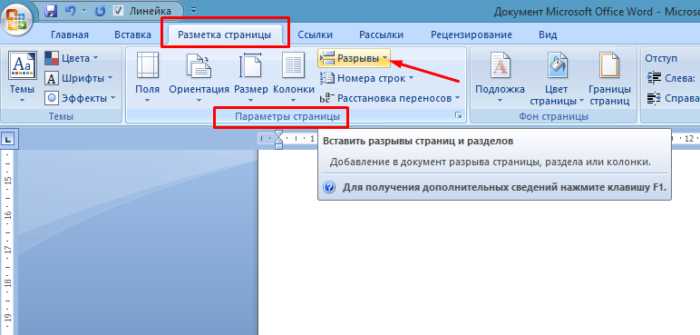
Кнопка отображения разметки расположена на вкладке Главная ленты Word. Она находится в группе «Абзац» и обозначается символом ¶. Этот элемент интерфейса доступен во всех настольных версиях Word для Windows и macOS, независимо от языка интерфейса и типа документа.
Альтернативный способ доступа – контекстное меню. При выделении текста и нажатии правой кнопки мыши на экране появляется мини-панель форматирования, где также может отображаться значок ¶. Этот вариант удобен при работе с большими документами, когда переключение вкладок замедляет процесс правки.
Для быстрого включения и отключения разметки предусмотрено сочетание клавиш Ctrl + Shift + 8. Оно работает независимо от активной вкладки и позволяет управлять отображением символов без обращения к интерфейсу ленты, что полезно при частом редактировании структуры текста.
Как включить показ знаков абзаца, пробелов и табуляции
Для одновременного отображения знаков абзаца, пробелов и табуляции используется стандартный режим показа служебных символов. Он активируется из интерфейса Word и сразу применяется ко всему открытому документу.
Чтобы включить показ всех базовых элементов разметки, выполните следующие действия:
- перейдите на вкладку Главная;
- найдите группу «Абзац»;
- нажмите кнопку с символом ¶.
После включения в тексте становятся видны точки между словами, стрелки табуляции и значки конца абзаца. Эти элементы не добавляются в документ, а лишь отображают уже существующую структуру.
Если требуется управлять каждым типом символов отдельно, используется раздел параметров отображения. Последовательность действий следующая:
- откройте меню Файл;
- перейдите в пункт «Параметры»;
- выберите раздел «Отображение»;
- отметьте нужные элементы в блоке показа знаков форматирования.
Такой подход позволяет, например, оставить видимыми только знаки табуляции при настройке колонок или скрыть пробелы при проверке абзацев. Изменения сохраняются для текущего пользователя и применяются ко всем новым документам, пока настройки не будут изменены вручную.
Настройка отображения скрытых символов через параметры Word
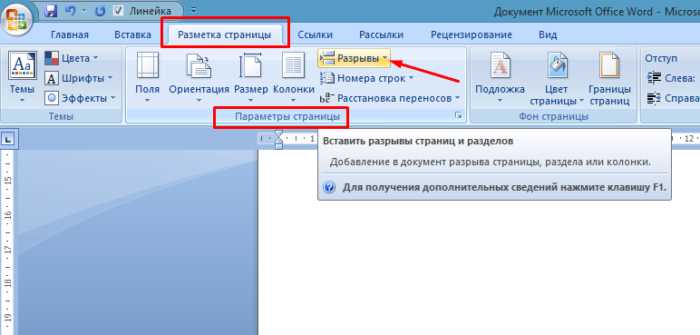
Параметры Word позволяют задать постоянные правила отображения скрытых символов, которые будут применяться ко всем документам пользователя. Доступ к этим настройкам осуществляется через меню Файл → Параметры → Отображение. В отличие от кнопки ¶, параметры не зависят от текущего состояния документа и сохраняются между сессиями.
В разделе показа элементов форматирования можно выбрать, какие символы будут отображаться всегда, даже если кнопка показа разметки выключена. Это удобно при регулярной работе с однотипными файлами, где важно контролировать конкретные элементы структуры текста.
| Элемент | Назначение при отображении |
|---|---|
| Знаки абзацев | Показывают границы абзацев и наличие пустых строк |
| Пробелы | Позволяют выявить двойные и тройные пробелы между словами |
| Табуляция | Отображает стрелки для проверки выравнивания и колонок |
| Разрывы страниц | Помогают определить ручные и автоматические переходы |
| Скрытый текст | Показывает элементы, исключенные из обычного просмотра |
Для точечной настройки рекомендуется включать только те символы, которые нужны для текущей задачи. Например, при правке шаблонов полезно оставить видимыми разрывы страниц и табуляцию, а при корректуре текста – только знаки абзацев. Изменения вступают в силу сразу после сохранения параметров и не требуют перезапуска Word.
Чем отличается кнопка «Показать все знаки» от отдельных настроек
Кнопка «Показать все знаки» с символом ¶ управляет временным отображением служебных символов в текущем документе. Она работает как переключатель: одно нажатие включает показ всех базовых элементов разметки, повторное – полностью скрывает их без изменения пользовательских параметров Word.
Отдельные настройки в параметрах программы действуют иначе. Они определяют, какие символы будут отображаться по умолчанию независимо от состояния кнопки ¶. Это особенно заметно при создании новых документов или повторном открытии файлов после перезапуска Word.
Ключевые различия между способами управления разметкой:
- кнопка ¶ влияет только на текущий сеанс работы;
- параметры отображения сохраняются для учетной записи пользователя;
- кнопка включает сразу все стандартные символы без выбора;
- параметры позволяют оставить видимыми отдельные элементы, например табуляцию.
Практический подход заключается в комбинировании обоих инструментов. Для быстрой проверки структуры используется кнопка ¶, а для постоянного контроля конкретных элементов применяются параметры отображения. Такой вариант позволяет избежать перегруженного экрана и сохранить удобство работы с текстом.
Как отключить разметку для печати и экспорта документа
Разметка в Word отображается на экране, но при печати или экспорте в PDF иногда нужно полностью скрыть все скрытые символы. Для этого следует использовать настройки отображения и параметры печати.
Чтобы разметка не отображалась при печати:
- откройте меню Файл → Печать;
- проверьте предварительный просмотр документа;
- если символы видны, вернитесь в Файл → Параметры → Отображение;
- снимите галочку с пункта «Показывать знаки форматирования на экране» для печати или отключите конкретные элементы, такие как знаки абзацев и пробелы;
- возвратитесь к печати или экспорту документа.
Для экспорта в PDF дополнительно убедитесь, что в настройках экспорта или сохранения не активирована опция сохранения скрытого текста. Это гарантирует, что ни один служебный символ не попадет в итоговый файл, а структура документа останется чистой и понятной для печати и совместного использования.
Использование этих настроек особенно важно при подготовке официальных документов, презентаций или отчетов, где видимые знаки форматирования могут нарушить оформление и воспринимаемость текста.
Настройка разметки для работы с чужими и отредактированными файлами
При работе с документами, созданными другими пользователями, разметка позволяет быстро выявить нестандартное форматирование и структурные ошибки. Включение показов скрытых символов помогает определить лишние пробелы, ручные переносы строк, разрывы страниц и скрытый текст, которые могут нарушать единообразие документа.
Рекомендации по настройке разметки для проверки чужих файлов:
- включите кнопку ¶ для отображения всех служебных символов на экране;
- через Файл → Параметры → Отображение выберите, какие элементы отображать: знаки абзацев, пробелы, табуляцию и разрывы страниц;
- сравните видимые символы с шаблоном или стандартом вашей организации, чтобы выявить отклонения;
- при необходимости временно включите отображение скрытого текста для проверки комментариев и примечаний;
- отключайте ненужные элементы, чтобы не перегружать экран и сосредоточиться на проблемных местах.
Использование разметки позволяет не только исправлять ошибки форматирования, но и упрощает работу с файлами, содержащими правки и комментарии, особенно при объединении документов или подготовке к публикации и печати.
Почему разметка не отображается и как это исправить
Разметка может не отображаться по нескольким причинам, связанным с настройками Word или состоянием документа. Основные факторы – отключенная кнопка ¶, скрытые элементы форматирования в параметрах или специфические свойства файла, полученного от другого пользователя.
Чтобы исправить проблему:
- проверьте состояние кнопки ¶ на вкладке Главная и убедитесь, что она включена;
- откройте Файл → Параметры → Отображение и убедитесь, что выбран хотя бы один элемент отображения: знаки абзацев, пробелы, табуляция;
- если файл защищен или содержит ограниченные права редактирования, снимите защиту или скопируйте текст в новый документ, чтобы увидеть разметку;
- для документов с макросами или шаблонами убедитесь, что настройки отображения скрытых символов не переопределяются макросами;
- перезапустите Word при сохранении изменений в параметрах, чтобы исключить временные сбои интерфейса.
После выполнения этих шагов все стандартные символы разметки должны корректно отображаться, позволяя контролировать структуру документа и исправлять ошибки форматирования.
Как сохранить пользовательские настройки разметки для будущих документов
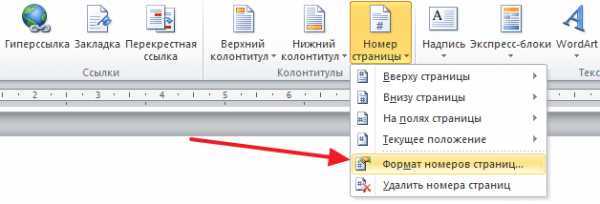
Чтобы выбранные элементы разметки отображались автоматически в новых документах, нужно настроить параметры Word для текущего пользователя. Это позволяет не включать каждый символ вручную при создании каждого файла.
Для сохранения настроек выполните следующие действия:
- откройте Файл → Параметры → Отображение;
- в разделе «Показывать эти элементы форматирования на экране» отметьте нужные символы: знаки абзацев, пробелы, табуляцию, разрывы страниц или скрытый текст;
- убедитесь, что изменения применяются к всем новым документам на основе шаблона Normal.dotm;
- сохраните изменения, нажав «ОК» и перезапустите Word, чтобы настройки вступили в силу.
После этого все новые документы будут открываться с заранее заданной разметкой, что ускоряет редактирование, проверку и согласование текста. Такой подход особенно полезен для пользователей, регулярно работающих с шаблонами и крупными документами, где важна точная структура текста.
Вопрос-ответ:
Почему в моем документе не отображаются знаки абзацев и пробелы, хотя я включил кнопку ¶?
Если кнопка ¶ активна, а символы разметки не видны, вероятно, отключены элементы отображения в параметрах Word. Нужно открыть Файл → Параметры → Отображение и убедиться, что отмечены необходимые элементы: знаки абзацев, пробелы и табуляция. Также проверьте, не защищен ли документ от редактирования, и что текст не находится в скрытом разделе или макрос не блокирует отображение символов.
Можно ли включить показ только табуляции и скрыть пробелы и знаки абзацев?
Да, это делается через параметры отображения Word. В меню Файл → Параметры → Отображение снимите галочку с элементов, которые не хотите видеть, и оставьте только табуляцию. Кнопка ¶ при этом будет включена, но на экране будут видны только выбранные символы, что помогает контролировать выравнивание колонок и таблиц без перегружения документа лишними знаками.
Как быстро проверить структуру документа от другого пользователя без изменения его форматирования?
Для проверки структуры откройте документ и включите кнопку ¶, чтобы увидеть все знаки абзацев, пробелы, разрывы строк и страниц. Если нужно временно увидеть только отдельные элементы, зайдите в Файл → Параметры → Отображение и отметьте нужные символы. Эти действия не изменяют содержание документа и позволяют выявить лишние пробелы или ручные переносы, которые могут мешать форматированию.
Почему разметка появляется на экране, но затем пропадает при печати или сохранении в PDF?
Разметка отображается только на экране по умолчанию. Для печати и экспорта скрытые символы можно отключить через Файл → Параметры → Отображение, убрав галочку «Показывать скрытые символы». Также стоит проверить, не включен ли скрытый текст для печати и убедиться, что настройки экспорта PDF не сохраняют видимые элементы разметки.
Как сделать так, чтобы мои настройки разметки применялись автоматически ко всем новым документам?
Для этого нужно настроить отображение символов в параметрах Word и сохранить изменения в шаблоне Normal.dotm. В Файл → Параметры → Отображение отметьте нужные символы и подтвердите изменения. После перезапуска Word все новые документы будут открываться с выбранными элементами разметки, что позволяет сразу работать с текстом в привычной структуре.

 Загрузка...