Содержание статьи
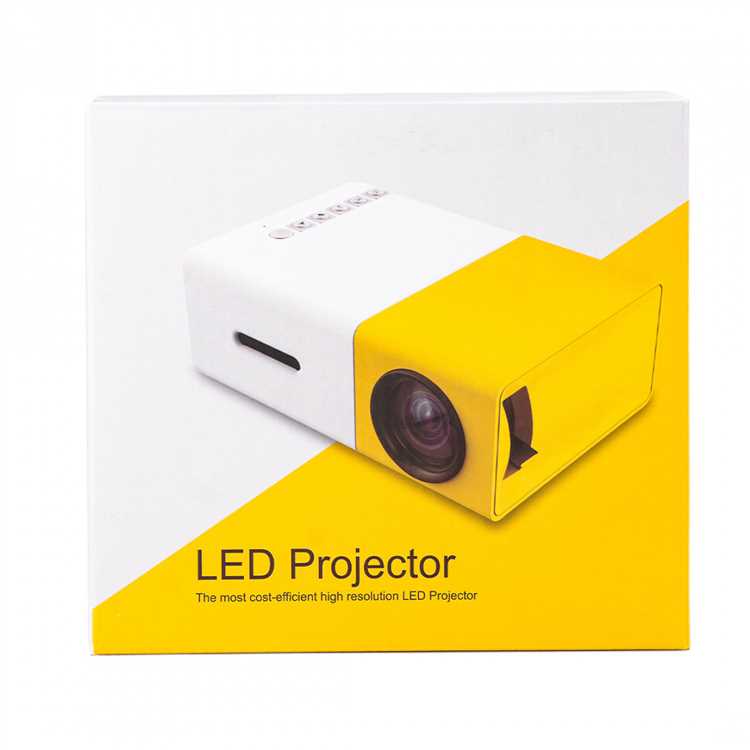
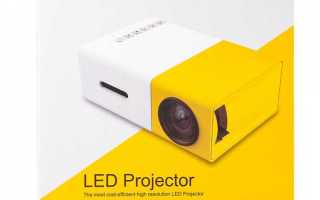
Проектор YG 300 поддерживает разрешение до 1920×1080 пикселей и совместим с большинством современных смартфонов на Android и iOS. Перед подключением важно проверить, поддерживает ли ваш телефон MHL или Miracast, чтобы определить способ передачи изображения – проводной или беспроводной.
Для проводного соединения потребуется HDMI-адаптер или USB-C/Lightning к HDMI, в зависимости от разъема вашего телефона. Беспроводное подключение выполняется через встроенный модуль Wi-Fi проектора, который позволяет зеркалить экран без использования кабелей. Важно заранее включить режим обнаружения на проекторе и убедиться, что телефон подключен к той же сети.
После физического соединения или настройки беспроводного соединения необходимо выбрать источник сигнала на проекторе. Процесс занимает несколько секунд и включает проверку изображения и звука. Дополнительно рекомендуется настроить яркость и резкость, чтобы изображение соответствовало размерам экрана и освещению комнаты.
В этой статье приведена детальная последовательность действий, которая поможет подключить проектор YG 300 к телефону без лишних проб и ошибок. Следуя инструкциям, вы сможете сразу транслировать видео, презентации или игры с телефона на большой экран.
Проверка совместимости телефона с проектором YG 300
Проектор YG 300 поддерживает передачу видео с мобильных устройств через проводное подключение по HDMI и беспроводное зеркалирование через Wi-Fi. Перед началом подключения важно определить, какие протоколы поддерживает ваш телефон.
Для проверки совместимости выполните следующие шаги:
- Определите тип разъема телефона: USB-C, Micro-USB или Lightning для iPhone.
- Проверьте поддержку MHL или HDMI Alt Mode для проводного соединения. Информацию можно найти в спецификациях телефона на официальном сайте производителя.
- Если планируется беспроводное подключение, убедитесь, что телефон поддерживает Miracast или протокол AirPlay для iOS.
- Проверьте версию операционной системы: Android не ниже 5.0, iOS не ниже 11 для стабильной работы беспроводного зеркалирования.
После проверки технических возможностей рекомендуется протестировать соединение с коротким видео или изображением, чтобы убедиться, что проектор корректно отображает сигнал. Если изображение не появляется, проверьте настройки телефона и включите разрешение передачи видео в 1080p.
Только после выполнения этих проверок можно переходить к выбору кабеля или настройке беспроводного соединения, чтобы обеспечить стабильную и качественную трансляцию с телефона на проектор YG 300.
Подготовка проектора и выбор подходящего кабеля или адаптера
Перед подключением проектора YG 300 убедитесь, что устройство размещено на ровной поверхности с устойчивой вентиляцией и доступом к электрической сети. Проверьте наличие всех портов на задней панели: HDMI, AV, USB и разъема для адаптера питания.
Для проводного подключения телефона к проектору потребуется соответствующий кабель или адаптер. Выбор зависит от типа разъема на вашем телефоне:
- Телефоны с USB-C поддержкой HDMI Alt Mode подключаются через USB-C to HDMI кабель.
- Старые устройства на Android с Micro-USB требуют MHL-адаптер, совместимый с вашим телефоном.
- iPhone подключается через Lightning to HDMI (Lightning Digital AV Adapter).
Для беспроводного подключения убедитесь, что модуль Wi-Fi проектора включен и проектор находится в режиме обнаружения устройств. Проверьте, что телефон подключен к той же сети Wi-Fi и поддерживает Miracast для Android или AirPlay для iOS.
После выбора кабеля или настройки беспроводного режима подключите телефон к проектору и включите питание. Убедитесь, что кабель надежно закреплен, а адаптер получает питание, чтобы избежать прерываний сигнала при трансляции видео или презентаций.
Подключение телефона к проектору через проводное соединение

Для проводного подключения телефона к проектору YG 300 используйте кабель или адаптер, подходящий вашему устройству. Для Android с USB-C подходит USB-C to HDMI, для Micro-USB – MHL-адаптер, для iPhone – Lightning Digital AV Adapter.
Подключите адаптер к телефону, а HDMI-кабель – к порту проектора. Убедитесь, что оба конца кабеля надежно вставлены и адаптер получает питание, если требуется. Это исключит мерцание изображения или отсутствие сигнала.
Включите проектор и на пульте или панели управления выберите HDMI как источник сигнала. Телефон автоматически обнаружит подключение, и изображение начнет транслироваться на экран.
Если изображение не появляется, проверьте разрешение на телефоне: для YG 300 рекомендуется 1080p. При необходимости перезапустите приложение, которое транслирует контент, чтобы корректно активировать видео-выход.
После успешного подключения можно регулировать масштаб изображения через настройки проектора, а также проверить передачу звука, чтобы обеспечить полноценное отображение видео и презентаций с телефона.
Настройка беспроводного соединения через Wi-Fi или Bluetooth
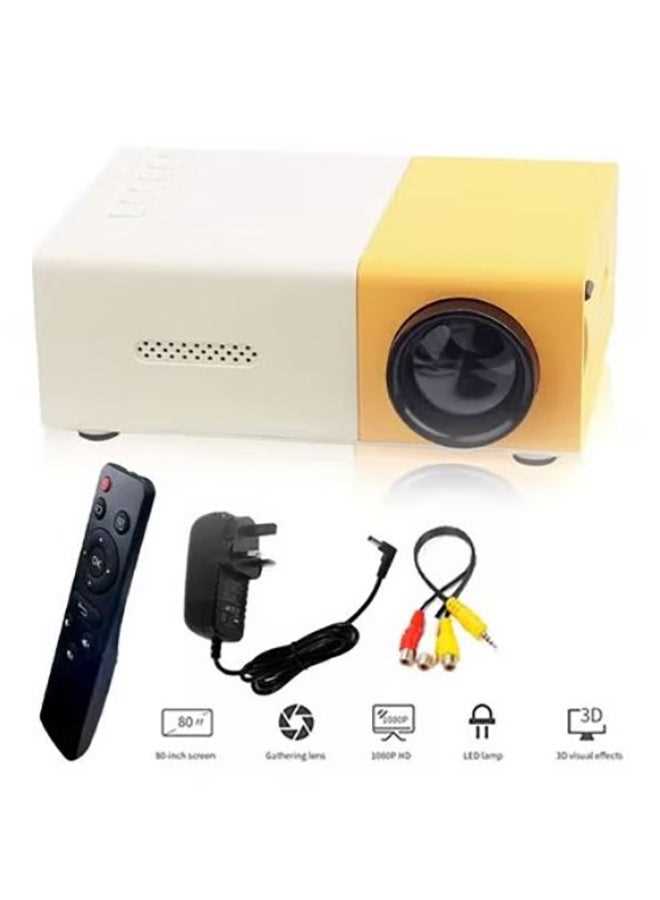
Для беспроводного подключения к проектору YG 300 убедитесь, что устройство находится в пределах 5–10 метров от телефона и нет сильных источников помех Wi-Fi. Включите проектор и активируйте режим обнаружения устройств через Wi-Fi в меню настройки сети.
На телефоне откройте функцию зеркалирования экрана: для Android используйте Smart View или Cast, для iPhone – AirPlay. Убедитесь, что телефон подключен к той же сети Wi-Fi, что и проектор.
Выберите проектор YG 300 в списке доступных устройств. При первом подключении может потребоваться ввод пароля сети, отображаемого на экране проектора. После подтверждения пароль сохраняется, и последующие подключения будут автоматическими.
Bluetooth используется только для передачи звука с телефона на встроенные динамики проектора. Для этого на телефоне активируйте Bluetooth и найдите YG 300 в списке доступных устройств. После сопряжения можно регулировать громкость через телефон или панель проектора.
После настройки беспроводного соединения проверьте качество изображения и звука, запустив короткое видео. Если возникает задержка или разрывы сигнала, перезапустите проектор и телефон и убедитесь, что сеть Wi-Fi стабильно передает данные.
Выбор источника сигнала на проекторе и проверка передачи изображения
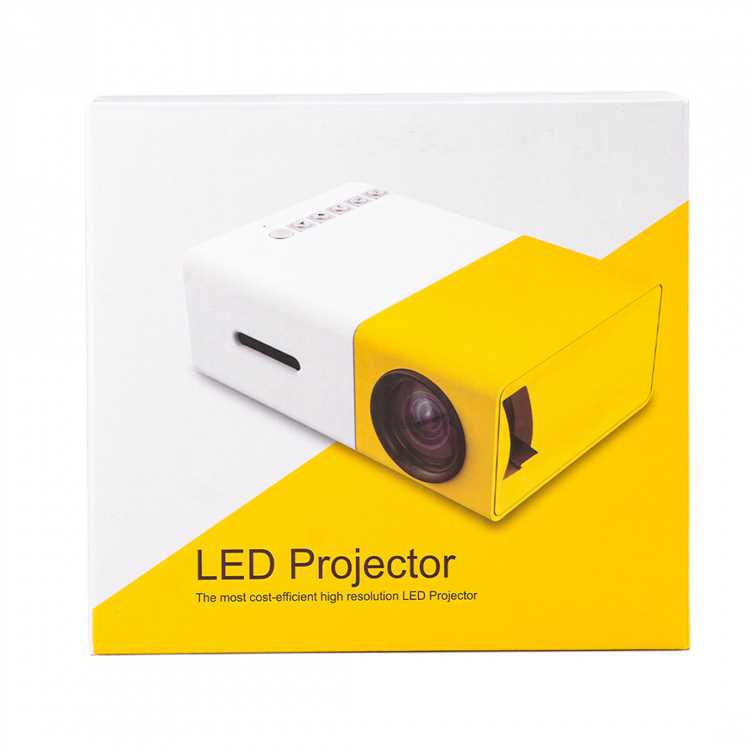
После подключения телефона к проектору YG 300 необходимо выбрать правильный источник сигнала. Для проводного подключения выберите HDMI, для беспроводного – Wi-Fi или Miracast/AirPlay в меню источников проектора.
На пульте управления или панели проектора используйте кнопку Source для переключения между доступными входами. Убедитесь, что выбран именно тот порт, к которому подключен телефон или адаптер.
После выбора источника проверьте передачу изображения, запустив короткое видео или демонстрацию фотографий с телефона. Обратите внимание на цветопередачу, резкость и соотношение сторон, чтобы убедиться, что картинка отображается корректно на экране.
Если изображение не появляется, проверьте соединение кабеля или стабильность Wi-Fi. Для HDMI убедитесь, что кабель поддерживает разрешение 1080p, а для беспроводного соединения перезагрузите проектор и повторите сопряжение устройства.
После успешной проверки изображения можно корректировать яркость, контраст и масштаб проектора, чтобы адаптировать картинку под размер экрана и освещенность помещения для комфортного просмотра.
Регулировка качества изображения и звука после подключения
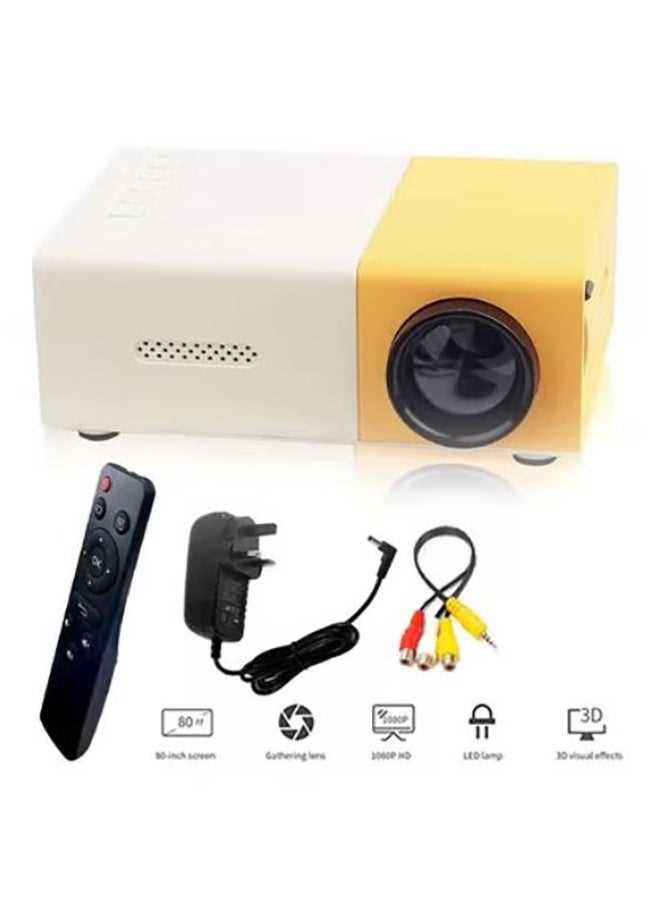
После подключения телефона к проектору YG 300 проверьте качество изображения и звука. Используйте меню проектора для настройки яркости, контраста и резкости, чтобы картинка была четкой и равномерной по цвету. Для оптимального отображения рекомендуем установить яркость на 70–80% в помещении со средней освещенностью.
Для корректного отображения видео убедитесь, что соотношение сторон проектора совпадает с соотношением экрана телефона. При необходимости используйте функцию Zoom или Keystone для исправления искажения углов и пропорций изображения.
Проверка звука включает регулировку громкости через панель проектора и телефон. При использовании Bluetooth для передачи звука убедитесь, что оба устройства находятся в радиусе 5 метров и нет препятствий между ними. Для проводного подключения используйте кабель с поддержкой передачи аудио.
После настройки изображения и звука запустите тестовый контент – короткое видео с насыщенными цветами и звуковыми эффектами – чтобы убедиться, что картинка и аудио передаются без задержек и искажений. При необходимости повторно откорректируйте параметры для комфортного просмотра и презентаций.
Вопрос-ответ:
Мой телефон не видит проектор YG 300 по Wi-Fi. Что делать?
Убедитесь, что проектор включен и находится в режиме обнаружения устройств. Проверьте, что телефон подключен к той же сети Wi-Fi, что и проектор. Перезапустите проектор и телефон, затем попробуйте снова выполнить поиск устройств через функцию зеркалирования экрана на телефоне. Если проблема сохраняется, проверьте, поддерживает ли ваш телефон Miracast или AirPlay, в зависимости от операционной системы.
Можно ли подключить iPhone к YG 300 без кабеля?
Да, iPhone можно подключить через AirPlay. На проекторе активируйте режим Wi-Fi и включите обнаружение устройств. На iPhone откройте меню AirPlay, выберите YG 300 в списке устройств и подтвердите подключение. При первом соединении может понадобиться ввести пароль сети, который отображается на экране проектора.
Какой кабель выбрать для подключения Android-телефона к YG 300?
Для телефонов с USB-C, поддерживающими HDMI Alt Mode, подойдет кабель USB-C to HDMI. Если телефон использует Micro-USB и поддерживает MHL, требуется MHL-адаптер. Перед покупкой кабеля убедитесь, что он поддерживает разрешение 1080p, чтобы изображение было четким и без задержек.
После подключения по HDMI изображение не появляется. Почему?
Чаще всего причина в неправильном выборе источника сигнала на проекторе. Убедитесь, что выбран HDMI-порт, к которому подключен телефон или адаптер. Проверьте надежность соединения кабеля и питание адаптера, если используется MHL. Также проверьте разрешение видео на телефоне — проектор корректно отображает сигнал при 1080p.
Как улучшить качество звука при беспроводном подключении к YG 300?
Если звук передается через Bluetooth, убедитесь, что телефон находится в пределах 5 метров от проектора и нет физических препятствий между устройствами. Проверьте уровень громкости на телефоне и проекторе. Для более стабильного звука можно использовать проводное соединение через HDMI, так как оно передает аудио напрямую и исключает задержки.

 Загрузка...