Содержание статьи
Проекторы BenQ поддерживают несколько способов корректировки ориентации изображения, включая вертикальный и горизонтальный переворот, а также зеркальное отображение. Правильная настройка особенно важна при потолочном монтаже или при использовании нестандартных поверхностей для проекции. Неправильная ориентация может привести к искажению текста и неудобству просмотра, даже если сама яркость и контраст остаются на высоком уровне.
Для изменения положения изображения чаще всего используют меню проектора или физические кнопки на корпусе, такие как Keystone. Эти инструменты позволяют переворачивать картинку на 180° или зеркально, не меняя исходного сигнала с компьютера или медиаплеера. В некоторых моделях BenQ есть отдельные настройки для каждого входного источника, что дает возможность сохранять индивидуальные конфигурации для презентаций, фильмов или игр.
Перед переворотом изображения важно проверить текущее положение проектора и тип крепления. Например, при настенном или потолочном монтаже включение функции Ceiling Mount автоматически инвертирует картинку, но может потребоваться дополнительная регулировка по горизонтали. Знание этих нюансов позволяет избежать лишних манипуляций с кабелями и настройками компьютера, ускоряя подготовку к презентации или просмотру видео.
В этой статье мы разберем пошаговые методы переворота изображения на проекторах BenQ, включая работу с меню, физические кнопки и сохранение настроек для разных сценариев. Каждое решение основано на конкретных моделях BenQ и проверенных рекомендациях пользователей, что обеспечивает точную и стабильную настройку без потери качества картинки.

Проверка текущего положения изображения на проекторе
Перед переворотом изображения необходимо точно определить его текущую ориентацию. На большинстве моделей BenQ картинка по умолчанию проецируется в стандартном положении, когда верхняя часть изображения совпадает с верхней частью корпуса проектора. Если проектор установлен на потолке или под углом, изображение может быть перевернуто или зеркально отображено без видимых индикаторов.
Для проверки положения откройте меню проектора и выберите раздел Display или Image. В этом меню отображается информация о текущем режиме проекции и ориентации. Обратите внимание на пункты Projection Mode и Keystone, они указывают, применяется ли автоматический переворот или коррекция трапецеидальных искажений.
Дополнительно стоит визуально оценить проекцию на экране. Если текст читается снизу вверх или объекты расположены зеркально, значит включены настройки потолочного монтажа или зеркального отражения. На моделях BenQ с индикаторами на корпусе загорится световой сигнал, если активирован режим Ceiling Mount.
Точная проверка положения изображения позволяет избежать лишних манипуляций с меню и физическими кнопками. После диагностики можно сразу перейти к перевороту или корректировке по горизонтали, сохранив исходные параметры для разных источников сигнала.
Использование кнопки «Keystone» для вертикального переворота
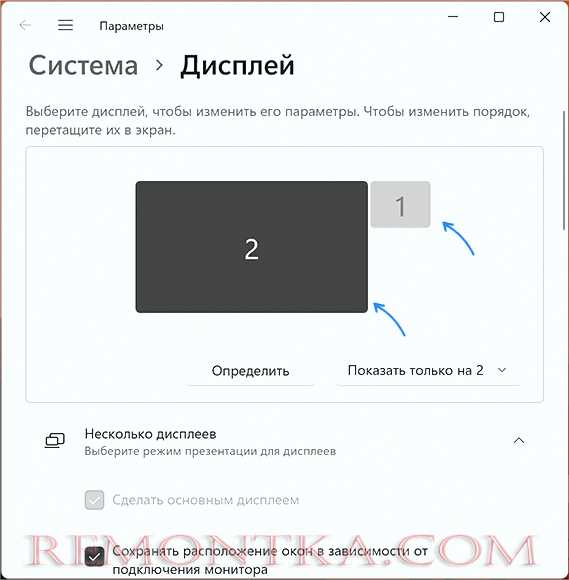
Для переворота изображения нажмите кнопку Keystone, затем выберите параметр Vertical Flip или аналогичный пункт в меню. После подтверждения изменения картинка мгновенно переворачивается, сохраняя пропорции и фокусировку. Если изображение не корректируется, убедитесь, что функция автоматического переворота не заблокирована в настройках Projection Mode.
После вертикального переворота рекомендуется проверить углы экрана на наличие небольших искажений. При необходимости используйте дополнительную коррекцию трапеции, чтобы прямые линии оставались параллельными краям экрана. Такой подход исключает смещение текста и элементов интерфейса при просмотре презентаций или фильмов.
Настройка горизонтального зеркального отображения через меню
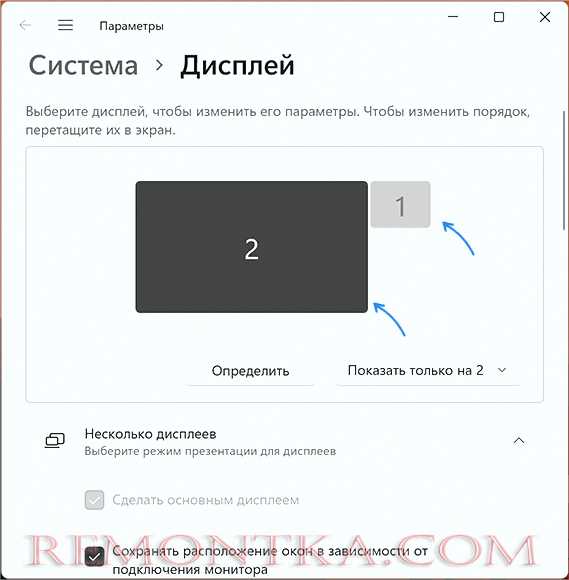
Горизонтальное зеркальное отображение на проекторах BenQ позволяет перевернуть картинку слева направо, что актуально при использовании отражающих поверхностей или нестандартного монтажа. Для включения этой функции откройте меню проектора и перейдите в раздел Image или Display Settings.
В меню найдите параметр Horizontal Flip или Mirror Image и активируйте его. Изменения применяются мгновенно, при этом пропорции изображения и фокусировка сохраняются. Если картинка не отражается корректно, убедитесь, что одновременно не включены функции вертикального переворота или автоматического потолочного режима, так как они могут конфликтовать.
После активации зеркального отображения рекомендуется проверить текст и графику на экране. Все надписи должны быть читаемыми, а элементы интерфейса не должны выходить за пределы экрана. При необходимости скорректируйте положение проектора или используйте дополнительные настройки трапецеидальных искажений для точной подгонки проекции.
Переворот изображения при потолочном монтаже

При установке проектора BenQ на потолок изображение по умолчанию отображается перевернутым. Чтобы корректно настроить проекцию, откройте меню проектора и перейдите в раздел Projection или Installation. Выберите пункт Ceiling Mount или Mounted Upside Down, чтобы автоматически инвертировать картинку на 180°.
После активации режима потолочного монтажа стоит проверить фокус и ориентацию изображения на экране. Если картинка наклонена или присутствуют трапецеидальные искажения, используйте функцию Keystone для вертикальной коррекции и Horizontal Flip при необходимости зеркального отображения. Эта последовательность настроек гарантирует правильное расположение текста и графики без ручного изменения сигнала с компьютера или медиаплеера.
Для точной подгонки проекции рекомендуется измерить расстояние от потолка до экрана и угол наклона проектора. На моделях BenQ встроенные датчики автоматически корректируют ориентацию, но ручная проверка положения изображения исключает смещение элементов интерфейса.
Если проектор поддерживает несколько источников сигнала, сохраняйте настройки потолочного монтажа для каждого входа отдельно, чтобы при переключении на ноутбук или медиаплеер картинка оставалась правильно перевернутой. Это обеспечивает стабильное качество проекции без повторной перенастройки.
Сохранение изменений в профиле проектора

После переворота изображения и настройки ориентации проектора BenQ важно сохранить изменения, чтобы не выполнять корректировку при каждом включении устройства. Для этого используйте встроенные профили в меню проектора.
Последовательность действий для сохранения настроек:
- Откройте меню проектора и перейдите в раздел Settings или Profile.
- Выберите Save Current Settings или Create New Profile.
- Задайте имя профиля, например «Потолок» или «Стандарт», для удобного распознавания.
- Подтвердите сохранение, после чего профиль будет активен для текущего источника сигнала.
Рекомендуется создавать отдельные профили для разных сценариев: презентации, фильмы, игры. Это позволяет быстро переключать настройки ориентации, яркости и контраста без повторной ручной регулировки. При необходимости профиль можно редактировать или удалять через то же меню.
Сохранение изменений в профиле обеспечивает стабильное отображение перевернутой или зеркальной картинки при каждом включении проектора и минимизирует риск неправильной ориентации при работе с разными устройствами.
Устранение проблем с перевернутым изображением
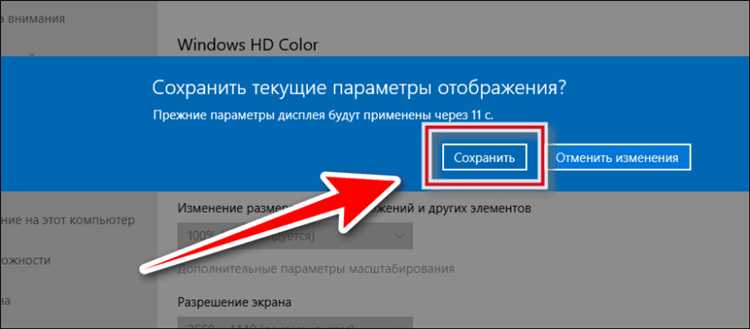
Если изображение на проекторе BenQ отображается неправильно, необходимо проверить несколько ключевых настроек. Первым шагом убедитесь, что выбран правильный Projection Mode в меню: настольная установка или потолочный монтаж. Ошибочный режим часто приводит к перевороту или зеркальному отображению картинки.
Следующий шаг – проверка функций Keystone и Horizontal Flip. Иногда включение автоматического исправления трапецеидальных искажений или зеркального отображения конфликтует с режимом потолочного монтажа, что вызывает неправильное положение изображения. В меню отключите все ненужные функции и повторно активируйте только нужную комбинацию.
Если проектор подключен к нескольким источникам сигнала, убедитесь, что настройки ориентации применены к каждому входу. В BenQ можно создавать отдельные профили для HDMI, VGA и USB, что исключает проблему перевернутой картинки при переключении устройств.
В случае сохранения всех настроек, но сохранения ошибки, выполните сброс проектора через Factory Reset, а затем настройте ориентацию заново. Это устраняет скрытые конфликты программного обеспечения и восстанавливает корректное отображение текста и графики.
Вопрос-ответ:
Как понять, включен ли режим потолочного монтажа на проекторе BenQ?
Чтобы проверить, активирован ли режим потолочного монтажа, откройте меню проектора и перейдите в раздел Projection или Installation. Если включена опция Ceiling Mount или Mounted Upside Down, изображение автоматически инвертируется на 180°. Визуально это видно по перевернутому тексту и ориентации графики на экране. Дополнительно некоторые модели показывают световой индикатор на корпусе при активном потолочном режиме.
Можно ли перевернуть изображение на BenQ без использования меню проектора?
Да, на большинстве моделей есть кнопка Keystone, которая позволяет выполнить вертикальный переворот изображения прямо с корпуса устройства. Нажатие кнопки вызывает меню коррекции, где доступна функция Vertical Flip. После подтверждения картинка переворачивается без необходимости изменения настроек источника сигнала.
Почему после переворота изображения текст на экране выглядит смещенным?
Смещение текста обычно связано с активированными функциями коррекции трапецеидальных искажений. После переворота изображения следует проверить параметры Keystone и при необходимости скорректировать вертикальные и горизонтальные углы. Также стоит убедиться, что одновременно не включен режим зеркального отображения, так как сочетание этих функций может деформировать картинку.
Как сохранить настройки переворота для разных источников сигнала?
В меню проектора BenQ доступна функция создания профилей для каждого входного устройства. После настройки ориентации и положения изображения выберите Save Current Settings или Create New Profile, задайте имя профиля и подтвердите сохранение. Это позволяет переключаться между HDMI, VGA или USB без повторной регулировки ориентации проекции.
Что делать, если изображение продолжает переворачиваться некорректно после всех настроек?
Если стандартная регулировка через меню и кнопки не исправляет положение изображения, выполните сброс проектора через Factory Reset. После этого настройте ориентацию заново, включая режим потолочного монтажа, вертикальный переворот и зеркальное отображение по необходимости. Такой подход устраняет программные конфликты и восстанавливает правильное положение текста и графики на экране.
Можно ли настроить переворот изображения на проекторе BenQ для каждого источника сигнала отдельно?
Да, проекторы BenQ позволяют создавать отдельные профили для разных входов, таких как HDMI, VGA и USB. После настройки ориентации и положения изображения нужно выбрать Create New Profile или Save Current Settings в меню Profile и присвоить имя профилю. Это позволяет переключаться между устройствами, сохраняя правильное положение картинки без повторной ручной настройки.
Почему изображение остается перевернутым после активации вертикального переворота?
Причиной может быть включение режима потолочного монтажа или зеркального отображения одновременно с функцией Vertical Flip. Эти настройки могут конфликтовать, что приводит к некорректной ориентации картинки. Чтобы исправить проблему, отключите все лишние функции в меню Projection или Image, затем снова активируйте только нужный переворот. При необходимости выполните проверку каждого источника сигнала, так как настройки могут применяться отдельно для каждого входа.

 Загрузка...