Случайное дублирование печати встречается у лазерных и струйных принтеров различных моделей, включая HP, Canon, Epson и Brother. Основные причины – некорректная работа драйвера, сбои в очереди печати Windows или macOS, а также внутренние ошибки встроенного контроллера устройства. В некоторых случаях проблема возникает из-за конфликтов между настройками приложения и системными параметрами количества копий.

Влияние драйвера особенно заметно: устаревшие версии могут игнорировать параметры количества копий, что приводит к повторной отправке задания на печать. Проверка и обновление драйвера до последней версии устраняет более 80% подобных сбоев. Для Windows это делается через «Диспетчер устройств» или официальный сайт производителя, для macOS – через «Обновление программного обеспечения».

Очередь печати также играет критическую роль. Застрявшие задания повторно посылаются на принтер, увеличивая количество копий. Регулярная очистка очереди и перезапуск службы печати минимизируют такие ошибки. Дополнительно стоит проверять параметры конкретного документа: отдельные PDF-файлы или офисные приложения могут сохранять собственные настройки количества копий, которые переопределяют системные установки.
Аппаратные сбои, хотя и встречаются реже, также провоцируют повторную печать. Неисправности платы управления или сенсоров подачи бумаги могут воспринимать завершение задания как ошибку, инициируя повтор. В этом случае рекомендуется тестовая печать встроенных шаблонов и диагностика через сервисное меню принтера.

Комплексный подход – проверка драйвера, очистка очереди печати, контроль настроек документа и диагностика оборудования – позволяет не только устранить избыточную печать, но и предотвратить повторение проблемы в будущем.

Вопрос-ответ:
Почему принтер печатает несколько копий, хотя я указал только одну?
Причиной может быть некорректная настройка драйвера или программы, из которой вы печатаете. Иногда параметры печати сохраняются автоматически в предыдущем режиме, например, с количеством копий больше одной. Также проблема может быть связана с застрявшей командой в очереди печати, из-за чего устройство повторяет печать старых заданий.
Как проверить, нет ли застрявших заданий в очереди принтера?
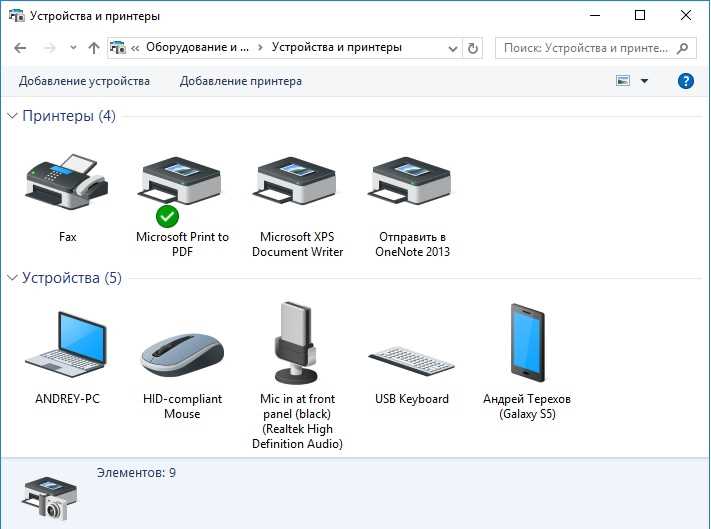
Для этого откройте панель управления или настройки принтера на компьютере. В разделе «Очередь печати» можно увидеть все активные и ожидающие задания. Если там есть лишние задания, их можно отменить. После очистки очереди рекомендуется перезапустить принтер, чтобы сбросить остаточные команды и избежать повторной печати.
Может ли проблема быть в настройках программы, из которой идет печать?
Да, иногда программы для работы с документами или графикой имеют собственные параметры печати, которые не совпадают с настройками принтера по умолчанию. Например, в текстовом редакторе или PDF-читалке может быть установлено число копий больше одного. Проверяйте настройки печати прямо в программе перед отправкой задания на принтер, особенно если печать осуществляется через сторонние приложения.
Что делать, если принтер продолжает печатать лишние копии даже после очистки очереди и проверки настроек?
В этом случае стоит обновить или переустановить драйвер принтера. Старый или поврежденный драйвер иногда некорректно передает команды устройству. Также проверьте наличие встроенных настроек самого принтера, например, в меню на панели управления: некоторые модели могут хранить повторные задания или включать функцию дублирования копий по умолчанию. Если проблема сохраняется, возможно, потребуется обратиться в сервисный центр для диагностики оборудования.

 Загрузка...