Содержание статьи
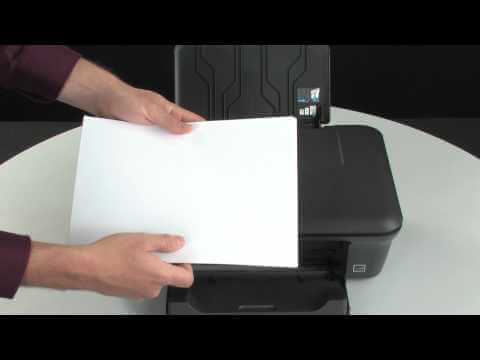
Частая проблема у моделей HP, таких как LaserJet Pro M15, DeskJet 2755 и OfficeJet Pro 9010, – это отказ захвата бумаги. Основные причины связаны с износом роликов подачи, скоплением пыли или использованию бумаги неподходящей плотности. Даже новые принтеры могут демонстрировать эту проблему при неправильно уложенном лотке или слишком большой толщине стопки бумаги.
Ролики подачи изготовлены из резины и со временем теряют сцепление. Если принтер не захватывает бумагу, первым шагом является проверка и очистка этих роликов от пыли и остатков бумаги. Для моделей с доступом к лотку достаточно аккуратно протереть ролики мягкой тканью, слегка смоченной в воде. Для внутренних роликов может потребоваться частичная разборка устройства, что особенно актуально для LaserJet-серий.
Неправильная укладка бумаги также приводит к застреванию подачи. Стопка не должна превышать отметку на лотке, а листы необходимо выравнивать, чтобы не было перекосов. Бумага с повышенной влажностью или неровной поверхностью снижает трение роликов, что вызывает срабатывание датчиков подачи и ошибку захвата.
Для профилактики рекомендуется использовать бумагу с плотностью 75–90 г/м² и хранить её в сухом месте. Встроенные датчики HP фиксируют отсутствие захвата бумаги и автоматически приостанавливают работу, поэтому даже при мелких дефектах роликов или неровной стопке принтер может не начать печать. Регулярная очистка и контроль состояния бумаги решают более 80% проблем с захватом на устройствах HP.
Проверка и очистка лотка подачи бумаги
Выключите принтер и извлеките лоток подачи бумаги. Осмотрите лоток на наличие изогнутых, мятых или влажных листов, которые могут блокировать захват. Убедитесь, что стопка бумаги ровно уложена, и край листов не выступает за пределы направляющих.
Очистите ролики подачи бумаги мягкой безворсовой тканью, слегка увлажненной дистиллированной водой. Не используйте агрессивные химикаты, чтобы не повредить резину. Поверните каждый ролик вручную, чтобы удалить пыль и остатки бумаги.
Проверяйте направляющие лотка: они должны легко двигаться и надежно фиксировать стопку. При необходимости аккуратно снимите бумагу и повторно установите направляющие, избегая перекоса.
После очистки установите лоток обратно, заправьте бумагу с равномерным распределением, не превышая максимальную отметку. Запустите тестовую печать, чтобы убедиться, что ролики захватывают листы без проскальзывания и застреваний.
Регулярная проверка лотка каждые 2–3 месяца снижает риск повторных сбоев подачи бумаги и увеличивает срок службы механизма.
Как правильно выравнивать и загружать бумагу
Перед загрузкой бумаги убедитесь, что стопка чистая и ровная. Разровняйте листы по краям, чтобы исключить скручивание или смятие, которое мешает захвату. Используйте только бумагу формата, поддерживаемого вашим принтером, обычно A4, Letter или Legal, и не превышайте максимально допустимую толщину 120 г/м².
При загрузке бумаги в лоток обязательно регулируйте направляющие по ширине и длине стопки, чтобы она плотно прилегала, но не сжималась. Если лоток имеет метки максимальной загрузки, не превышайте их, чтобы избежать застревания листов.
Для многофункциональных моделей HP важно проверять, чтобы лоток подачи был полностью выдвинут и правильно установлен. Листы должны располагаться гладкой стороной вверх и короткой стороной к направляющим, если иное не указано в инструкции к конкретной модели.
При использовании плотной или фотобумаги активируйте соответствующий режим подачи на панели принтера или через драйвер, чтобы ролики захвата увеличили силу сцепления. Для стандартной бумаги ролики должны быть чистыми и без следов пыли, иначе захват становится нерегулярным.
После загрузки листов аккуратно вставьте лоток в принтер до щелчка и убедитесь, что направляющие не изгибают бумагу. Если принтер продолжает пропускать листы, попробуйте загрузить их по 10–15 штук, так как слишком толстая стопка снижает давление роликов и вызывает отказ захвата.
Очистка и проверка роликов захвата бумаги
Для начала отключите принтер от сети и извлеките все листы из лотка подачи. Откройте крышку доступа к роликам захвата бумаги. Обычно они расположены в нижней части лотка и имеют серый или черный резиновый корпус.
Осмотрите ролики на наличие пыли, остатков бумаги или следов клея. Любые загрязнения снижают сцепление с листом и вызывают застревания. Для очистки используйте мягкую безворсовую ткань, слегка смоченную в дистиллированной воде. Протрите каждый ролик равномерно по всей окружности, избегая чрезмерного давления, чтобы не деформировать резину.
Если ролики потеряли эластичность или имеют трещины, их необходимо заменить. Для точной замены используйте оригинальные комплектующие HP, соответствующие модели принтера. После очистки и/или замены роликов вставьте лоток обратно и несколько раз вручную прокрутите ролики, чтобы проверить равномерность захвата.
Для проверки работы включите принтер и загрузите 3–5 листов бумаги стандартной плотности. Запустите тестовую печать и убедитесь, что каждый лист подается плавно без скольжения или смещения. При повторяющихся проблемах проверьте направление укладки бумаги и состояние уплотнителей в лотке. Регулярная очистка роликов каждые 3–6 месяцев снижает риск застреваний и продлевает срок службы механизма подачи.
Использование подходящего типа и качества бумаги
Принтеры HP рассчитаны на бумагу плотностью 75–90 г/м² для стандартной печати. Использование более тонкой бумаги (<70 г/м²) часто приводит к пропуску захвата, а слишком плотная (>100 г/м²) может застревать в роликах подачи.
Для печати фотографий и цветных документов рекомендуется бумага с покрытием глянцевого или матового типа. Непокрытая фотобумага может не захватываться равномерно, вызывая смещение изображения.
Листы должны быть ровными и без складок. Скрученные или помятые края препятствуют корректной подаче. Перед загрузкой бумагу следует слегка встряхнуть, чтобы листы не слипались.
Важно использовать бумагу формата, поддерживаемого принтером: A4, Letter, Legal. Листы меньшего или большего формата могут застревать или не захватываться роликами.
Не рекомендуется использовать бумагу с металлическими отблесками, самоклеящуюся и рельефную бумагу для стандартной печати: она увеличивает износ роликов и вызывает сбои в подаче.
При проблемах с захватом стоит проверить оригинальные рекомендации HP для конкретной модели, указанные в руководстве, и использовать бумагу, соответствующую типу печати (лазерная или струйная).
Сброс ошибок и проверка состояния принтера
- Полный перезапуск принтера:
- Выключите принтер и отключите кабель питания на 60 секунд.
- Откройте лоток подачи бумаги и убедитесь, что нет застрявших листов или обрезков бумаги внутри.
- Подключите питание и включите принтер, наблюдая за индикаторами ошибок.
- Сброс через панель управления:
- На моделях с дисплеем зайдите в меню «Настройки» → «Сервис» → «Сброс настроек принтера».
- Для моделей без дисплея нажмите и удерживайте кнопку «Отмена» и кнопку «Питание» одновременно на 10–15 секунд до мигания индикаторов.
- После сброса проверьте, исчезли ли коды ошибок на панели.
- Проверка состояния драйвера и очереди печати:
- На компьютере откройте «Устройства и принтеры», выберите ваш HP, нажмите «Свойства» → «Состояние принтера».
- Очистите очередь печати и убедитесь, что драйвер обновлен до последней версии с официального сайта HP.
- При необходимости используйте утилиту HP Print and Scan Doctor для диагностики механических и программных проблем.
- Контроль механики подачи бумаги:
- Проверьте ролики подачи на износ или загрязнение. Очистите их мягкой тканью, смоченной в воде без химикатов.
- Убедитесь, что направляющие бумаги правильно зафиксированы и бумага не слипается.
- Используйте только рекомендуемые форматы и типы бумаги.
После выполнения этих действий принтер должен корректно реагировать на подачу бумаги. Если ошибки сохраняются, следует проверить наличие обновлений микропрограммы и повторно протестировать подачу бумаги. Это исключает системные сбои и повышает точность диагностики.
Замена изношенных деталей подачи бумаги
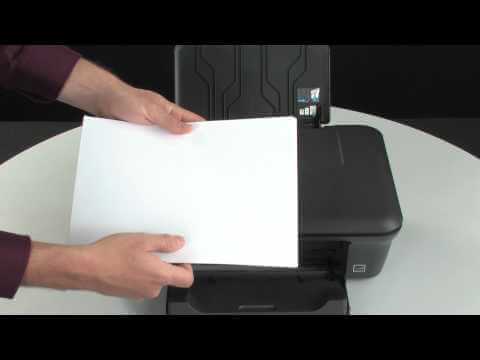
Для замены роликов сначала отключите принтер и извлеките лоток подачи. В большинстве моделей HP ролики закреплены на оси с защёлками или винтами. Осторожно снимите старые ролики и установите новые, полностью совпадая с оригинальной ориентацией. Используйте только совместимые детали, рекомендованные для конкретной модели, чтобы избежать повреждения механизма.
Помимо роликов, износ может проявляться на прижимных валах и направляющих. Если бумага застревает или скользит, проверьте состояние этих элементов. Замена валов аналогична: снимаются старые, очищаются посадочные места от пыли и остатков бумаги, устанавливаются новые детали. После сборки проведите тест захвата нескольких листов, чтобы убедиться в правильной работе механизма.
Регулярная профилактика: каждые 20–30 тысяч печатных страниц рекомендуется очищать и проверять состояние роликов и валов. Использование влажной безворсовой ткани и специальных чистящих средств продлевает срок службы деталей подачи и предотвращает повторные сбои.
Вопрос-ответ:
Почему мой принтер HP перестал захватывать бумагу, хотя раньше работал нормально?
Чаще всего причина в том, что ролики подачи бумаги загрязнились пылью или мелкими волокнами бумаги. Когда поверхность роликов становится скользкой, они не могут удерживать листы. Также проблема может возникнуть из-за неправильной укладки бумаги в лотке или слишком большого количества листов. Проверка и очистка роликов, а также корректная загрузка бумаги обычно решают эту проблему.
Можно ли исправить ситуацию самостоятельно или нужно нести принтер в сервис?
Многие случаи, когда принтер не захватывает бумагу, можно исправить дома. Для этого достаточно аккуратно очистить ролики, проверить состояние лотка и правильно уложить бумагу. Если же после этих действий принтер всё равно не захватывает листы, возможен износ роликов или внутренние механические повреждения, тогда стоит обратиться в сервисный центр.
Как правильно чистить ролики подачи бумаги на принтере HP?
Для чистки роликов нужно отключить принтер от сети, открыть крышку доступа к роликам и аккуратно протереть их мягкой тканью, слегка смоченной в воде. Не используйте агрессивные жидкости или спирт, чтобы не повредить резиновую поверхность. При необходимости можно несколько раз прокрутить ролики вручную, чтобы удалить остатки пыли и ворса. После этого рекомендуется дать роликам высохнуть перед повторной сборкой принтера.
Может ли тип бумаги влиять на захват принтером HP?
Да, бумага имеет значение. Слишком тонкие или слишком толстые листы, а также бумага с высокой глянцевостью может плохо захватываться роликами. Кроме того, старые листы могут склеиваться между собой, создавая застревание. Использование качественной бумаги, соответствующей рекомендациям производителя, помогает избежать проблем с подачей.
Что делать, если принтер начинает захватывать бумагу только иногда?
Если захват бумаги нестабильный, стоит проверить несколько моментов: убедиться, что ролики чистые и не изношены, лоток бумаги установлен правильно и листы ровно уложены. Иногда помогает слегка смять бумагу или перевернуть стопку. Если после этих действий проблема сохраняется, возможно, требуется замена роликов или проверка механизма подачи в сервисе.
Почему мой принтер HP не захватывает бумагу, хотя лоток полностью заполнен?
Причины того, что принтер не берет бумагу, могут быть разными. Часто это связано с тем, что листы в лотке склеились между собой или имеют неровные края. Также может быть загрязнена или изношена роликовая система подачи бумаги. Иногда проблема возникает из-за слишком тонкой или слишком плотной бумаги, которая не соответствует спецификации устройства. Чтобы исправить ситуацию, стоит аккуратно проверить и расправить листы, очистить ролики влажной безворсовой тканью и убедиться, что бумага правильно установлена по направляющим лотка.
Что делать, если принтер HP периодически захватывает несколько листов сразу или вообще не подает бумагу?
Если принтер одновременно захватывает несколько листов или не берет их вовсе, вероятнее всего, износились или загрязнились ролики подачи бумаги. Иногда проблему вызывает высокая влажность бумаги, из-за которой листы слипаются. Для решения можно аккуратно снять ролики и протереть их мягкой тканью с водой, дать им полностью высохнуть. Также стоит проверить, правильно ли выставлены направляющие лотка и подходит ли выбранный тип бумаги. Если действия не помогают, возможно, потребуется замена роликов или обращение в сервисный центр, так как внутри механизма могли образоваться повреждения, мешающие захвату листов.

 Загрузка...