Содержание статьи
Приложение «Настройка устройства» на Android объединяет управление ключевыми функциями смартфона и планшета в одном месте. Оно позволяет изменять параметры сети, управлять уведомлениями, контролировать права доступа приложений и выполнять обновления системы без необходимости устанавливать сторонние утилиты.
Через это приложение можно настраивать Wi-Fi и мобильные сети, включая создание приоритетных подключений и автоматическое переключение между сетями для сохранения стабильного соединения. Также оно дает возможность включать или отключать Bluetooth, VPN и точку доступа, что важно для оптимизации работы устройства и защиты данных.
Раздел управления приложениями позволяет контролировать разрешения для камеры, микрофона, геолокации и файлов, а также ограничивать фоновую активность отдельных программ. С помощью встроенных инструментов резервного копирования и восстановления данных можно создавать копии контактов, фото и настроек системы и восстанавливать их после сброса или смены устройства.
Приложение «Настройка устройства» также обеспечивает доступ к обновлениям системы и приложений. Через него можно проверять наличие обновлений, загружать их по Wi-Fi и контролировать размер загружаемых пакетов, что позволяет поддерживать смартфон в актуальном состоянии без лишних рисков для стабильности работы.
Использование этого приложения помогает экономить время и предотвращает необходимость ручной настройки каждой функции по отдельности. Пользователи получают полный контроль над работой устройства, сохраняя персональные данные и оптимизируя производительность системы.
Что такое приложение «Настройка устройства» на Android
Приложение «Настройка устройства» на Android представляет собой системный инструмент для управления основными функциями смартфона или планшета. Оно объединяет управление сетью, безопасностью, правами приложений, обновлениями и резервным копированием в едином интерфейсе, доступном без установки дополнительных программ.
С помощью приложения можно подключаться к Wi-Fi и мобильным сетям, управлять Bluetooth и VPN, настраивать точку доступа. Функция контроля сетевых подключений позволяет создавать приоритетные сети и ограничивать передачу данных в фоновом режиме, что снижает расход трафика и повышает стабильность соединения.
Раздел управления приложениями дает возможность контролировать доступ к камере, микрофону, геолокации и хранилищу, а также ограничивать активность программ в фоновом режиме. Это повышает безопасность данных и предотвращает чрезмерное потребление ресурсов устройства.
Приложение также интегрирует инструменты резервного копирования и восстановления настроек, контактов и мультимедиа. Пользователи могут создавать локальные или облачные копии и восстанавливать их после сброса системы или смены устройства без потери важных данных.
Через «Настройку устройства» выполняются обновления Android и установленных приложений. Пользователи могут проверять наличие новых версий, загружать их через Wi-Fi и контролировать размер обновлений, что минимизирует риск прерывания работы устройства.
Использование этого приложения позволяет централизованно управлять настройками и безопасностью, оптимизировать работу системы и сохранять контроль над персональными данными без необходимости перехода между различными меню и программами.
Как открыть и найти приложение «Настройка устройства» на разных моделях Android
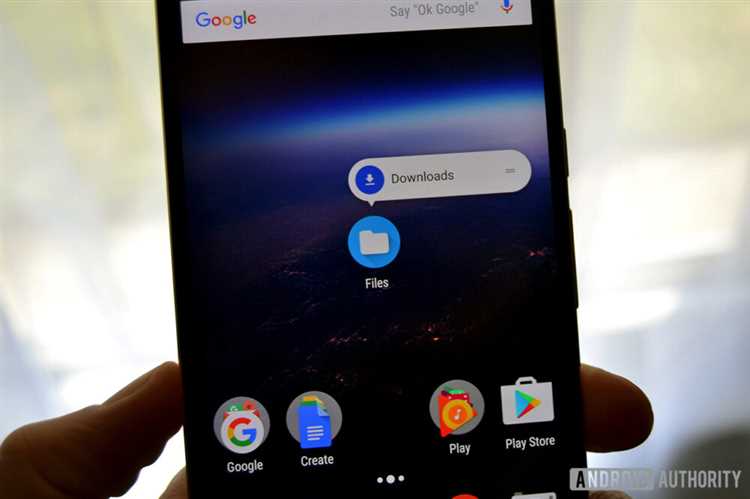
На большинстве смартфонов Android приложение «Настройка устройства» доступно через значок в виде шестерёнки на главном экране или в панели приложений. На устройствах с оболочкой Samsung One UI оно может называться «Настройки» и отображаться в верхней части меню приложений, тогда как на Xiaomi с MIUI значок располагается в разделе «Инструменты».
На смартфонах Google Pixel и чистом Android для быстрого доступа можно провести пальцем вниз по экрану и использовать строку поиска в панели уведомлений, введя слово «Настройка» или английский вариант «Settings». Это позволяет сразу открыть нужный раздел без прокрутки списка приложений.
Для устройств Huawei с EMUI приложение также присутствует в главном меню, но доступ к основным настройкам можно получить через панель управления быстрыми функциями, проведя вниз по экрану и выбрав значок шестерёнки. В некоторых версиях EMUI предусмотрена возможность закрепить приложение на рабочем столе для быстрого запуска.
Если значок не отображается на рабочем столе, рекомендуется использовать поиск по устройству или открыть список всех приложений через кнопку меню. На устройствах с Android 12 и выше доступ к приложению также возможен через голосовой ассистент, например, Google Assistant, командой «Открыть Настройки».
Встроенные рекомендации включают закрепление часто используемых разделов, таких как Wi-Fi, Bluetooth или Обновления системы, в верхней части меню, что ускоряет доступ и упрощает навигацию при регулярной настройке устройства.
Управление подключением к Wi-Fi и мобильным сетям через приложение
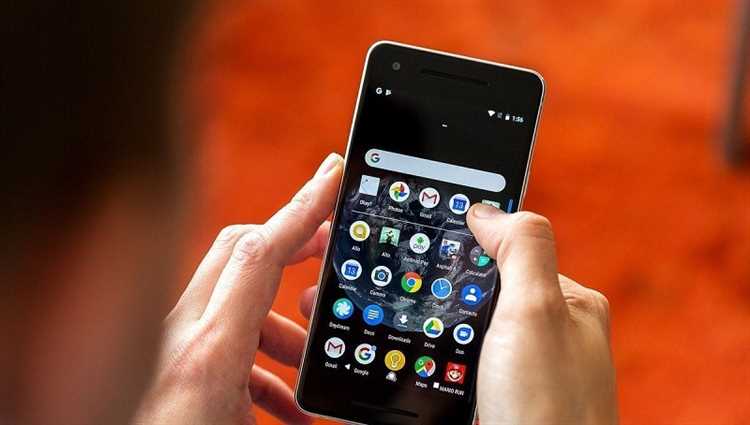
В приложении «Настройка устройства» раздел Wi-Fi позволяет подключаться к доступным сетям, создавать новые соединения и сохранять пароли. Пользователь может настроить приоритет подключения, чтобы устройство автоматически выбирало сеть с наибольшей скоростью и стабильностью.
Для мобильных данных предусмотрена возможность включения и отключения передачи трафика, выбора режима сети (4G, 5G, LTE) и ограничения фонового использования данных отдельными приложениями. Это помогает снизить расход трафика и поддерживать стабильное соединение при слабом сигнале.
Приложение позволяет включать и отключать роуминг, управлять APN и настраивать VPN-подключения. Пользователи могут создавать профили VPN для безопасного доступа к корпоративным или домашним сетям и контролировать передачу данных через зашифрованные каналы.
Раздел Wi-Fi также содержит инструменты диагностики, включая проверку силы сигнала, скорость соединения и устранение проблем с подключением. Это позволяет оперативно выявлять и исправлять ошибки без использования сторонних утилит.
Для упрощения доступа к часто используемым сетям можно добавлять их в избранное и создавать автоматические правила подключения. Например, устройство может автоматически включать Wi-Fi при возвращении домой или в офис, отключая мобильные данные для экономии трафика.
Настройка уведомлений и звуковых профилей для приложений
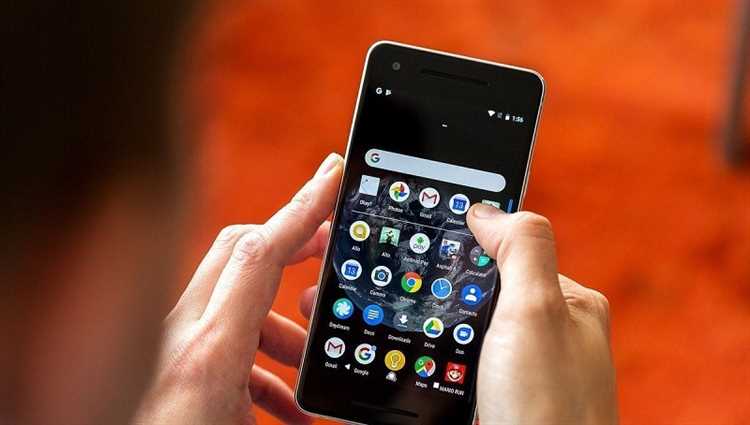
В приложении «Настройка устройства» раздел уведомлений позволяет точечно управлять сигналами для каждого приложения. Пользователь может отключать уведомления, изменять способ их отображения и выбирать звуковой сигнал для конкретных программ.
Основные возможности управления уведомлениями включают:
- Выбор типа уведомления: баннеры, всплывающие окна, индикаторы на значках приложений.
- Отключение уведомлений для отдельных приложений, которые не требуют постоянного контроля.
- Настройка приоритетных уведомлений, которые будут отображаться даже в режиме «Не беспокоить».
- Использование различных мелодий и вибросигналов для разных приложений, чтобы отличать важные сообщения без просмотра экрана.
Для звуковых профилей доступны следующие инструменты:
- Создание и активация профилей: стандартный, без звука, вибро и индивидуальные для рабочих или домашних условий.
- Привязка профилей к расписанию или геолокации: например, автоматическое включение вибро при приходе в офис.
- Регулировка громкости звонков, уведомлений и системных звуков отдельно, чтобы балансировать между приложениями и общими системными сигналами.
Эти настройки позволяют оптимизировать работу смартфона, избегая лишних звуков и одновременно не пропуская важные сообщения. Рекомендуется регулярно проверять список приложений с активными уведомлениями и обновлять звуковые профили в зависимости от текущих задач.
Управление разрешениями приложений и доступом к данным

Приложение «Настройка устройства» позволяет детально контролировать, какие данные и функции доступны каждому приложению. Пользователь может разрешать или запрещать доступ к камере, микрофону, геолокации, контактам и файлам, что повышает безопасность и снижает риск утечки личной информации.
Для наглядного управления разрешениями удобно использовать встроенную таблицу доступа приложений, где показано текущее состояние разрешений для каждой программы:
| Приложение | Камера | Микрофон | Геолокация | Файлы и хранилище | Контакты |
|---|---|---|---|---|---|
| Мессенджер | Разрешено | Разрешено | Ограничено | Разрешено | Разрешено |
| Социальная сеть | Запрещено | Ограничено | Разрешено | Разрешено | Ограничено |
| Фотоприложение | Разрешено | Запрещено | Ограничено | Разрешено | Запрещено |
Рекомендуется регулярно проверять таблицу и ограничивать доступ для приложений, которые не требуют постоянного доступа к чувствительным данным. Для временного использования можно включать разрешения только на конкретный сеанс работы приложения. Это минимизирует риски и помогает контролировать сбор данных без отключения функций, необходимых для работы программ.
Обновление системы и приложений через «Настройку устройства»
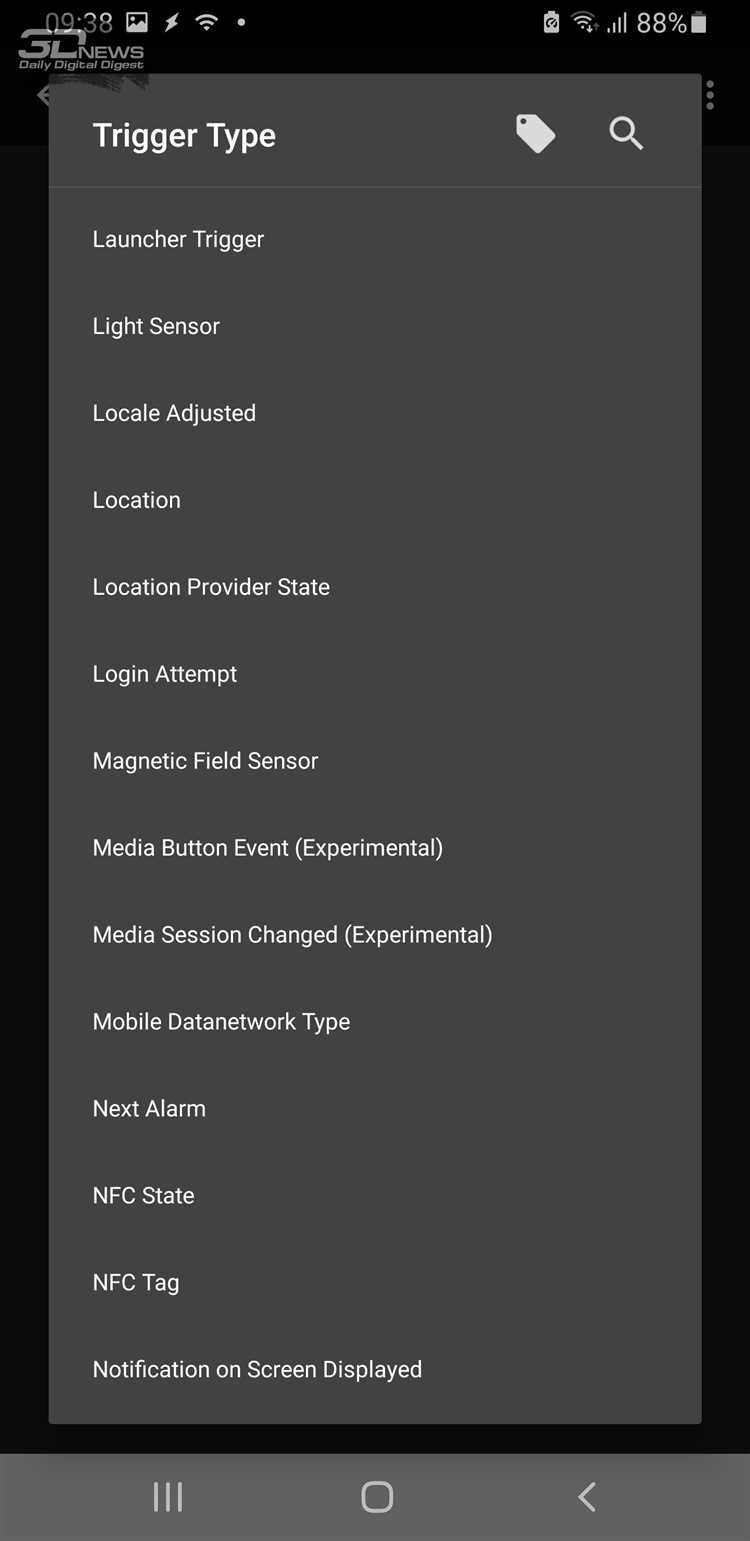
Раздел обновлений системы в приложении «Настройка устройства» позволяет проверять наличие новых версий Android и устанавливать их без необходимости стороннего ПО. Пользователь видит текущую версию системы, размер доступного обновления и время, необходимое для установки.
Для мобильных приложений предусмотрена возможность проверки обновлений через Google Play и автоматического скачивания новых версий. Можно включить загрузку только через Wi-Fi, чтобы экономить мобильный трафик, и настроить автоматическую установку обновлений в ночное время для минимального вмешательства в работу устройства.
Приложение также показывает историю обновлений и позволяет отменять неудачные установки. В случае проблем с обновлением системы рекомендуется сначала создать резервную копию данных и убедиться, что заряд батареи выше 50%, чтобы исключить прерывание процесса.
Дополнительно через «Настройку устройства» можно управлять установкой критических обновлений безопасности, что важно для защиты личных данных. Пользователи получают уведомления о доступных патчах и могут настроить автоматическую загрузку этих обновлений для своевременной защиты устройства.
Регулярное использование этих функций позволяет поддерживать стабильность и производительность системы, избегая задержек и сбоев, связанных с устаревшими версиями Android или приложений.
Создание резервных копий и восстановление данных через приложение

Приложение «Настройка устройства» на Android позволяет создавать резервные копии данных и настроек системы без использования сторонних программ. Это включает контакты, сообщения, мультимедиа, настройки Wi-Fi и установленные приложения.
Основные функции резервного копирования:
- Выбор данных для сохранения: контакты, фото, видео, документы, SMS и настройки системы.
- Создание локальной копии на встроенной памяти или SD-карте.
- Сохранение данных в облаке, например, через Google Drive, с автоматической синхронизацией при подключении к Wi-Fi.
- Настройка регулярного автоматического резервного копирования с указанием времени и частоты сохранений.
Восстановление данных выполняется через тот же раздел приложения. Пользователь может:
- Выбрать источник резервной копии – локальное хранилище или облако.
- Отметить конкретные типы данных для восстановления, чтобы не перезаписывать все содержимое устройства.
- Запустить процесс восстановления с проверкой целостности файлов перед установкой.
- Восстановить настройки приложений и системы, включая профили Wi-Fi и звуковые профили, что экономит время при смене устройства.
Регулярное создание резервных копий через приложение позволяет минимизировать риск потери данных при сбоях, обновлениях или смене смартфона, обеспечивая быстрый и безопасный возврат всех важных файлов и настроек.
Вопрос-ответ:
Для чего конкретно нужно приложение «Настройка устройства» на Android?
Приложение «Настройка устройства» позволяет управлять ключевыми функциями смартфона: подключением к сетям, уведомлениями, разрешениями приложений, обновлениями и резервным копированием данных. Оно объединяет эти инструменты в одном месте, что упрощает контроль над устройством и снижает риск случайной потери данных или сбоя функций.
Как ограничить доступ приложений к камере и микрофону через настройки?
В разделе управления приложениями можно выбрать конкретное приложение и отключить для него доступ к камере и микрофону. При этом устройство предупредит, если приложение пытается использовать эти функции без разрешения. Также есть возможность включать доступ только на время работы приложения, чтобы временно разрешить использование камеры или микрофона.
Можно ли создать резервную копию данных и настроек без подключения к облаку?
Да, приложение позволяет создавать локальные резервные копии на встроенной памяти или SD-карте. Пользователь выбирает, какие данные сохранять, например, контакты, фото, видео, SMS или настройки системы. После этого копию можно восстановить напрямую с устройства без подключения к интернету.
Как управлять уведомлениями разных приложений, чтобы не пропустить важное сообщение?
В разделе уведомлений можно настроить для каждого приложения тип оповещений: баннеры, всплывающие окна или индикаторы на значках. Также можно выделить приоритетные уведомления, которые будут появляться даже в режиме «Не беспокоить». Для разных приложений можно назначить отдельные звуки и вибросигналы, чтобы отличать сообщения без просмотра экрана.
Как проверить и установить обновления системы и приложений через «Настройку устройства»?
В приложении есть раздел обновлений, где отображается текущая версия Android и список доступных обновлений. Пользователь может скачать и установить их вручную или включить автоматическую загрузку через Wi-Fi. Для приложений можно настроить автоматическое обновление или проверить новые версии вручную через Google Play, чтобы сохранять стабильность работы устройства и получать последние исправления безопасности.
Можно ли настроить автоматическое подключение к определённым Wi-Fi сетям через приложение «Настройка устройства»?
Да, в разделе управления Wi-Fi можно выбрать сети, к которым устройство будет подключаться автоматически. Пользователь может задать приоритетные подключения, чтобы телефон выбирал сеть с наилучшим сигналом, а также включить или отключить опцию автоматического переключения между сетями. Для каждой сети можно сохранить пароль и указать, будет ли устройство использовать её только при подключении к Wi-Fi или одновременно с мобильными данными.

 Загрузка...