Содержание статьи
Прерывания загрузки файлов чаще всего происходят из-за нестабильного интернет-соединения. Согласно исследованиям Ookla, более 12% домашних пользователей сталкиваются с кратковременными потерями пакетов данных при скачивании файлов размером свыше 500 МБ. В таких случаях перезапуск загрузки без проверки соединения может привести к повторным срывам.
Ошибка сети может проявляться как внезапное прекращение загрузки, замедление скорости до 0,1–0,5 Мбит/с или появление кодов ошибок 101, 12029 и 403. Для точной диагностики важно измерить скорость соединения и проверить стабильность пинга: значения выше 100 мс или потеря пакетов более 2% прямо указывают на сетевую проблему.
Кроме технической проверки, многие пользователи упускают возможности встроенных инструментов браузеров и менеджеров загрузок. Например, Chrome и Firefox поддерживают функцию возобновления загрузки, которая позволяет продолжить скачивание с места остановки без повторного скачивания всего файла. Использование этих функций снижает риск повреждения файлов и экономит трафик, особенно при работе с большими архивами или видеофайлами свыше 2 ГБ.
В этой статье собраны конкретные методы и пошаговые рекомендации для устранения сетевых ошибок, восстановления прерванных загрузок и оптимизации процесса скачивания. Они применимы как для домашних пользователей, так и для офисных сетей с ограничениями на скорость или стабильность соединения.
Проверка скорости и стабильности интернет-соединения
Нестабильное соединение – основная причина прерываний загрузки. Перед повторной попыткой скачивания важно измерить реальную скорость и выявить наличие потерь пакетов. Для этого используют специализированные инструменты и встроенные команды системы.
Рекомендуемые действия для проверки соединения:
- Запустите тест скорости через сервисы Speedtest или Fast.com, фиксируя значения загрузки и отдачи. Для файлов свыше 1 ГБ минимальная скорость загрузки должна быть не ниже 5 Мбит/с.
- Проверьте стабильность соединения с помощью команды ping к адресам Google (8.8.8.8) или Cloudflare (1.1.1.1). Потеря пакетов выше 2% указывает на нестабильность.
- Используйте команду tracert или traceroute, чтобы выявить узкие места в маршруте передачи данных. Задержки выше 150 мс на промежуточных узлах могут вызывать прерывания загрузки.
- Для Wi-Fi проверьте уровень сигнала и переключитесь на диапазон 5 ГГц при скачивании больших файлов, чтобы снизить вероятность сбоев.
При обнаружении нестабильности можно временно подключить компьютер напрямую через кабель Ethernet, что снижает потерю пакетов почти до нуля. Для постоянного контроля используют программы, которые фиксируют скачки пинга и регистрируют обрывы соединения, позволяя оценить, стоит ли менять провайдера или маршрутизатор.
Перезапуск роутера и сетевых адаптеров
Прерывания загрузки часто вызваны временными сбоями оборудования или конфликтами сетевых настроек. Перезапуск роутера и сетевых адаптеров устраняет большинство таких проблем, возвращая стабильное соединение.
Последовательность действий для восстановления соединения:
- Выключите роутер и отключите его от питания на 30–60 секунд, чтобы очистить кэш и завершить зависшие процессы.
- Включите роутер и дождитесь полной загрузки всех индикаторов сети.
- На компьютере откройте настройки сетевого адаптера, временно отключите его и снова включите.
- Если используется Wi-Fi, попробуйте переключиться на проводное соединение, чтобы исключить помехи и нестабильность сигнала.
Для точного контроля работы адаптеров можно использовать системные команды или встроенные инструменты. Пример основных команд Windows:
| Команда | Назначение |
|---|---|
| ipconfig /release | Освобождение текущего IP-адреса |
| ipconfig /renew | Запрос нового IP-адреса от роутера |
| ipconfig /flushdns | Очистка кэша DNS для устранения конфликтов |
После выполнения этих действий большинство временных ошибок сети исчезает, что позволяет возобновить прерванную загрузку без повторных сбоев.
Очистка кэша браузера или менеджера загрузок
Прерывания загрузки могут быть вызваны поврежденными или устаревшими файлами кэша браузера или менеджера загрузок. Накопление временных данных приводит к конфликтам при возобновлении скачивания.
Рекомендации по очистке кэша:
- В браузере откройте настройки приватности и найдите раздел «Очистить историю» или «Удалить данные сайтов». Выбирайте удаление кэша и временных файлов, но сохраняйте пароли при необходимости.
- В менеджерах загрузок (например, Internet Download Manager или Free Download Manager) используйте встроенную функцию очистки списка завершенных и прерванных загрузок, чтобы исключить конфликт файлов.
- После очистки перезапустите браузер или менеджер загрузок для применения изменений.
Пример основных действий для популярных браузеров и менеджеров представлен в таблице:
| Программа | Шаги очистки кэша |
|---|---|
| Google Chrome | Настройки → Конфиденциальность и безопасность → Очистить данные сайтов → Кэшированные изображения и файлы |
| Mozilla Firefox | Настройки → Приватность и безопасность → Куки и данные сайтов → Очистить данные |
| Internet Download Manager | Загрузка → Очистить список завершенных → Перезапустить программу |
| Free Download Manager | Инструменты → Очистить историю загрузок → Перезапуск |
Регулярная очистка кэша снижает риск повторного прерывания загрузки и позволяет менеджерам корректно возобновлять процесс с места остановки.
Использование функции возобновления загрузки
Функция возобновления загрузки позволяет продолжить скачивание файла с того места, на котором оно было прервано, без повторного скачивания всей части. Она особенно полезна при загрузке больших файлов свыше 1 ГБ или при нестабильном интернет-соединении.
Рекомендации по применению функции возобновления:
- Убедитесь, что сервер поддерживает возобновление загрузки. Для HTTP/HTTPS это заголовки Accept-Ranges и Content-Range.
- В браузере правой кнопкой мыши щелкните на прерванной загрузке и выберите «Возобновить» или «Resume». Если опция недоступна, попробуйте использовать менеджер загрузок.
- Менеджеры загрузок, такие как Internet Download Manager или Free Download Manager, автоматически отслеживают состояние файла и возобновляют загрузку с последнего сохраненного блока.
- При частых разрывах соединения разделяйте файлы на части и запускайте несколько параллельных потоков загрузки, чтобы уменьшить вероятность полной остановки.
- Если возобновление не срабатывает, очистите кэш и временные файлы браузера или менеджера, чтобы удалить поврежденные данные, препятствующие продолжению скачивания.
Правильное использование функции возобновления экономит трафик, сокращает время скачивания и минимизирует риск повреждения файлов при сетевых сбоях.
Проверка настроек антивируса и брандмауэра
Антивирусные программы и встроенный брандмауэр Windows могут блокировать скачивание файлов, особенно если размер превышает 100 МБ или если файл загружается с нестандартного порта. Это приводит к прерыванию загрузки без явного уведомления о причине.
Рекомендации по проверке и настройке защиты:
- В антивирусе временно отключите функцию «Реальное время» или «Web-сканирование» при загрузке крупных файлов. После завершения скачивания включите обратно.
- Добавьте адрес сервера или конкретный URL в список исключений антивируса, чтобы избежать блокировки при повторных попытках.
- В брандмауэре Windows откройте «Панель управления → Система и безопасность → Брандмауэр Windows → Разрешение взаимодействия с приложением». Убедитесь, что браузер или менеджер загрузок имеет полный доступ к сети.
- Проверьте настройки блокировки портов. Некоторые файлы загружаются через порты выше 1024, которые могут быть ограничены политиками безопасности.
- После внесения изменений выполните тестовую загрузку небольшого файла, чтобы убедиться, что соединение не блокируется.
Корректная настройка антивируса и брандмауэра позволяет устранить скрытые препятствия для скачивания, снижая риск прерываний и потери данных.
Смена DNS-сервера для ускорения соединения
Медленная или нестабильная загрузка файлов может быть связана с задержками при разрешении доменных имен. Стандартные DNS-серверы провайдера часто перегружены и увеличивают время отклика до 150–300 мс, что негативно сказывается на стабильности скачивания.
Рекомендации по смене DNS:
- Используйте публичные DNS-серверы с низкой задержкой, например: Google DNS (8.8.8.8 и 8.8.4.4) или Cloudflare DNS (1.1.1.1 и 1.0.0.1). В тестах Ookla среднее время отклика Cloudflare составляет 12–15 мс, что снижает вероятность прерываний.
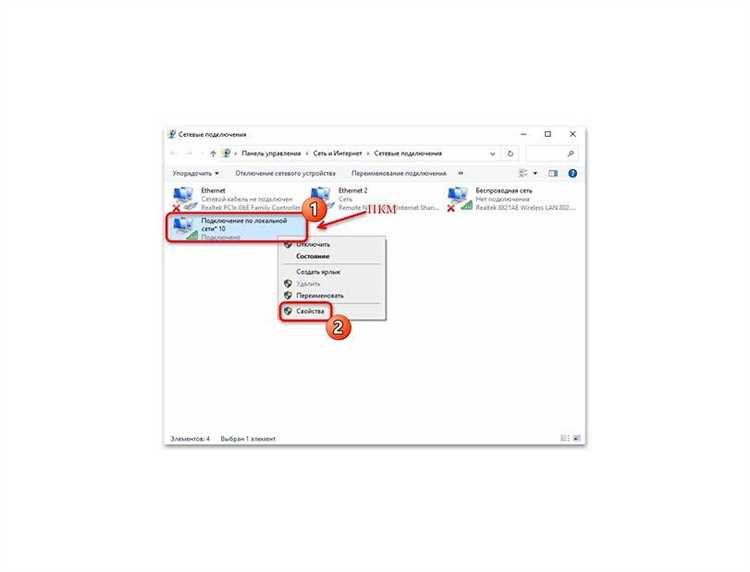
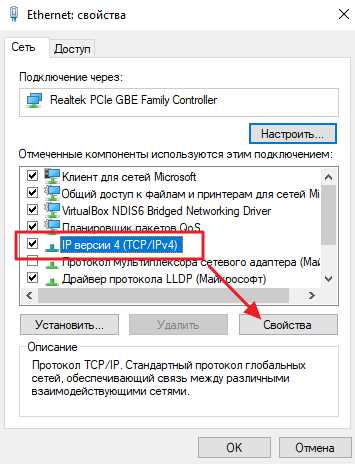
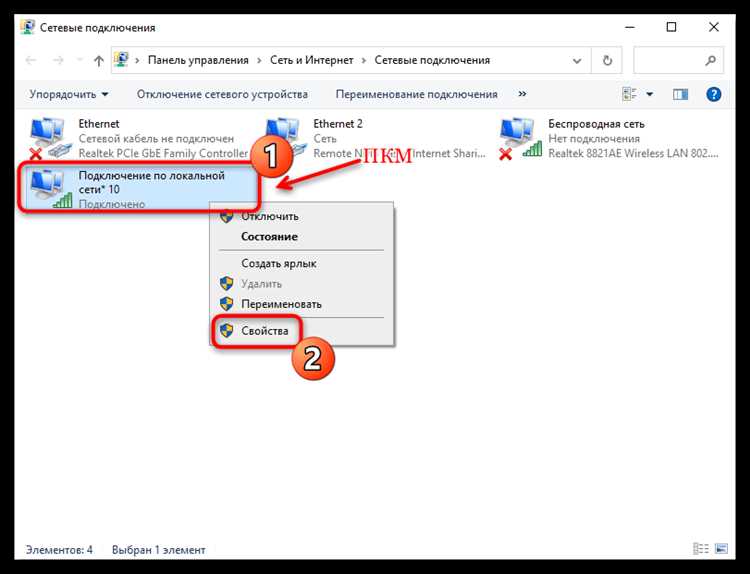
- В Windows откройте «Сетевые подключения», выберите активный адаптер → Свойства → Протокол IPv4 → Использовать следующие адреса DNS. Введите новые серверы и сохраните изменения.
- Для macOS откройте «Системные настройки → Сеть → Дополнительно → DNS» и добавьте выбранные публичные серверы в начало списка.
- После смены DNS выполните ping к серверам для проверки времени отклика. Значения ниже 50 мс указывают на стабильное разрешение имен.
- При использовании менеджеров загрузок убедитесь, что они применяют системный DNS, чтобы ускорить соединение с серверами файлов.
Смена DNS уменьшает задержки при соединении с серверами и повышает вероятность успешного возобновления прерванной загрузки без повторных сбоев.
Скачивание файла через другой браузер или менеджер загрузок
Прерывания загрузки часто связаны с ограничениями конкретного браузера или встроенного загрузчика. Некоторые браузеры не умеют корректно возобновлять скачивание больших файлов свыше 1–2 ГБ или нестабильных потоков данных.
Рекомендации по альтернативным способам скачивания:
- Используйте другой браузер с поддержкой возобновления загрузки. Например, Firefox или Edge могут продолжать скачивание там, где Chrome прекращает.
- Применяйте менеджеры загрузок, такие как Internet Download Manager или Free Download Manager, которые делят файл на части и скачивают параллельными потоками. Это снижает риск прерывания при временных сбоях сети.
- При повторных разрывах соединения настройте менеджер на автоматическое возобновление скачивания через 3–5 секунд после обрыва, чтобы исключить ручное вмешательство.
- Для файлов с нестабильного сервера проверьте наличие прямых ссылок и используйте менеджеры загрузок с поддержкой протоколов HTTP/HTTPS и FTP, которые обрабатывают прерывания корректнее.
- Перед началом скачивания отключите временно блокирующие расширения браузера, такие как блокировщики рекламы, чтобы исключить конфликты с загрузкой.
Использование альтернативного браузера или менеджера загрузок повышает вероятность завершения скачивания без ошибок сети и уменьшает потерю трафика при повторных попытках.
Разделение больших файлов на части для повторной загрузки
Скачивание файлов размером более 2–3 ГБ особенно чувствительно к нестабильному соединению. Один обрыв может привести к полной потере прогресса, поэтому разделение на части снижает риск прерывания и ускоряет повторную загрузку.
Практические рекомендации:
- Используйте менеджеры загрузок с функцией многопоточной загрузки, которые автоматически разбивают файл на части по 50–200 МБ и скачивают их параллельно.
- Для ручного разделения применяйте архиваторы, такие как 7-Zip или WinRAR, с опцией «Разбить на тома». Это создаёт несколько отдельных файлов, которые можно скачивать независимо друг от друга.
- При загрузке каждой части фиксируйте номер тома и проверяйте целостность с помощью встроенных хешей MD5 или SHA-256, чтобы избежать повреждения данных при повторных скачиваниях.
- После загрузки всех частей объединяйте их с помощью того же архиватора, соблюдая оригинальный порядок томов, чтобы восстановить исходный файл без ошибок.
- Разделение файлов особенно эффективно при ограничениях на скорость или нестабильных Wi-Fi-сетях, так как каждая часть может быть повторно скачана независимо, без потери уже загруженных данных.
Эта стратегия минимизирует потерю времени и трафика при повторных сбоях сети и обеспечивает успешное завершение загрузки крупных файлов.
Вопрос-ответ:
Почему моя загрузка постоянно прерывается при скачивании больших файлов?
Чаще всего это связано с нестабильным интернет-соединением или временными сбоями на стороне сервера. Файлы размером больше 1–2 ГБ особенно чувствительны к кратковременным потерям пакетов. Для уменьшения риска прерывания стоит проверить скорость соединения, выполнить тест пинга, а также использовать менеджер загрузок с поддержкой многопоточной загрузки и возобновления скачивания.
Можно ли возобновить загрузку файла, если браузер сообщает о сбое?
Да, многие браузеры и менеджеры загрузок поддерживают функцию возобновления. В браузере нужно щёлкнуть правой кнопкой мыши на прерванной загрузке и выбрать «Возобновить». Менеджеры загрузок автоматически делят файл на части и продолжают скачивание с последнего блока, что позволяет избежать повторного скачивания уже загруженных данных.
Как проверить, что антивирус или брандмауэр не блокируют скачивание?
Сначала временно отключите сканирование веб-трафика в антивирусе и убедитесь, что браузер или менеджер загрузок имеет разрешение на доступ к сети в настройках брандмауэра. Если загрузка проходит успешно, добавьте URL или адрес сервера в список исключений. После завершения скачивания включите защиту обратно. Также проверьте, не блокируются ли нестандартные порты, через которые идёт передача данных.
Стоит ли менять DNS-сервер, чтобы ускорить загрузку файлов?
Да, смена DNS может уменьшить задержки при разрешении доменных имён и повысить стабильность соединения. Используйте публичные серверы, например, Google DNS (8.8.8.8, 8.8.4.4) или Cloudflare DNS (1.1.1.1, 1.0.0.1). После смены DNS проверьте отклик с помощью команды ping к выбранному серверу. Время отклика ниже 50 мс указывает на хорошее соединение для скачивания больших файлов.
Как лучше скачивать очень большие файлы, чтобы не потерять прогресс при обрывах сети?
Рекомендуется использовать менеджеры загрузок с многопоточностью и поддержкой возобновления. Если файл слишком большой, можно разделить его на части с помощью архиватора, например 7-Zip или WinRAR. Каждая часть загружается отдельно, и при обрыве скачивается только повреждённая часть. После загрузки всех частей их объединяют обратно. Этот подход снижает риск повторного скачивания всего файла и экономит трафик.

 Загрузка...