Содержание статьи
Assistive Touch на iPhone предоставляет альтернативный способ взаимодействия с устройством для пользователей, которым сложно использовать физические кнопки. Функция позволяет выполнять подтверждение действий, таких как снимок экрана, блокировка устройства или вызов Siri, через виртуальное меню. Это особенно полезно при повреждённых кнопках Home или Side, а также для людей с ограниченной подвижностью рук.
Для подтверждения действия через Assistive Touch необходимо активировать меню в настройках: откройте Настройки → Универсальный доступ → Касание → AssistiveTouch и включите ползунок. После активации на экране появится плавающая кнопка, которая открывает меню с настраиваемыми действиями. Каждое действие, требующее подтверждения, сопровождается визуальной подсказкой, а в некоторых случаях – звуковым сигналом.
Чтобы выполнить подтверждение, коснитесь кнопки Assistive Touch, выберите нужное действие и удерживайте или дважды нажмите на соответствующий пункт меню, в зависимости от типа команды. Например, для подтверждения удаления файла или отправки сообщения удержание значка на экране инициирует процесс, после чего появляется окно подтверждения, позволяющее завершить действие без использования физической кнопки.
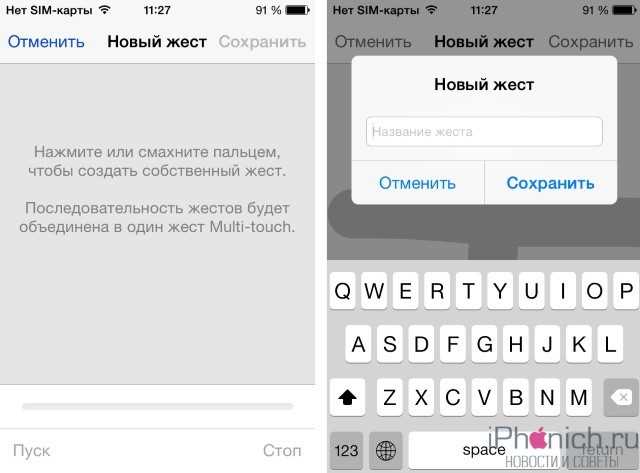
Настройка последовательности действий через Assistive Touch позволяет ускорить выполнение повторяющихся операций. В меню можно создавать специальные жесты и привязывать их к конкретным функциям, что сокращает количество касаний экрана и минимизирует риск случайного нажатия. Это делает Assistive Touch не только инструментом для подтверждения действий, но и эффективным средством оптимизации управления iPhone.
Включение Assistive Touch в настройках iPhone

Assistive Touch активируется через меню специальных возможностей. Для этого выполните следующие шаги:
- Откройте Настройки на iPhone.
- Перейдите в раздел Универсальный доступ.
- Выберите Касание в блоке «Физическое и моторное».
- Нажмите на AssistiveTouch.
- Переведите переключатель в положение Включено. На экране появится плавающая кнопка Assistive Touch.
После включения доступны следующие параметры настройки:
- Главное меню – настройка количества значков и добавление часто используемых функций.
- Верхний уровень меню – изменение порядка иконок для быстрого доступа к действиям, включая «Домой», «Скриншот», «Уведомления».
- Создание новых действий – жесты, двойное касание, длительное нажатие для выполнения команд.
- Настройка чувствительности – регулировка времени отклика при удержании и скорости выполнения жестов.
Для быстрого включения и отключения Assistive Touch можно использовать Быстрые команды Универсального доступа. Зайдите в Настройки → Универсальный доступ → Быстрое управление и выберите Assistive Touch для активации через тройное нажатие кнопки бокового включения.
Настройка главного меню Assistive Touch для быстрых действий
Главное меню Assistive Touch позволяет получить мгновенный доступ к часто используемым функциям iPhone без физической кнопки. Чтобы оптимизировать его для быстрых действий, выполните следующие шаги:
-
Откройте «Настройки» → «Универсальный доступ» → «Касание» → «AssistiveTouch» и включите переключатель.
-
Нажмите «Настроить главное меню…» для редактирования иконок.
-
Выберите количество значков: максимум 8, оптимально 4–6 для быстрого доступа без перегрузки.
-
Для каждой позиции нажмите на существующую иконку и выберите действие:
- «Центр уведомлений» – мгновенный просмотр последних уведомлений.
- «Домой» – возвращение на главный экран без физической кнопки.
- «Снимок экрана» – делает скриншот одним касанием.
- «Сири» – активирует голосового ассистента.
- «Многофункциональные жесты» – назначение свайпов или кастомных действий.
- «Панель управления» – быстрый доступ к яркости, Wi‑Fi, Bluetooth.
-
Для добавления действия, которого нет в стандартном списке, выберите «Пользовательская» и назначьте жест или последовательность действий.
-
После настройки проверьте работоспособность: нажмите на плавающую кнопку Assistive Touch и убедитесь, что все назначенные действия выполняются корректно.
-
Для ускорения доступа используйте опцию «Сжать меню при касании» – уменьшает количество касаний для запуска действия.
-
При необходимости верните стандартные настройки через кнопку «Сбросить главное меню» без удаления всех назначенных действий.
Эта конфигурация ускоряет выполнение задач, снижает нагрузку на физические кнопки и позволяет адаптировать iPhone под индивидуальные привычки пользователя.
Использование Assistive Touch для имитации кнопки Home

Assistive Touch позволяет создавать виртуальную кнопку Home на устройствах iPhone без физической кнопки. Для этого нужно активировать функцию в разделе «Настройки» → «Универсальный доступ» → «Касание» → «AssistiveTouch». После включения на экране появится плавающая кнопка, которую можно перемещать в любую область экрана.
Чтобы имитировать нажатие кнопки Home, коснитесь плавающей кнопки Assistive Touch. В открывшемся меню выберите «Домой». Это действие выполняет все функции стандартной кнопки Home: возврат на главный экран, активацию Siri (для моделей без кнопки Home необходимо настроить Siri через Assistive Touch) и переключение между приложениями через двойное нажатие.
Для ускорения доступа можно настроить одно касание, двойное касание или длительное нажатие на виртуальную кнопку, присвоив каждому жесту функцию «Домой». Это позволяет сокращать количество шагов при выполнении стандартных операций.
Если устройство поддерживает жесты, имитация кнопки Home через Assistive Touch совместима с многозадачностью: свайп вверх после выбора «Домой» открывает переключатель приложений, а удержание выполняет активацию Siri. Таким образом, Assistive Touch полностью заменяет физическую кнопку Home при всех стандартных сценариях использования iPhone.
Подтверждение покупки в App Store через Assistive Touch

Для подтверждения покупки в App Store с помощью Assistive Touch необходимо активировать этот инструмент в разделе «Настройки» → «Универсальный доступ» → «AssistiveTouch». После включения на экране появится плавающая кнопка.
При попытке совершить покупку откройте меню Assistive Touch и выберите «Устройства» → «Блокировка экрана» для вызова функции Touch ID или Face ID. На устройствах с Face ID достаточно выбрать «Главный экран» → дважды нажать Assistive Touch, чтобы активировать подтверждение лица. Для Touch ID нужно коснуться кнопки «Домой» через меню Assistive Touch, удерживая палец до срабатывания сканера.
Если используется пароль Apple ID вместо биометрии, в меню Assistive Touch выберите «Сеть» → «Действия» → «Симулировать касание», чтобы активировать экран ввода пароля. Вводите пароль вручную через виртуальную клавиатуру, при этом Assistive Touch позволяет имитировать нажатие на поля ввода без физического касания кнопки.
После успешного подтверждения покупки на экране появится уведомление о завершении транзакции. Рекомендуется сохранять последнюю версию iOS, так как Assistive Touch корректно взаимодействует с App Store только начиная с iOS 15 и выше.
Для ускорения процесса можно настроить «Действие при одиночном/двойном тапе» в меню Assistive Touch, назначив функцию подтверждения покупок на один из вариантов касания. Это минимизирует количество шагов при каждом платном действии в App Store.
Подтверждение оплаты Apple Pay с помощью Assistive Touch

Чтобы использовать Assistive Touch для подтверждения платежей через Apple Pay, убедитесь, что функция включена в разделе «Настройки» → «Универсальный доступ» → «Касание» → «AssistiveTouch». Активируйте пункт «Главное меню» и добавьте к нему элемент «Сканирование отпечатка/Face ID» или «Сенсорное касание». Это позволит инициировать подтверждение без физического нажатия кнопки питания.
При проведении оплаты поднесите iPhone к терминалу. На экране появится стандартный интерфейс Apple Pay с выбором карты. Коснитесь значка Assistive Touch, откройте меню, выберите «Сканирование отпечатка/Face ID» и поднесите палец к сенсору Touch ID или направьте лицо к Face ID. Система распознает идентификатор и завершит платеж автоматически.
Assistive Touch поддерживает многократное использование при последовательных платежах. Для ускорения процесса рекомендуют закрепить функцию «Сканирование» в быстром доступе меню Assistive Touch. При использовании iPhone с Face ID можно добавить жест «Смахивание вверх для оплаты», что минимизирует необходимость взаимодействия с экраном.
Важно: при оплате через веб-сайты в Safari с Apple Pay функция Assistive Touch работает аналогично – после выбора карты откройте меню Assistive Touch и активируйте сканирование. Если сенсор загрязнен, распознавание может занять до 2–3 секунд, поэтому держите палец или лицо стабильно перед датчиком.
Для пользователей с ограниченной мобильностью Assistive Touch обеспечивает полное управление Apple Pay без физического нажатия кнопок, сохраняя безопасность и точность платежей. Настройка требует лишь один раз закрепить нужные элементы меню, после чего подтверждение осуществляется за два шага: открытие меню и сканирование идентификатора.
Снятие блокировки экрана через Assistive Touch
Assistive Touch позволяет разблокировать iPhone без использования физических кнопок. Для этого необходимо предварительно активировать функцию в «Настройки» → «Универсальный доступ» → «Касание» → «AssistiveTouch». После включения на экране появится плавающая кнопка.
Чтобы снять блокировку экрана, нажмите на кнопку Assistive Touch и выберите «Устройство» → «Разблокировать экран». На устройствах с Face ID требуется провести пальцем вверх по экрану после активации Assistive Touch. На устройствах с Touch ID система автоматически предложит ввести пароль или использовать отпечаток пальца.
Для ускорения процесса можно создать собственное действие в Assistive Touch: в «Настройки» → «Универсальный доступ» → «AssistiveTouch» → «Создать новое действие». Назначьте на одинарное, двойное или долгое нажатие команду «Разблокировать экран». Это позволит снимать блокировку одним касанием без лишних переходов по меню.
Если используется пароль, Assistive Touch откроет экран ввода автоматически. При использовании Face ID убедитесь, что камера не закрыта и устройство находится под прямым углом к лицу. Для Touch ID необходимо положить зарегистрированный палец на сенсор, предварительно вызвав экран через Assistive Touch.
Assistive Touch совместим с любыми версиями iOS начиная с 13-й, и его настройка занимает не более 2–3 минут. Регулярное использование позволяет снизить износ физических кнопок и ускоряет доступ к функциям разблокировки без смены привычного интерфейса.
Использование Assistive Touch для многозадачных жестов

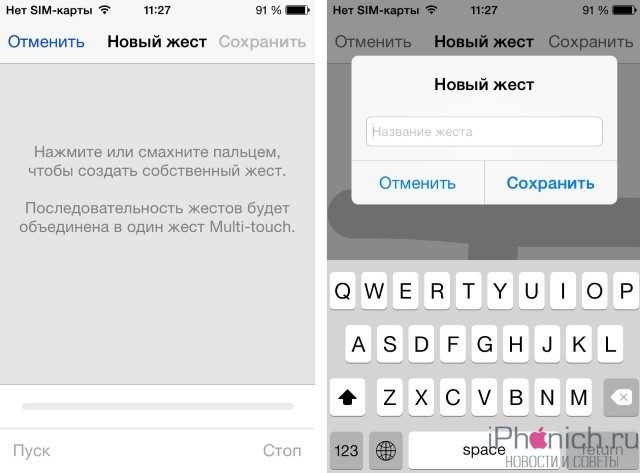
Assistive Touch позволяет создавать и использовать кастомные многозадачные жесты, которые имитируют несколько касаний одновременно. Для настройки откройте Настройки > Универсальный доступ > Сенсор > Assistive Touch > Создать новый жест. Здесь можно записать последовательность касаний, включая удержания и сдвиги пальцев, что особенно полезно для игр и приложений с сложным управлением.
После записи жеста его можно сохранить под уникальным именем и привязать к пункту Пользовательские действия на главном меню Assistive Touch. Рекомендуется использовать короткие и точные движения, чтобы минимизировать задержку отклика и избежать конфликтов с системными жестами, например свайпом для переключения приложений.
Для вызова сохранённого жеста коснитесь кнопки Assistive Touch, выберите Пользовательские и активируйте нужный жест. Система автоматически повторит все заданные касания и движения пальцев. Эффективно применять эту функцию для одновременного нажатия нескольких кнопок в играх, быстрого доступа к скрытым меню и выполнения сложных навигационных действий без использования физической кнопки Home.
Дополнительно можно комбинировать многозадачные жесты с распознаваемыми действиями Assistive Touch: двойным тапом, длительным удержанием или 3D Touch (если поддерживается устройством). Это позволяет сократить количество касаний и ускоряет выполнение часто повторяемых операций.
Регулярно проверяйте корректность жестов на разных приложениях, так как чувствительность экрана и системные жесты могут влиять на точность выполнения. При необходимости редактируйте записанные движения через Настройки > Созданные жесты для оптимальной реакции и минимизации случайных срабатываний.
Сброс и повторная настройка действий Assistive Touch

Для сброса текущих действий Assistive Touch откройте «Настройки» → «Универсальный доступ» → «Касание» → «AssistiveTouch». Пролистайте до раздела «Настроить верхний уровень меню» и нажмите «Сбросить». Это удалит все пользовательские ярлыки и вернет стандартный набор функций.
После сброса для повторной настройки действий выберите «Настроить верхний уровень меню». Нажмите на любую иконку, чтобы назначить ей функцию, например, «Домой», «Снимок экрана» или «Центр управления». Максимально допустимое количество иконок – восемь, при необходимости добавьте новые кнопки через «+».
Для создания пользовательских жестов откройте «Создать новый жест» в разделе Assistive Touch. Выполните движение пальцем на экране, сохраните его с уникальным именем и назначьте кнопке через меню иконок. Это позволяет автоматизировать сложные комбинации действий одним нажатием.
После настройки рекомендуется протестировать каждую кнопку на выполнение назначенной функции. Если действие не срабатывает корректно, повторно откройте меню и убедитесь, что выбран правильный жест или команда. Повторная проверка гарантирует точное срабатывание Assistive Touch в повседневном использовании.
Вопрос-ответ:
Как включить Assistive Touch на iPhone?
Чтобы активировать Assistive Touch, откройте «Настройки», перейдите в раздел «Универсальный доступ», выберите «Косание», а затем включите «Assistive Touch». После этого на экране появится плавающая кнопка, через которую можно управлять функциями устройства.
Каким образом с помощью Assistive Touch подтвердить действие, например, удаление файла?
Для подтверждения действия через Assistive Touch коснитесь плавающей кнопки на экране, выберите пункт, связанный с действием (например, «Устройства» → «Экран» или «Системные команды»), и найдите опцию, соответствующую требуемому действию. Затем следуйте появляющимся подсказкам на экране — иногда достаточно одного касания, иногда нужно удерживать кнопку или выбрать «Подтвердить» в всплывающем меню.
Можно ли настроить Assistive Touch так, чтобы подтверждение действий выполнялось быстрее?
Да, в настройках Assistive Touch есть возможность создавать собственные жесты и настраивать меню верхнего уровня. Например, можно добавить отдельную кнопку для конкретного действия или настроить «пользовательский жест», который имитирует быстрый тап или удержание, что ускоряет процесс подтверждения без необходимости многократного взаимодействия с экранными подсказками.
Почему при попытке подтвердить действие через Assistive Touch ничего не происходит?
Причин может быть несколько. Иногда Assistive Touch не реагирует из-за того, что выбранная команда требует физического нажатия кнопки на устройстве, а не только экранного управления. Также возможны сбои при одновременной работе сторонних приложений или если меню Assistive Touch настроено неправильно. Попробуйте перезагрузить устройство, проверить настройки меню и убедиться, что выбранный жест или кнопка действительно соответствует нужной команде.
Можно ли использовать Assistive Touch для подтверждения всех стандартных системных действий на iPhone?
Не для всех действий. Assistive Touch поддерживает большинство экранных команд, включая касания, свайпы и управление кнопками, но некоторые системные функции, требующие аппаратного вмешательства, могут потребовать физического нажатия. Например, определённые виды подтверждения в системных приложениях могут не срабатывать через виртуальные жесты. В таких случаях Assistive Touch помогает облегчить работу с интерфейсом, но полностью заменить физические кнопки не всегда возможно.

 Загрузка...