Содержание статьи
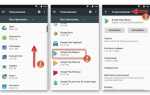
Плей Маркет может перестать работать из-за накопления кэша и данных приложений. Когда размер кэша превышает 500–700 МБ, загрузка страниц и обновление приложений замедляются или прерываются. Решение заключается в очистке кэша через настройки устройства: Настройки → Приложения → Плей Маркет → Хранилище → Очистить кэш. Это действие устраняет временные файлы, которые мешают корректной работе магазина.
Некорректная синхронизация аккаунта Google также вызывает сбои. Если учетная запись не обновляется, Плей Маркет не может проверить лицензии приложений и отображать обновления. Исправить это можно, удалив и повторно добавив аккаунт через Настройки → Аккаунты → Google → Удалить аккаунт → Добавить аккаунт.
Ошибки при обновлении самого Плей Маркета или сервисов Google Play встречаются на устройствах с устаревшей версией Android. Например, на устройствах с Android 5 и ниже магазин часто завершает работу. Обновление системы или переустановка приложений сервисов Google Play через APK-файлы с официального сайта Google решает проблему.
Сетевые ограничения также приводят к сбоям: нестабильное соединение Wi-Fi, блокировка портов оператором или VPN-программы. Рекомендуется проверить подключение к интернету, временно отключить VPN и протестировать работу магазина через мобильный интернет, чтобы исключить внешние ограничения.
В редких случаях причиной являются конфликты с сторонними приложениями безопасности или оптимизаторами батареи. Они могут ограничивать работу фоновых процессов Плей Маркета. Для диагностики стоит временно отключить такие приложения или добавить Плей Маркет в список исключений.
Проверка интернет-соединения при проблемах с загрузкой приложений
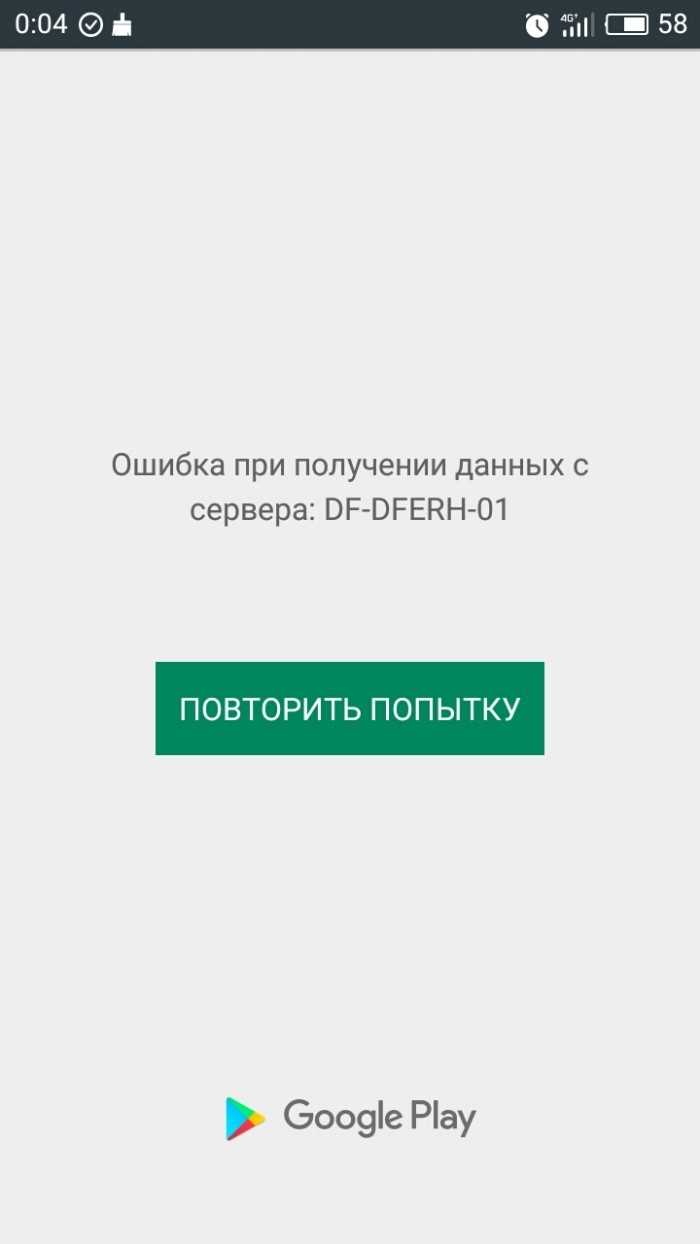
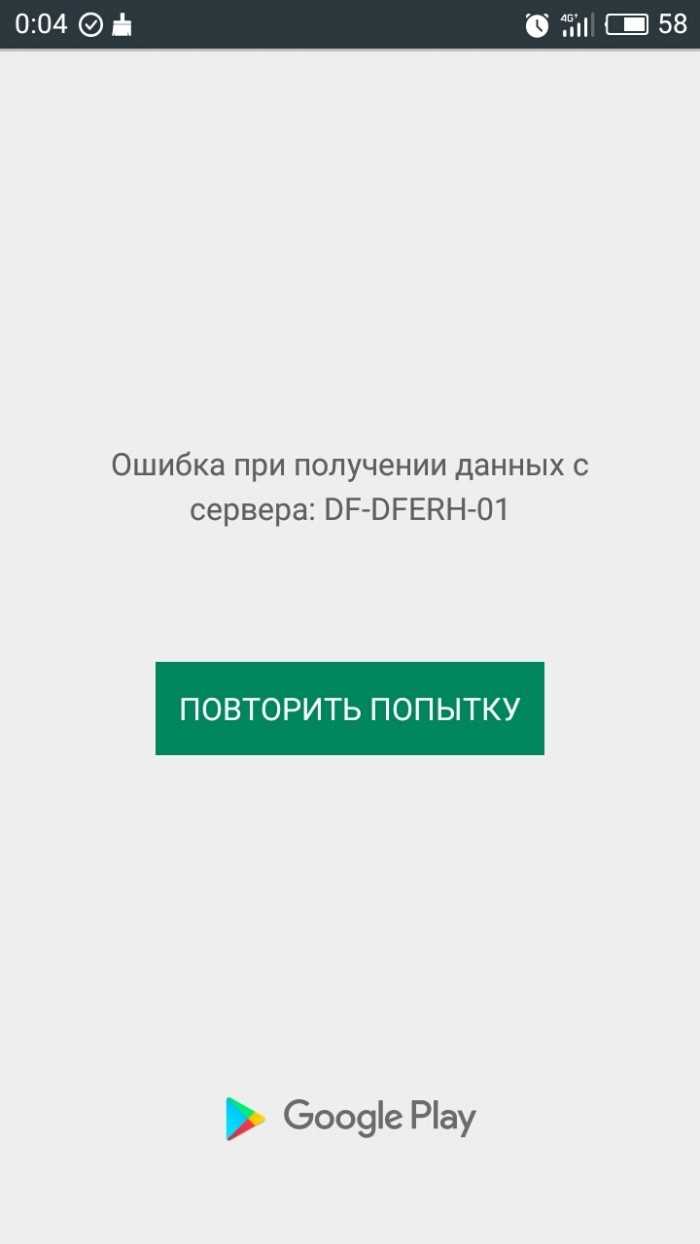
Нестабильное интернет-соединение – одна из частых причин сбоев загрузки в Плей Маркете. Для точной диагностики необходимо проверить скорость, тип соединения и наличие ограничений.
Последовательность действий для проверки:
- Проверка скорости интернета. Используйте специализированные сервисы, такие как Speedtest.net или Fast.com. Минимальная рекомендуемая скорость для корректной загрузки приложений – 2 Мбит/с на мобильных устройствах и 5 Мбит/с на планшетах.
- Определение типа соединения. Wi-Fi обеспечивает стабильность выше, чем мобильный интернет 3G/4G. Если устройство подключено к сотовой сети, переключитесь на Wi-Fi и повторите попытку загрузки.
- Проверка настроек маршрутизатора. Убедитесь, что порты 443 и 5228 открыты, так как они используются Плей Маркетом для обмена данными с серверами Google.
- Отключение VPN и прокси. Они могут замедлять соединение или блокировать доступ к серверам Плей Маркета.
- Перезапуск сетевого адаптера. На Android это выполняется через «Настройки → Сеть и интернет → Wi-Fi → Переподключение» или временное включение/выключение режима полета.
Дополнительно стоит проверить наличие ограничений со стороны оператора или роутера. Ограничение скорости или фильтры контента могут блокировать загрузку приложений. Если после всех проверок скорость соответствует норме, а проблемы сохраняются, причина может быть связана с приложением Плей Маркета или учетной записью Google.
Регулярная диагностика соединения позволяет исключить большую часть проблем с загрузкой и ускоряет определение реальной причины сбоев.
Очистка кэша и данных Плей Маркета для устранения сбоев
Накопленные кэшированные файлы и поврежденные данные Плей Маркета часто становятся причиной зависаний, ошибок загрузки и проблем с обновлениями приложений. Очистка кэша и данных помогает восстановить корректную работу магазина без полной переустановки.
Пошаговая инструкция по очистке кэша и данных:
- Откройте «Настройки» на устройстве Android.
- Перейдите в раздел «Приложения» или «Приложения и уведомления».
- Выберите «Плей Маркет» в списке установленных приложений.
- Нажмите «Хранилище и кэш».
- Выберите «Очистить кэш», чтобы удалить временные файлы, не затрагивая учетную запись и настройки.
- Если проблемы сохраняются, нажмите «Очистить данные» или «Стереть хранилище», что полностью сбросит приложение, включая учетные данные, настройки и временные файлы.
После очистки данных рекомендуется:
- Перезапустить устройство для обновления системных процессов.
- Проверить подключение к интернету, так как сброс данных требует повторной авторизации и загрузки приложений.
- Обновить Плей Маркет до последней версии через встроенную функцию обновлений или APK с официального сайта, если магазин не запускается корректно.
- Очистить кэш и данные сервисов Google Play, так как они напрямую влияют на стабильность работы магазина.
Регулярная очистка кэша каждые 2–3 месяца предотвращает накопление поврежденных файлов и снижает риск сбоев при обновлениях приложений.
Обновление сервисов Google Play для нормальной работы магазина
Для обновления сервисов откройте «Настройки» → «Приложения» → «Сервисы Google Play». Проверьте текущую версию в разделе «Информация о приложении». Последняя стабильная версия для большинства устройств на 2026 год – 34.5.12. Обновление можно выполнить через Плей Маркет, введя в поиске «Google Play Services» и нажав «Обновить», либо скачать APK с официального сайта Google, если стандартное обновление недоступно.
После установки обновления рекомендуется очистить кэш и данные сервисов: в «Настройки» → «Приложения» → «Сервисы Google Play» выберите «Хранилище» → «Очистить кэш» и «Очистить данные». Это устраняет конфликт старых настроек и ускоряет синхронизацию с Плей Маркетом.
Если после обновления проблема сохраняется, проверьте наличие последних обновлений для системы Android. Некоторые версии сервисов требуют определённого уровня безопасности и версий ядра. Для устройств с root-доступом следует использовать официальные версии, чтобы избежать несовместимости и ошибок установки приложений.
Регулярная проверка обновлений сервисов Google Play снижает риск появления ошибок загрузки и установки приложений, улучшает работу фоновых синхронизаций и обеспечивает стабильное взаимодействие с Плей Маркетом.
Проверка свободного места на устройстве при ошибках установки
Чтобы проверить доступное место на Android, откройте «Настройки» → «Хранилище». Здесь отображается общий объем, занятое и свободное пространство. Если свободного места недостаточно, удалите ненужные файлы, кэш приложений или переместите данные на SD-карту.
Очистка кэша системных приложений и Плей Маркета может освободить от 100 до 500 МБ. Для этого перейдите в «Настройки» → «Приложения» → «Google Play Маркет» → «Память» → «Очистить кэш». После этого перезапустите устройство и повторите установку.
Если приложение требует больше места, чем доступно, рассмотрите удаление редко используемых приложений или перенос мультимедиа на облачные сервисы. После увеличения свободного пространства ошибки установки исчезают в большинстве случаев.
Регулярная проверка свободного места предотвращает сбои при обновлениях и новых установках, особенно при загрузке крупных игр и мультимедийных программ, требующих от 1 до 5 ГБ свободной памяти.
Сброс настроек аккаунта Google при проблемах с авторизацией

При ошибках входа в Плей Маркет часто помогает сброс настроек аккаунта Google на устройстве. Этот метод устраняет конфликты синхронизации и очищает кэш учетной записи без удаления данных приложений.
Для сброса откройте Настройки → Аккаунты → Google, выберите проблемную учетную запись и нажмите Удалить аккаунт. После удаления добавьте аккаунт заново, введя логин и пароль.
Для повышения эффективности очистите кэш сервисов Google Play: перейдите в Настройки → Приложения → Google Play Маркет → Память → Очистить кэш и выполните перезапуск устройства перед повторным входом в аккаунт.
Проверьте корректность системной даты и времени. Несоответствие часового пояса или даты вызывает сбои авторизации. Включите автоматическое определение времени через Настройки → Система → Дата и время → Автоматически.
Эти действия восстанавливают синхронизацию аккаунта и обеспечивают стабильную работу Плей Маркета без полного сброса устройства.
Исправление некорректной даты и времени для устранения ошибок синхронизации
Ошибки синхронизации Google Play часто возникают при расхождении системного времени устройства с серверным временем Google. Для корректной работы приложений и обновлений необходимо убедиться, что дата, время и часовой пояс настроены точно.
Для проверки даты и времени на Android откройте «Настройки» → «Система» → «Дата и время». Активируйте опцию «Автоматическая дата и время» и «Автоматический часовой пояс». Это позволит устройству получать точные данные от сети оператора или сервера NTP.
Если автоматическая синхронизация недоступна, установите дату, время и часовой пояс вручную. Убедитесь, что год, месяц и день совпадают с реальными. Малейшее отклонение даже на несколько минут может блокировать соединение с серверами Google.
После корректировки перезапустите устройство. При необходимости очистите кэш Google Play: «Настройки» → «Приложения» → «Google Play Маркет» → «Хранилище» → «Очистить кэш». Это устраняет конфликты, возникающие из-за старых временных меток.
В случае повторяющихся ошибок проверьте синхронизацию аккаунта Google: «Настройки» → «Аккаунты» → «Google» → выберите аккаунт → «Синхронизировать». Убедитесь, что синхронизация завершена без ошибок. После выполнения всех шагов Play Маркет обычно возобновляет нормальную работу.
Удаление и повторная установка обновлений Плей Маркета при зависаниях
После удаления обновлений рекомендуется перезагрузить устройство для сброса всех временных процессов. Затем откройте Плей Маркет, который автоматически предложит обновление до актуальной версии. Важно проверять стабильность интернет-соединения: зависания часто возникают при прерывистом Wi-Fi или низкой скорости мобильного интернета.
Если после повторной установки зависания сохраняются, стоит очистить кэш и данные приложения. Это удалит остаточные файлы предыдущих обновлений, которые могут конфликтовать с текущей версией. После очистки снова перезагрузите устройство и проверьте работу магазина.
В случаях, когда стандартная переустановка не решает проблему, рекомендуется проверить совместимость версии Плей Маркета с текущей версией Android. Иногда обновления требуют конкретной сборки ОС, и установка последних обновлений вручную через APK-файлы с официального сайта Google может устранить зависания.
Эта методика позволяет восстановить стабильность Плей Маркета без сброса всего устройства, сохраняя данные и настройки приложений. Систематическое выполнение этих шагов при регулярных зависаниях минимизирует риск повторного возникновения ошибок.
Проверка совместимости приложений с версией Android на устройстве
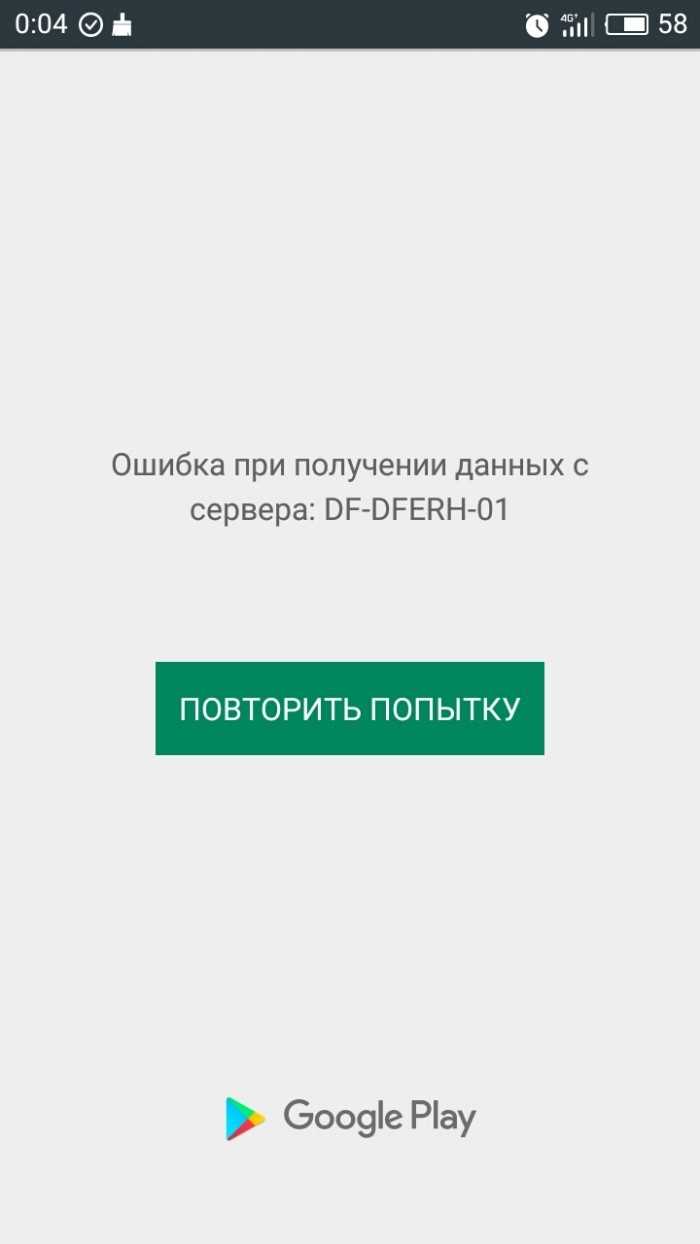
Некорректная работа Плей Маркета часто связана с несовместимостью приложений с установленной версией Android. Перед установкой или обновлением приложения важно уточнить минимальную и максимальную поддерживаемую версию системы. Эти данные доступны в разделе «О приложении» на странице программы в Плей Маркете.
Чтобы проверить совместимость вручную, откройте Настройки → О телефоне → Версия Android и сравните её с требованиями приложения. Если версия системы ниже указанной минимальной, приложение не установится или будет функционировать с ошибками. В таких случаях оптимальным решением является обновление Android через Настройки → Система → Обновления, если производитель устройства поддерживает новую версию.
Для приложений, требующих более старой версии Android, можно использовать официальные архивные версии APK. Но важно загружать их исключительно с надежных источников, так как сторонние файлы могут содержать вредоносный код. Проверка совместимости также доступна через сторонние инструменты, например, APKMirror Installer, который показывает минимальные требования к системе перед загрузкой.
Регулярная проверка совместимости снижает риск сбоев Плей Маркета, предотвращает ошибки установки и гарантирует корректное функционирование всех функций приложений на устройстве.
Вопрос-ответ:
Почему Плей Маркет перестал загружать приложения на моем телефоне?
Причиной может быть временный сбой сервера или нестабильное интернет-соединение. Иногда ошибка возникает из-за переполненной кэша приложения или устаревшей версии Плей Маркета. Для решения стоит проверить соединение с интернетом, очистить кэш и данные Плей Маркета в настройках устройства и перезапустить смартфон. Если это не помогает, может потребоваться обновление приложения через файл APK с официального сайта Google.
Почему при попытке открыть Плей Маркет появляется сообщение о проблемах с аккаунтом?
Чаще всего это связано с нарушением синхронизации между устройством и аккаунтом Google. Возможные причины включают изменения пароля, удаление аккаунта с телефона или временные сбои на стороне сервиса. Для исправления нужно проверить данные аккаунта, удалить и заново добавить его в настройки телефона, а затем попытаться открыть Плей Маркет. Иногда помогает также перезапуск устройства и проверка даты и времени на телефоне — некорректные параметры могут блокировать доступ к сервисам Google.
Почему приложения не обновляются через Плей Маркет, хотя интернет работает?
Проблема может быть связана с ограничениями памяти на устройстве или с включенной функцией сбережения трафика. Также причиной может быть ошибка в кэше Плей Маркета или Сервиса Google Play. Для решения стоит очистить кэш и данные этих приложений, проверить свободное место на телефоне и убедиться, что обновления разрешены для выбранной сети (Wi-Fi или мобильный интернет). Если это не помогает, иногда помогает удаление обновлений Плей Маркета и повторная установка последних версий.
Почему Плей Маркет вылетает сразу после открытия?
Сбой может быть вызван конфликтом с недавно установленными приложениями или устаревшей версией системы Android. Иногда причина в поврежденных файлах кэша или данных Плей Маркета. Чтобы исправить ситуацию, рекомендуется очистить кэш и данные Плей Маркета и Сервиса Google Play, перезагрузить устройство, а при необходимости установить последние обновления системы. В редких случаях помогает сброс настроек телефона к заводским, но этот шаг стоит использовать только при отсутствии других вариантов.

 Загрузка...