Содержание статьи

Сбой загрузки приложений в App Store почти всегда связан с конкретным ограничением на устройстве или стороне Apple, а не с «глюком» без причины. На практике чаще всего проблема возникает из-за нехватки свободного места: iOS требует резерв не менее 1–2 ГБ сверх размера приложения для распаковки и проверки целостности. Если установка «висит» на статусе Ожидание или Загрузка, первым шагом стоит проверить хранилище в настройках и освободить пространство, а затем перезапустить загрузку.
Второй частый фактор – сеть. App Store чувствителен к нестабильному соединению, активному VPN и нестандартным DNS. При обрывах Wi-Fi загрузка может начинаться и тут же останавливаться без уведомлений. Рекомендуется временно отключить VPN, переключиться на мобильную сеть или наоборот, а также вернуть DNS к автоматическим значениям. Если используется публичный Wi-Fi с авторизацией через браузер, установка приложений блокируется до завершения входа.
Ошибки учетной записи Apple ID тоже напрямую влияют на скачивание. Несоответствие региона магазина и текущего местоположения, истекшая привязанная карта или запрос повторного подтверждения пароля могут незаметно остановить загрузку. Эффективное решение – выйти из Apple ID и войти снова, а также проверить регион магазина и раздел Оплата и доставка. Для бесплатных приложений карта может не использоваться, но ее статус все равно проверяется.
Ограничения системы – еще один источник проблемы. Активные лимиты Экранного времени, запрет на установки или возрастные фильтры блокируют загрузки без явного сообщения об ошибке. Дополнительно стоит проверить, корректно ли установлены дата и время (автоматически), так как рассинхронизация мешает проверке сертификатов App Store.
Наконец, не стоит игнорировать сторону Apple. При массовых сбоях сервисов загрузки приостанавливаются для отдельных регионов и версий iOS. Проверка статуса App Store в системе Apple System Status помогает быстро исключить этот сценарий. Если сервисы работают, а проблема сохраняется, обновление iOS до актуальной версии часто решает конфликт компонентов магазина и системы.
Проверка подключения к интернету: Wi-Fi и мобильные данные
Откройте «Настройки» → «Wi-Fi» и убедитесь, что устройство подключено к конкретной сети, а не находится в состоянии «Поиск». Коснитесь значка информации рядом с сетью и проверьте, что «Роутер» и «IP-адрес» заполнены. Отсутствие IP указывает на проблему с DHCP на роутере.
Запустите браузер и загрузите любой HTTPS-сайт. Если страницы не открываются, выполните «Забыть эту сеть», перезагрузите iPhone и подключитесь заново. Для публичных сетей подтвердите доступ через страницу авторизации – без этого App Store не начнет загрузку.
Проверьте ограничения на роутере: включён ли фильтр MAC-адресов, родительский контроль или DNS-фильтрация. Используйте стандартные DNS (8.8.8.8 или 1.1.1.1) и отключите VPN – некоторые профили блокируют соединения App Store.
Для мобильных данных откройте «Настройки» → «Сотовая связь» → «Параметры данных» и убедитесь, что включены «Сотовые данные» и «Передача данных». В разделе «Сотовая связь» прокрутите список приложений и разрешите доступ App Store.
Проверьте режим сети (LTE/5G). В зонах слабого покрытия принудительно выберите LTE – это снижает обрывы сессий. Убедитесь, что не достигнут лимит трафика у оператора и не активирован режим экономии данных.
Переключитесь между Wi-Fi и мобильными данными и повторите загрузку. Если работает только один тип подключения, проблема локализуется быстрее: либо роутер/сеть Wi-Fi, либо профиль оператора.
Включите и выключите «Авиарежим» на 10–15 секунд для сброса радиомодулей. При сохранении ошибки выполните «Сбросить настройки сети» («Настройки» → «Основные» → «Перенос или сброс iPhone»), учитывая, что пароли Wi-Fi будут удалены.
Сбой авторизации Apple ID и повторный вход в учетную запись
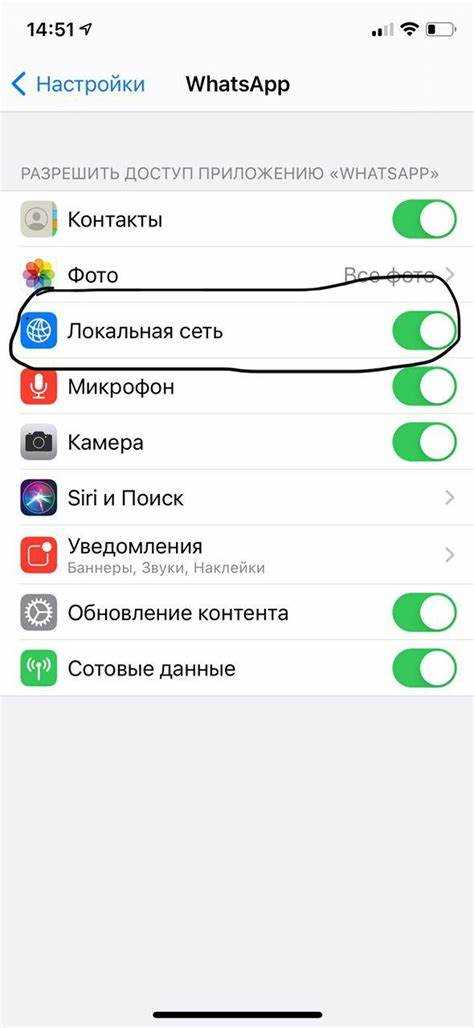
App Store напрямую привязан к состоянию авторизации Apple ID. Даже кратковременный сбой проверки учетных данных приводит к остановке загрузок, зависанию статуса «Ожидание» или бесконечному кругу загрузки. При этом ошибки могут не отображаться явно.
Типичные признаки проблемы с авторизацией:
- приложения не скачиваются, но обновления уже установленных работают нестабильно;
- App Store открывается, однако кнопка «Загрузить» не реагирует;
- появляется запрос пароля Apple ID, после ввода которого ничего не происходит;
- загрузка начинается и сразу прерывается без уведомлений.
Наиболее частые причины сбоя авторизации:
- истекшая или поврежденная сессия Apple ID после обновления iOS;
- смена пароля Apple ID без повторной авторизации на устройстве;
- ошибки синхронизации iCloud и App Store;
- временные сбои серверов Apple, влияющие на проверку учетных данных;
- несовпадение региональных настроек учетной записи и App Store.
Для восстановления корректной работы App Store выполните повторный вход в учетную запись:
- Откройте «Настройки» → нажмите на имя Apple ID.
- Прокрутите экран вниз и выберите «Выйти».
- Подтвердите выход, введя пароль Apple ID.
- Перезагрузите устройство.
- Снова зайдите в «Настройки» и выполните вход в Apple ID.
После повторной авторизации обязательно проверьте следующие параметры:
- раздел «Медиа и покупки» – учетная запись должна быть активна;
- настройки региона в Apple ID и iOS – они должны совпадать;
- наличие активного способа оплаты, даже если приложение бесплатное;
- отключены ли ограничения Screen Time для установки приложений.
Если загрузки не возобновились, рекомендуется дополнительно выйти и войти именно в раздел «Медиа и покупки», не затрагивая iCloud. В большинстве случаев этого достаточно для сброса ошибки авторизации без потери данных.
Проблемы с оплатой и привязанными способами платежа
Загрузка приложений из App Store может блокироваться из-за ошибок в настройках оплаты Apple ID. Даже бесплатные приложения иногда требуют корректно привязанного способа платежа, особенно при наличии активных подписок, пробных периодов или неоплаченных покупок.
Недостаточно средств или отклонение транзакции – одна из самых частых причин. Если на карте недостаточно денег, банк отклоняет операцию, а App Store приостанавливает все загрузки до устранения проблемы. Рекомендуется проверить баланс и убедиться, что карта не имеет лимитов на онлайн-платежи и международные операции.
Истёк срок действия карты или изменились реквизиты. При обновлении карты (новый номер, срок действия, CVV) данные в Apple ID не обновляются автоматически. Необходимо вручную удалить старую карту и добавить актуальную через настройки Apple ID.
Блокировка со стороны банка. Некоторые банки автоматически блокируют платежи в App Store из-за подозрений в мошенничестве или региональных ограничений. В таких случаях помогает подтверждение операции в банковском приложении или обращение в службу поддержки банка.
Непогашенная задолженность. Если ранее покупка или подписка не была оплачена (например, из-за временной ошибки), Apple блокирует новые загрузки до погашения долга. В разделе «Платежи и доставка» можно увидеть уведомление о задолженности и сразу её оплатить.
Несовместимость способа оплаты с регионом Apple ID. Карта или платёжный сервис должны соответствовать региону, указанному в учётной записи. Например, карта одного государства может не приниматься для Apple ID с другим регионом. Решение – сменить регион Apple ID или добавить подходящий способ оплаты.
Ограничения для семейного доступа. При использовании «Семейного доступа» загрузки зависят от основного способа оплаты организатора семьи. Если карта организатора недействительна или заблокирована, приложения не скачиваются у всех участников группы.
Практическая рекомендация: для диагностики проблемы стоит временно удалить все способы оплаты, перезагрузить устройство и добавить один проверенный вариант заново. После успешной проверки загрузки приложений можно вернуть дополнительные способы оплаты.
Недостаточно свободного места на iPhone или iPad
App Store не загружает приложения, если на устройстве недостаточно свободного хранилища. Для установки требуется больше места, чем указан размер приложения: iOS сначала загружает установочный пакет, затем распаковывает его. Например, приложение весом 300 МБ может потребовать 600–800 МБ свободного пространства.
Проверка выполняется в разделе «Настройки» → «Основные» → «Хранилище iPhone» или «Хранилище iPad». В верхней части экрана отображается занятое и доступное место, а ниже – список приложений с точным объёмом данных и документов.
Системные рекомендации Apple появляются при нехватке памяти автоматически, но ручная очистка эффективнее. Видеозаписи в 4K занимают в среднем 400 МБ за минуту, фотографии в формате Live Photo – около 3–5 МБ за кадр, кэш мессенджеров может превышать несколько гигабайт.
Особое внимание стоит уделить разделу «Документы и данные». Даже при небольшом размере приложения его локальные файлы (офлайн-карты, медиа, чаты) могут занимать больше места, чем само приложение.
| Источник нагрузки | Что проверить | Практическое решение |
|---|---|---|
| Фото и видео | Разрешение и длительность роликов | Удалить 4K-видео, включить «Оптимизация хранилища» для iCloud Фото |
| Мессенджеры | Размер кэша и медиафайлов | Очистить чаты, удалить старые видео и голосовые сообщения |
| Приложения | Объём «Документы и данные» | Удалить и переустановить приложение для сброса кэша |
| Система | Раздел «Другое» или «Системные данные» | Перезагрузить устройство, обновить iOS до последней версии |
Функция «Сгружать неиспользуемые приложения» освобождает место, удаляя само приложение, но сохраняя его данные. При повторной установке из App Store данные восстанавливаются автоматически, что позволяет быстро освободить 1–3 ГБ без потери информации.
Для стабильной загрузки приложений рекомендуется поддерживать не менее 2–3 ГБ свободного пространства. Это снижает риск ошибок загрузки, зависаний установки и сбоев при обновлении iOS.
Несовместимая версия iOS для выбранного приложения
Одна из частых причин, по которой приложение не загружается из App Store, – несоответствие версии iOS требованиям разработчика. Каждое приложение имеет минимальную поддерживаемую версию системы, и если устройство работает на более старой iOS, загрузка блокируется на уровне магазина.
Проверить требования можно на странице приложения в App Store: в разделе «Совместимость» указано, с какой версии iOS оно работает. Например, если приложение требует iOS 17.0, а на iPhone установлена iOS 15.8, кнопка загрузки может быть недоступна или процесс прерывается без явного объяснения.
Решение начинается с обновления системы. В разделе «Настройки» → «Основные» → «Обновление ПО» проверь наличие доступных обновлений. Apple обычно поддерживает устройства обновлениями 5–7 лет, но модели старше этого срока (например, iPhone 6 или 6 Plus) физически не могут перейти на новые версии iOS.
Если обновление недоступно, стоит проверить, существует ли совместимая версия приложения. При повторной загрузке ранее установленного приложения App Store иногда предлагает последнюю поддерживаемую версию. Это работает только в том случае, если приложение уже было привязано к Apple ID.
В ситуациях, когда приложение критически важно, единственным стабильным выходом остаётся использование более нового устройства. Альтернативы вроде сторонних источников или обходов ограничений часто приводят к сбоям, проблемам с безопасностью и невозможности обновлений.
Региональные ограничения App Store и настройки страны

Некоторые приложения недоступны в App Store конкретных стран из-за лицензий, законов или ограничений разработчиков. Проверить текущий регион можно в настройках Apple ID: откройте «Настройки» → [ваше имя] → «Медиа и покупки» → «Просмотреть учетную запись» → «Страна/Регион». Неверно выбранный регион приводит к отсутствию нужных приложений в поиске.
Смена региона требует наличия действующего способа оплаты и адреса в новой стране. При этом остаток Apple ID должен быть равен нулю, активные подписки – отменены, а семейный доступ – отключен. После смены региона App Store обновляет каталог приложений, что позволяет скачивать программы, ранее недоступные.
Если приложение доступно только в определённом регионе, но смена страны невозможна, можно создать новый Apple ID с нужным регионом. Для регистрации потребуется электронная почта, способ оплаты и адрес в выбранной стране. При использовании нескольких аккаунтов важно помнить, что переключение между ними на одном устройстве ограничено одной загрузкой в день.
Для проверки региональной доступности конкретного приложения используйте ссылку App Store через веб-браузер. В адресе страницы указывается код страны (например, /us/ для США, /ru/ для России), что позволяет определить, доступна ли программа в вашем регионе без изменения настроек.
Неверные дата и время на устройстве
App Store использует системное время для проверки сертификатов безопасности и синхронизации с серверами Apple. Если на устройстве установлены неправильные дата или время, может возникать ошибка загрузки или обновления приложений.
Для iOS актуальное время можно проверить в разделе «Настройки» → «Основные» → «Дата и время». Рекомендуется включить опцию «Автоматически», чтобы устройство синхронизировало время с сетевыми серверами Apple через интернет. Это важно, так как смещение даже на несколько минут может блокировать загрузку приложений, особенно после смены часового пояса.
При отключенной автоматической настройке необходимо вручную установить точную дату, время и часовой пояс. Точная настройка должна соответствовать текущему местоположению устройства, иначе сертификаты безопасности App Store не будут распознаны, что приведет к ошибкам при попытке скачивания.
После корректировки даты и времени рекомендуется перезапустить устройство, чтобы изменения вступили в силу и службы App Store могли обновить соединение с серверами. Проверка загрузки приложений сразу после этого часто решает проблему.
Временная недоступность серверов App Store
Сбои в работе серверов App Store могут привести к невозможности скачивания приложений, обновлений и подписок. Причины включают плановое обслуживание, высокую нагрузку на серверы или технические неисправности у Apple.
Проверить статус серверов можно на официальной странице Apple: https://www.apple.com/support/systemstatus/. Здесь отображается текущее состояние App Store по регионам и сервисам.
Рекомендации при временной недоступности:
- Подождите 15–30 минут и попробуйте повторно загрузить приложение.
- Перезапустите устройство, чтобы обновить соединение с серверами.
- Переключитесь между Wi-Fi и мобильной сетью для устранения проблем с локальным соединением.
- Очистите очередь загрузок в App Store: откройте вкладку «Обновления» и отмените зависшие загрузки.
- Следите за официальными уведомлениями Apple о восстановлении работы сервисов.
Если недоступность длится более часа, можно проверить сторонние сервисы мониторинга, например DownDetector, чтобы убедиться, что проблема глобальная, а не локальная.
Понимание статуса серверов позволяет избежать повторных попыток скачивания и предотвращает лишнюю нагрузку на устройство и сеть.
Вопрос-ответ:
Почему приложение зависает при загрузке из App Store?
Чаще всего это происходит из-за нестабильного соединения с интернетом. Если сигнал Wi-Fi слабый или мобильная сеть нестабильна, загрузка может зависнуть на определённом проценте. Также подобная проблема встречается при нехватке свободного места на устройстве или при временных сбоях серверов Apple. Попробуйте проверить подключение к сети, освободить место на устройстве и перезагрузить его.
Выдает ошибку «Не удается загрузить приложение» — что делать?
Эта ошибка может быть связана с несколькими факторами. Один из них — устаревшая версия iOS, которая несовместима с последними обновлениями App Store. Ещё причина может быть в ограничениях загрузки через настройки устройства, например, активирован контроль контента или семейный доступ, запрещающий скачивание некоторых приложений. Решение: обновите систему, проверьте настройки ограничений и попробуйте снова.
Почему приложения не скачиваются даже при хорошем интернете?
Даже при стабильном подключении могут возникнуть проблемы из-за переполненной очереди загрузок. Если одновременно обновляются другие приложения или происходит установка крупного обновления системы, новые приложения могут «зависнуть». Рекомендуется временно приостановить другие загрузки, перезапустить App Store и повторить попытку. Иногда помогает выйти из аккаунта Apple ID и снова войти.
Можно ли скачать приложение, если оно несовместимо с устройством?
Нет, App Store блокирует установку приложений, которые не поддерживаются текущей моделью или версией системы. Если приложение требует более нового iOS или больше оперативной памяти, скачивание не будет доступно. В таких случаях можно проверить, есть ли более ранняя версия программы, совместимая с вашим устройством, или рассмотреть обновление устройства и системы.
Почему некоторые приложения зависают после начала установки?
Зависание после старта установки часто связано с временными сбоями на сервере Apple или с проблемами синхронизации учетной записи. Также причиной может быть кэш App Store, который иногда «мешает» корректной загрузке. Решение включает перезапуск устройства, выход из Apple ID и очистку кэша App Store через настройки. В редких случаях помогает сброс сетевых настроек.
Почему приложение из App Store не загружается на iPhone?
Причин, по которым приложение может не загружаться, несколько. Часто это связано с нестабильным подключением к интернету или недостатком свободного места на устройстве. Иногда сбой возникает из-за временных проблем на серверах App Store. Также загрузка может блокироваться, если на устройстве установлены ограничения контента или если учетная запись Apple ID не подтверждена или имеет проблемы с платежной информацией. В таких случаях помогает проверка подключения, освобождение памяти, перезапуск устройства или выход и повторный вход в Apple ID.

 Загрузка...